Содержание статьи
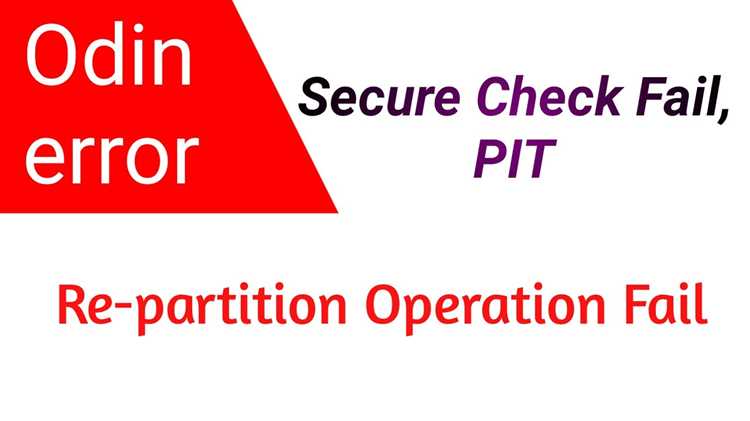
Ошибка Secure Check Fail PIT появляется при прошивке устройств Samsung через Odin и указывает на несоответствие PIT-файла структуре разделов памяти устройства. Эта проблема часто возникает, когда используется файл от другой модели, региона или версии прошивки.
Появление ошибки обычно сопровождается сообщением в логе Odin, где указано, что проверка PIT не пройдена. В таких случаях прошивка не устанавливается, а устройство может зависнуть в режиме Download Mode. Игнорировать сбой нельзя – несоответствие PIT-файла может привести к повреждению таблицы разделов и невозможности загрузки системы.
Для устранения ошибки нужно точно определить, какой именно PIT-файл подходит для модели телефона, сверить регион и версию прошивки, а также правильно настроить Odin. Иногда требуется использование опции Re-Partition или восстановление оригинального PIT-файла из официальной прошивки.
Разобравшись с источником сбоя и корректно подобрав прошивку, можно безопасно восстановить устройство без потери разделов и повреждения данных. Ниже приведены конкретные шаги и проверенные решения, которые помогают устранить ошибку Secure Check Fail PIT.
Что делать при ошибке Secure Check Fail PIT
Если Odin останавливает прошивку с сообщением Secure Check Fail PIT, нужно прервать процесс и не пытаться перезапустить установку с теми же файлами. Проблема чаще всего связана с неправильным PIT-файлом или неверной прошивкой, не соответствующей модели устройства.
Для начала следует определить точную модель смартфона через режим Download Mode – данные отображаются в строках Product Name и Binary. На их основе подбирается официальная прошивка, где PIT-файл совпадает со структурой разделов памяти конкретного устройства.
Далее необходимо загрузить правильную прошивку в Odin и убедиться, что опции Re-Partition и Nand Erase All отключены. Если ошибка повторяется, нужно использовать PIT-файл, извлечённый из оригинальной прошивки для этой модели, и включить Re-Partition только при полном совпадении файлов CSC и PIT.
При сохранении ошибки стоит проверить кабель, порт USB и драйверы Samsung – сбой соединения также может вызывать ложное сообщение о PIT. Иногда помогает использование другой версии Odin, например 3.13.1 или 3.14.4, в зависимости от версии Android и формата прошивки (MD5 или LZ4).
Если устройство перестало загружаться после неудачной прошивки, следует выполнить повторную установку официальной версии без пользовательских модификаций и с полным совпадением региональных кодов. После восстановления таблицы разделов прошивка проходит без ошибок, а устройство возвращается в рабочее состояние.
Почему появляется ошибка Secure Check Fail PIT при прошивке Samsung
Ошибка Secure Check Fail PIT связана с нарушением структуры таблицы разделов устройства во время прошивки через Odin. При проверке программа сопоставляет данные из PIT-файла с физической разметкой памяти смартфона. Несовпадение вызывает сбой и блокировку установки.
Основные причины ошибки указаны в таблице ниже:
| Причина | Описание |
|---|---|
| Несоответствие PIT-файла | Используется PIT-файл от другой модели, региона или ревизии устройства. Odin прерывает процесс из-за различий в структуре разделов. |
| Неподходящая прошивка | Файл прошивки не соответствует номеру сборки или региональному коду телефона (CSC). В результате PIT не совпадает с текущими параметрами памяти. |
| Ошибка Re-Partition | В Odin включена опция Re-Partition при использовании неправильного PIT-файла. Это вызывает сбой на этапе проверки. |
| Повреждение внутренней памяти | При нарушении структуры разделов eMMC или UFS память не считывается корректно, и Odin не может завершить проверку PIT. |
| Проблемы с соединением | Нестабильный USB-порт, кабель или драйвер Samsung могут привести к неполному чтению PIT и ошибке проверки безопасности. |
Чтобы избежать возникновения этой ошибки, необходимо использовать прошивку строго под конкретную модель, сверять коды CSC и проверять целостность PIT-файла перед запуском процесса в Odin.
Как понять, повреждён ли PIT-файл или он не подходит для модели устройства
- Сравнить параметры PIT с моделью телефона. Для этого запустить устройство в Download Mode и записать значение Product Name. Если название устройства отличается от указанного в имени PIT-файла, использовать этот файл нельзя.
- Открыть PIT-файл через утилиту PIT Magic или Samsung PIT Extractor и проверить количество разделов. Если таблица пуста, файл повреждён или скачан некорректно.
- Проверить контрольную сумму MD5, если PIT поставляется в составе прошивки. Несовпадение суммы указывает на сбой при загрузке архива.
- При прошивке через Odin обратить внимание на журнал: строки вида Invalid PIT или Get PIT for mapping… без последующего Complete(Write) означают, что файл не подходит.
- Сравнить размер и дату PIT-файла с эталонным из официальной прошивки. Значительное отличие размера или структуры говорит о несоответствии модели.
Если хотя бы один из пунктов подтверждает несоответствие, необходимо скачать оригинальный PIT из официальной прошивки для конкретного кода модели и региона. Использование неподходящего файла может привести к повреждению таблицы разделов и невозможности загрузки системы.
Какие версии Odin совместимы с прошивками и как выбрать подходящую

Выбор версии Odin напрямую влияет на успешность прошивки и вероятность появления ошибки Secure Check Fail PIT. Разные сборки программы поддерживают различные форматы прошивок и версии Android, поэтому важно подобрать версию, совместимую с типом файлов и устройством.
Ниже приведена таблица соответствия версий Odin и форматов прошивок Samsung:
| Версия Odin | Совместимые прошивки | Особенности использования |
|---|---|---|
| Odin 3.09 | Android 4.4–5.1, прошивки в формате .tar.md5 | Подходит для старых моделей. Не поддерживает формат .lz4 и Android 6.0 и выше. |
| Odin 3.12.3 | Android 6.0–7.1, файлы .tar.md5 | Устойчивее при работе с четырёхфайловыми прошивками. Совместим с большинством устройств 2016–2017 годов. |
| Odin 3.13.1 | Android 8.0 и новее, прошивки с файлами .lz4 | Поддерживает новый формат архивов. Требует установки драйверов Samsung USB и запуска от имени администратора. |
| Odin 3.14.4 | Android 9.0–13.0, прошивки с .lz4 и комбинированными архивами | Используется для современных устройств. Исправлены ошибки Re-Partition и сбои при проверке PIT. |
| Odin 3.14.6 (модифицированная) | Android 10 и выше, прошивки с большим размером файлов | Рекомендуется для моделей с процессорами Exynos нового поколения. Улучшена совместимость с UFS-памятью. |
Если прошивка содержит файлы формата .lz4, следует использовать Odin 3.13.1 или выше. Для старых прошивок Android 5 и ниже подойдут версии 3.09–3.12.3. Несоответствие версии программы формату прошивки часто становится причиной ошибки PIT и сбоя Re-Partition.
Как проверить прошивку и файлы BL, AP, CP, CSC перед установкой
Перед прошивкой через Odin важно убедиться, что каждый компонент соответствует модели устройства и версии Android. Ошибка Secure Check Fail PIT часто возникает при несовпадении файлов BL, AP, CP или CSC с параметрами телефона.
- Проверить название прошивки. В имени архива должно содержаться обозначение модели, например SM-G973F. Если код отличается от указанного в режиме Download Mode, прошивку использовать нельзя.
- Распаковать архив и убедиться, что присутствуют четыре основных файла:
- BL – загрузчик устройства;
- AP – основной системный образ (самый крупный файл);
- CP – модем и радио-модуль;
- CSC – региональные данные и настройки.
- Проверить совпадение версий. Номер сборки (Build number) у BL, AP и CP должен быть одинаковым, например G973FXXU9FVB2. Разные версии компонентов вызывают сбои и ошибки PIT.
- Сравнить код региона CSC с текущим. Узнать активный регион можно через команду *#1234# или приложение Phone INFO Samsung. Если используется другой код (например, SER вместо SEK), прошивка может не подойти.
- Проверить контрольные суммы файлов MD5. Повреждённый файл прошивки часто является источником ошибки при проверке разделов памяти. Проверку можно выполнить с помощью утилит MD5 Checker или встроенной функции в Odin.
- При наличии двух CSC-файлов – HOME_CSC и CSC – выбирать первый вариант для прошивки без очистки данных и второй для полной переустановки системы с переразметкой памяти.
Только после проверки соответствия модели, версии сборки и целостности файлов прошивку можно безопасно загружать через Odin. Несовпадение любого из компонентов способно вызвать ошибку проверки PIT и прерывание установки.
Настройка параметров Re-Partition и выбор правильного PIT-файла
Ошибка Secure Check Fail PIT часто связана с неправильной работой функции Re-Partition в Odin. Этот параметр отвечает за переразметку памяти устройства в соответствии с выбранным PIT-файлом. Неправильная конфигурация приводит к сбоям при записи разделов и потере загрузчика.
Перед использованием Re-Partition необходимо убедиться, что PIT-файл полностью совпадает с моделью телефона и версией прошивки. Узнать модель можно через Download Mode в строке Product Name. Если PIT-файл имеет другое обозначение, использовать его нельзя.
Правильная последовательность действий при настройке:
- Запустить Odin и загрузить прошивку в поля BL, AP, CP, CSC.
- Перейти на вкладку Options и убедиться, что активированы только Auto Reboot и F. Reset Time. Остальные пункты должны быть выключены.
- Включить Re-Partition только при наличии корректного PIT-файла, соответствующего конкретной модели.
- Перейти во вкладку PIT и добавить файл, извлечённый из официальной прошивки или полученный с устройства через PIT Magic.
- Перед прошивкой проверить, чтобы CSC-файл соответствовал региону, указанному в коде устройства. Несовпадение регионов вызывает сбой при переразметке памяти.
После загрузки корректного PIT и включения Re-Partition Odin перезапишет структуру разделов согласно данным файла. Если операция завершается без ошибок, прошивку можно выполнить повторно – устройство должно пройти проверку PIT без сбоев.
Применение случайных или неизвестных PIT-файлов недопустимо, так как это может полностью повредить таблицу разделов и заблокировать возможность восстановления через Odin.
Восстановление разделов памяти через Odin и альтернативные методы

Основная процедура через Odin выполняется следующим образом:
- Скачать официальную прошивку с включённым PIT-файлом, подходящим под модель устройства и регион.
- Запустить Odin, загрузить файлы в поля BL, AP, CP и CSC, а в разделе PIT указать соответствующий файл.
- Активировать опцию Re-Partition и убедиться, что остальные настройки (кроме Auto Reboot и F. Reset Time) выключены.
- Перевести устройство в Download Mode и подключить его к компьютеру. После появления порта ID:COM запустить процесс.
- Дождаться завершения записи. После успешного восстановления структура разделов создаётся заново, и устройство загружается без ошибок.
Если Odin не восстанавливает таблицу разделов, применяются альтернативные методы:
- ADB + Fastboot – подходит для устройств, где разблокирован загрузчик. Позволяет вручную перепрошить разделы boot, system и recovery.
- Пользовательские Recovery-системы (TWRP, OrangeFox) – позволяют выполнить форматирование разделов data, cache и восстановить их перед установкой официальной прошивки.
- Утилиты PIT Extractor – применяются для извлечения оригинального PIT-файла с рабочего устройства той же модели.
- Samsung Smart Switch – восстанавливает систему в автоматическом режиме при повреждении загрузчика, если устройство определяется через USB.
После успешного восстановления рекомендуется выполнить полную установку официальной прошивки без пользовательских модификаций, чтобы исключить повторное повреждение разделов и ошибок при проверке PIT.
Действия при повторном появлении ошибки Secure Check Fail PIT
Если ошибка Secure Check Fail PIT возникает повторно после корректной прошивки, необходимо провести последовательную проверку всех элементов процесса. Повторный сбой указывает либо на аппаратные проблемы памяти, либо на несовпадение системных параметров с файлами прошивки.
Первым шагом следует исключить программные причины:
- Загрузить другую версию Odin – например, 3.13.1 или 3.14.4 – и повторить прошивку с теми же файлами. Некоторые версии работают по-разному с прошивками в формате .lz4.
- Проверить прошивку через сравнение контрольных сумм MD5. Повреждение хотя бы одного файла вызывает сбой при проверке PIT.
- Использовать другой PIT-файл из официальной прошивки или извлечённый с идентичного устройства. Несовпадение хотя бы одного раздела приводит к ошибке Re-Partition.
- Прошить устройство в режиме CSC (не HOME_CSC), чтобы полностью очистить старые разделы и создать их заново.
- Проверить корректность драйверов Samsung USB и использовать оригинальный кабель – ошибки соединения нередко имитируют проблемы с PIT.
Если ошибка сохраняется после всех действий, возможны аппаратные неисправности eMMC или UFS-памяти. В этом случае Odin не может записать таблицу разделов из-за повреждённых секторов.
Для подтверждения аппаратной проблемы можно запустить диагностику через комбинацию клавиш *#0*# (при доступе к системе) или использовать утилиту Samsung eMMC Check. При подтверждённой неисправности требуется замена микросхемы памяти в сервисном центре.
Восстановление разделов при повторяющемся сбое проводится только с использованием официальных прошивок, строго соответствующих модели и региону. Любые сторонние файлы увеличивают риск полного отказа загрузчика.
Вопрос-ответ:
Почему появляется ошибка Secure Check Fail PIT при прошивке через Odin?
Ошибка возникает, когда файл PIT не совпадает с разметкой памяти устройства. Это может быть вызвано использованием прошивки, не соответствующей региону или модели, повреждением разделов внутренней памяти, либо включённым параметром Re-Partition при неподходящем PIT-файле.
Можно ли устранить ошибку без замены PIT-файла?
Иногда достаточно использовать другую версию Odin, отключить Re-Partition и прошить только основной образ (AP). Если устройство всё равно не прошивается, потребуется корректный PIT-файл, подходящий именно к вашей модели и объёму памяти.
Как безопасно подобрать нужный PIT-файл?
Проверяйте модель устройства через режим Download Mode и ищите PIT-файл с совпадающим кодом модели и размером памяти. Лучше брать файл из той же версии официальной прошивки, чтобы избежать конфликтов в разметке. Использование случайных PIT-файлов может привести к потере загрузчика или невозможности восстановления.
Что делать, если ошибка повторяется после прошивки с правильным PIT?
Если ошибка появляется снова, возможно, повреждён чип eMMC или NAND. В этом случае стоит протестировать память через утилиту eMMC Check, а затем попробовать прошивку в сервисном режиме или через специализированный бокс (например, Z3X или Octopus).
Можно ли восстановить устройство после неудачной прошивки с ошибкой Secure Check Fail PIT?
Да, при условии, что загрузчик не повреждён. Нужно загрузиться в режим Download, прошить официальную четырёхфайловую прошивку с корректным PIT, отключив Auto Reboot. После завершения — вручную перезагрузить устройство в Recovery и выполнить сброс данных (Wipe Data/Factory Reset).

 Загрузка...