Содержание статьи
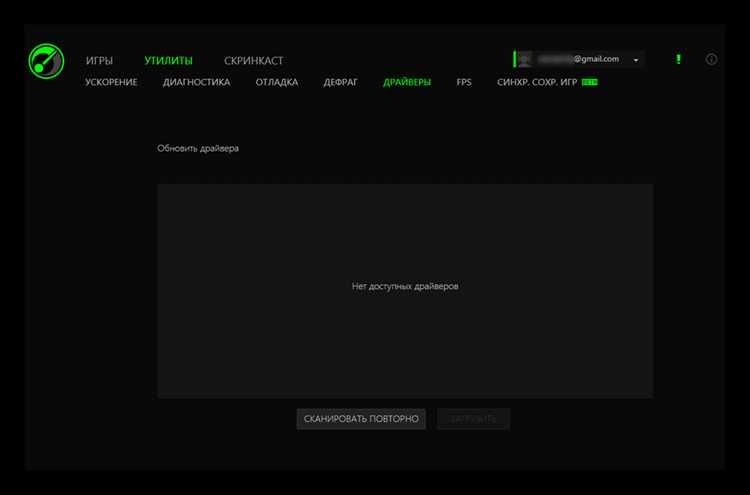
Razer Game Booster – это инструмент, предназначенный для повышения производительности вашего компьютера в играх. Он позволяет минимизировать ресурсы, расходуемые на фоновую активность, отключая ненужные процессы и службы, которые могут замедлять работу системы. В этой статье рассмотрим, как правильно настроить и использовать Razer Game Booster, чтобы добиться наилучших результатов в играх.
Первое, что нужно сделать после установки программы, это настроить параметры, которые помогут улучшить производительность. Важнейшими настройками являются выбор режима игры, отключение неиспользуемых приложений и настройка приоритетов процессов. Razer Game Booster позволяет вам вручную контролировать, какие процессы будут активны во время игры, а какие можно временно приостановить, чтобы освободить ресурсы.
Кроме того, важно правильно настроить графику и производительность в самой программе. В Razer Game Booster можно не только оптимизировать работу системы, но и контролировать такие параметры, как загрузка видеокарты и процессора. Включив мониторинг, вы сможете отслеживать, насколько улучшилась работа вашей системы после внесения изменений.
Использование Razer Game Booster не ограничивается лишь разовыми настройками. После того как программа будет настроена, важно периодически проверять, как она взаимодействует с другими установленными приложениями, и в случае необходимости корректировать параметры для поддержания оптимальной работы. В этой статье мы рассмотрим пошаговые инструкции для достижения наилучших результатов.
Как установить Razer Game Booster на ПК
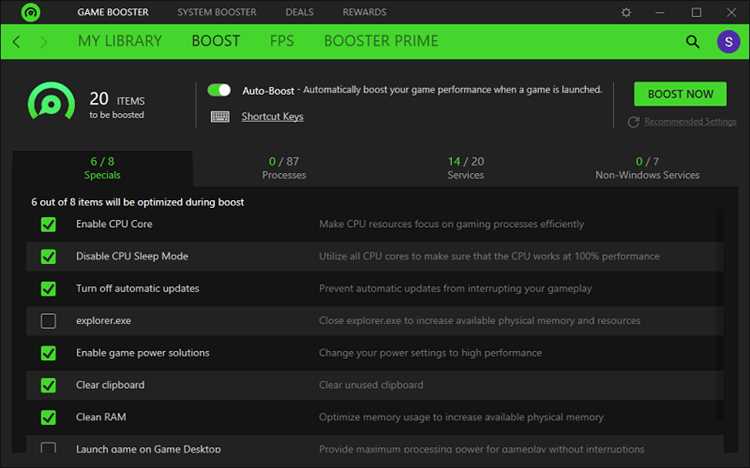
Для установки Razer Game Booster на ПК необходимо выполнить несколько простых шагов. Начните с загрузки установочного файла с официального сайта Razer. Перейдите на страницу поддержки Razer Game Booster и скачайте актуальную версию программы.
После завершения загрузки откройте установочный файл и следуйте инструкциям на экране. В процессе установки вам будет предложено выбрать папку для размещения программы. Рекомендуется оставить путь по умолчанию, если вы не хотите изменять расположение приложения.
После того как установка завершится, программа автоматически запустится. В первый раз вам предложат создать аккаунт или войти в уже существующий. Создание аккаунта позволит вам синхронизировать настройки между несколькими устройствами, а также получать обновления программы.
Для завершения установки и подготовки Razer Game Booster к использованию нужно выполнить несколько базовых настроек. Когда программа откроется, она предложит вам провести первоначальную настройку, включая выбор предпочтительных параметров для оптимизации игры и системы.
Как настроить параметры Razer Game Booster для максимальной производительности
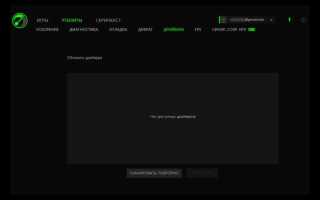
Для достижения максимальной производительности в играх необходимо правильно настроить параметры Razer Game Booster. Начните с выбора режима игры. В разделе «Режимы» программы установите «Режим игры», который отключит большинство фоновых процессов, высвобождая ресурсы для игровой сессии.
Важным шагом является настройка списка фоновых процессов. В Razer Game Booster вы можете вручную выбрать, какие программы и процессы должны быть приостановлены во время игры. Чтобы минимизировать нагрузку на систему, отключите все ненужные приложения, такие как браузеры, мессенджеры и антивирусные программы.
После этого перейдите в настройки приоритетов. Установите высокий приоритет для процессов, связанных с игрой, например, для процессора и видеокарты. Это позволит системе выделять больше ресурсов на обработку игровых данных, повышая производительность.
Не забудьте настроить автоматическое обновление драйверов и программного обеспечения. В разделе обновлений активируйте функцию, которая будет уведомлять вас о новых версиях драйверов для графической карты и других компонентов системы. Это поможет поддерживать оптимальную работу устройства и избежать сбоев во время игры.
Чтобы следить за производительностью в реальном времени, активируйте мониторинг. Включив эту функцию, вы сможете отслеживать использование процессора, видеокарты и оперативной памяти во время игры. Это позволит вовремя заметить, если какая-либо из составляющих системы начинает работать неэффективно.
Как включить режим игры с помощью Razer Game Booster
Режим игры в Razer Game Booster позволяет максимально увеличить производительность системы, приостанавливая ненужные процессы и минимизируя ресурсы, используемые фоновыми приложениями. Чтобы включить режим игры, выполните следующие шаги:
- Откройте Razer Game Booster на вашем ПК.
- На главной панели программы найдите и кликните на кнопку «Режим игры». Это активирует приоритетный режим, который автоматически приостановит все фоны процессы.
- После активации вы увидите, как происходят изменения в использовании процессора и оперативной памяти. Программа будет оптимизировать ресурсы для игры, отключая все ненужные задачи.
Также можно настроить автоматический переход в режим игры при запуске определённых игр. Для этого выполните следующие действия:
- Перейдите в настройки Razer Game Booster и выберите вкладку «Автоматизация».
- Включите опцию «Автоматический режим игры при запуске игры».
- Добавьте игры в список, для которых вы хотите активировать этот режим.
Теперь, каждый раз при запуске указанных игр, Razer Game Booster будет автоматически включать режим игры, обеспечивая максимальную производительность.
Вот таблица с основными параметрами, которые изменяются при активации режима игры:
| Параметр | До активации режима | После активации режима |
|---|---|---|
| Процессор | Общий рабочий процесс | Приоритет для игровых процессов |
| Оперативная память | Используется фоновыми процессами | Увеличение доступности для игры |
| Фоновые приложения | Активны | Приостановлены |
Как отключить ненужные процессы и службы в Razer Game Booster
Для улучшения производительности игр необходимо отключить ненужные процессы и службы, которые могут потреблять ресурсы вашего ПК. Razer Game Booster предоставляет удобный инструмент для этого. Вот как правильно отключить процессы:
- Откройте Razer Game Booster.
- Перейдите в раздел «Оптимизация», который находится на главной панели.
- Выберите вкладку «Фоновые процессы». В этом разделе отображаются все процессы, работающие в фоновом режиме.
- Просмотрите список и выберите приложения, которые не имеют отношения к игровому процессу, например, браузеры, мессенджеры и другие программы, потребляющие ресурсы.
- Для каждого процесса нажмите «Остановить» или «Приостановить», чтобы освободить ресурсы системы.
Важно: Будьте внимательны при отключении процессов. Не следует завершать системные процессы или важные для работы операционной системы задачи, такие как процессы, связанные с антивирусами или драйверами устройств.
Чтобы отключить службы, выполните следующие шаги:
- В Razer Game Booster перейдите в раздел «Службы». Здесь вы увидите список всех активных служб на вашем ПК.
- Отключите службы, не влияющие на работу игры. Например, службы обновлений или индексации файлов, которые не требуются во время игровой сессии.
- После отключения служб программа продолжит работать с минимальной нагрузкой на систему, предоставляя больше ресурсов для игры.
После выполнения этих шагов, ваша система будет готова к более стабильной и быстрой работе в играх, так как ресурсы будут направлены только на процессы, имеющие отношение к игровому процессу.
Использование Razer Game Booster для оптимизации настроек графики в играх
Razer Game Booster позволяет не только улучшить общую производительность системы, но и настроить графику в играх для более плавного и стабильного геймплея. Чтобы настроить параметры графики, выполните следующие шаги:
- Откройте Razer Game Booster и перейдите в раздел «Графика». Здесь вы найдете настройки, позволяющие оптимизировать работу видеокарты и других графических компонентов вашего ПК.
- Настройте уровень производительности видеокарты, выбрав один из предложенных режимов: «Авто», «Высокая производительность» или «Оптимизировано». В случае, если ваша видеокарта позволяет, выберите «Высокая производительность», чтобы максимально использовать её возможности.
- Активируйте настройку «Отключить вертикальную синхронизацию». Это может уменьшить задержку изображения и улучшить плавность движения в играх, особенно при высоких фреймрейтах.
- Перейдите в настройки разрешения экрана. Для большинства игр рекомендуется использовать разрешение, подходящее для вашего монитора, но для повышения производительности можно снизить его. Это может помочь увеличить частоту кадров при сложных графических сценах.
- Включите режим «Оптимизация ресурсов», чтобы программа автоматически настройка параметров графики для достижения максимальной производительности в играх.
После настройки этих параметров, Razer Game Booster будет автоматически применять оптимальные графические настройки для каждой игры. Важно помнить, что пониженные настройки графики могут привести к снижению визуального качества, но при этом значительно увеличивают FPS и снижает нагрузку на систему.
Как настроить горячие клавиши для управления Razer Game Booster
Настройка горячих клавиш в Razer Game Booster позволяет ускорить доступ к основным функциям программы без необходимости открывать интерфейс. Это особенно полезно во время игры, когда нужно быстро изменить параметры. Для настройки горячих клавиш выполните следующие шаги:
- Запустите Razer Game Booster и перейдите в меню «Настройки» на главной панели.
- В настройках найдите раздел «Горячие клавиши». Здесь вы сможете настроить комбинации клавиш для различных функций программы.
- Выберите функцию, для которой хотите назначить горячую клавишу, например, «Включение режима игры», «Отключение фоновых процессов» или «Запуск мониторинга производительности».
- Кликните на поле для ввода комбинации клавиш и нажмите желаемую клавишу или комбинацию на клавиатуре.
- После того как комбинация будет назначена, сохраните изменения и протестируйте клавишу во время игры.
Рекомендуется настроить горячие клавиши для наиболее часто используемых функций, таких как:
- Переключение режима игры – позволяет быстро активировать режим, оптимизирующий ресурсы системы.
- Остановка фоновых процессов – освобождает ресурсы для более стабильной игры.
- Мониторинг производительности – позволяет следить за использованием CPU, RAM и видеокарты в реальном времени.
После настройки горячих клавиш вы сможете быстрее реагировать на изменения в игре и улучшить свой опыт, не отвлекаясь от игрового процесса.
Как мониторить производительность игр с помощью Razer Game Booster
Для контроля производительности игр Razer Game Booster предоставляет удобные инструменты мониторинга, которые позволяют отслеживать важные параметры системы в реальном времени. Чтобы начать мониторинг, выполните следующие шаги:
- Откройте Razer Game Booster и перейдите в раздел «Мониторинг». Этот раздел позволяет отслеживать использование ресурсов в игре.
- Включите функцию мониторинга, нажав кнопку «Старт». После этого программа начнёт отслеживать загрузку процессора, видеокарты, оперативной памяти и частоту кадров.
- Для отображения данных на экране выберите, какие показатели вы хотите видеть. Например, можно включить отображение CPU, GPU, RAM и FPS прямо в углу экрана во время игры.
Важные параметры, которые стоит отслеживать:
- Процессор (CPU) – показывает, насколько активно используется центральный процессор. Высокий процент загрузки может указывать на необходимость оптимизации или улучшения производительности.
- Видеокарта (GPU) – позволяет следить за загрузкой видеокарты, что важно для понимания, насколько эффективно используются её ресурсы в играх с высокими требованиями к графике.
- Оперативная память (RAM) – мониторинг RAM поможет определить, достаточно ли памяти для игры, или следует закрыть ненужные процессы для освобождения места.
- Частота кадров (FPS) – важно отслеживать FPS, чтобы убедиться, что игра работает плавно. Низкий FPS может свидетельствовать о недостаточной мощности системы.
Вы также можете настроить визуальные уведомления, которые будут предупреждать вас, если какой-либо из параметров выходит за допустимые пределы. Это позволяет своевременно реагировать на проблемы с производительностью.
Мониторинг в Razer Game Booster помогает не только выявить узкие места системы, но и позволяет оптимизировать настройки игры в реальном времени, улучшая её производительность и стабильность.
Как восстановить настройки по умолчанию в Razer Game Booster
Если вы хотите вернуть настройки Razer Game Booster к состоянию по умолчанию, следуйте этим шагам. Это может быть полезно, если вы хотите избавиться от изменений, которые не привели к улучшению производительности, или если столкнулись с проблемами после настройки программы.
- Запустите Razer Game Booster и перейдите в раздел «Настройки», который находится в верхнем меню программы.
- В нижней части страницы настроек найдите кнопку «Восстановить настройки по умолчанию». Она будет расположена рядом с другими параметрами управления.
- Нажмите на эту кнопку. Программа попросит вас подтвердить действие, так как восстановление по умолчанию удалит все изменения, сделанные в настройках.
- Подтвердите восстановление, и программа вернёт все параметры к стандартным значениям, включая настройки оптимизации системы и графики.
После восстановления настроек по умолчанию, Razer Game Booster будет работать с первоначальными значениями, оптимизированными для большинства систем. Вы можете в дальнейшем заново настроить параметры по своему усмотрению, если потребуется.
Также стоит отметить, что восстановление настроек по умолчанию не затронет файлы и игры, добавленные в список программ для оптимизации. Вы сможете продолжить использовать программу для улучшения производительности игр, но с базовыми настройками.
Вопрос-ответ:
Как правильно настроить Razer Game Booster для повышения производительности игр?
Для настройки Razer Game Booster для максимальной производительности игр, откройте программу и активируйте «Режим игры», который приостанавливает ненужные процессы. В разделе «Оптимизация» отключите все несущественные фоновое программы, чтобы освободить ресурсы. Убедитесь, что видеокарта и процессор настроены на высокий приоритет, а оперативная память оптимизирована для работы с играми. Вы также можете настроить автоматический запуск режима игры при старте каждой игры для удобства.
Можно ли использовать Razer Game Booster для улучшения графики в играх?
Да, Razer Game Booster позволяет настроить параметры графики для улучшения производительности. Для этого в разделе «Графика» выберите оптимальные настройки, такие как разрешение экрана и режимы производительности для видеокарты. Для улучшения плавности игры можно отключить вертикальную синхронизацию, а также снизить графические настройки в играх для увеличения FPS, если система не справляется с высокими требованиями.
Как восстановить настройки по умолчанию в Razer Game Booster?
Чтобы восстановить настройки по умолчанию в Razer Game Booster, откройте программу и перейдите в раздел «Настройки». В нижней части страницы настроек будет кнопка «Восстановить настройки по умолчанию». Нажмите на неё и подтвердите действие. Это удалит все изменения, сделанные в программе, и вернёт стандартные параметры, подходящие для большинства пользователей.
Как настроить горячие клавиши для удобного использования Razer Game Booster во время игры?
В Razer Game Booster можно настроить горячие клавиши для быстрого доступа к функциям программы. Перейдите в «Настройки», выберите раздел «Горячие клавиши» и присвойте нужные комбинации для таких функций, как включение режима игры или остановка фоновых процессов. Например, можно установить клавишу для включения мониторинга производительности или отключения неиспользуемых приложений во время игры. Это значительно ускорит процесс управления программой во время игрового процесса.

 Загрузка...