Содержание статьи

В текстовых документах часто требуется оставить место для заполнения – например, для подписи, даты, фамилии или другого ввода пользователем. В Microsoft Word такую строку можно создать несколькими способами, в зависимости от задачи: от простого подчеркивания до интерактивных полей ввода.
Самый быстрый вариант – вставить строку с помощью символов подчеркивания и задать фиксированное расстояние с использованием табуляции. Этот метод подходит для печатных форм, где заполнять данные будут вручную. Если же документ должен заполняться прямо в Word, лучше применить поля формы или элемент «Линия подписи» из вкладки «Вставка».
При создании шаблонов важно также настроить защиту, чтобы пользователь мог вводить данные только в предназначенные поля, не нарушая структуру документа. Это особенно полезно при оформлении договоров, анкет и актов. Ниже рассмотрены практические способы вставки строки для заполнения и их настройка под разные задачи.
Добавление строки для заполнения с помощью инструмента «Линия подписи»
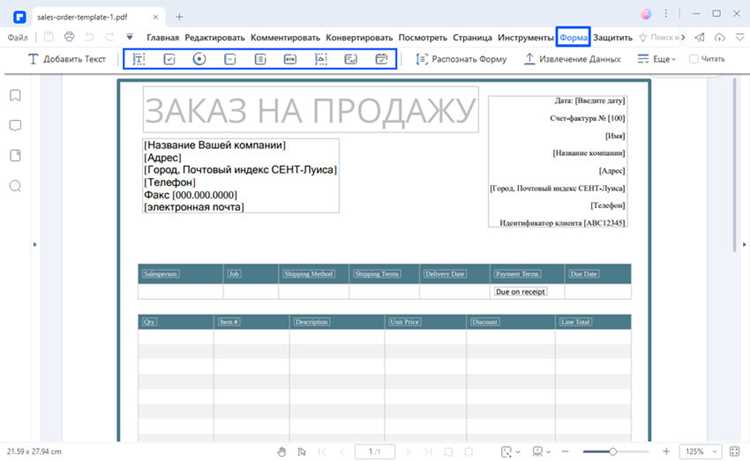
Инструмент «Линия подписи» предназначен для создания в документе строки, на которой можно оставить подпись в электронном или печатном виде. Этот способ особенно удобен при оформлении актов, заявлений и договоров, где требуется подпись нескольких сторон.
Чтобы вставить строку подписи, откройте вкладку «Вставка» и выберите пункт «Строка подписи Microsoft Office» в группе «Текст». В появившемся окне укажите данные – имя подписанта, должность и дополнительные инструкции, например, «Поставьте подпись здесь». После подтверждения Word автоматически добавит в документ область с линией и подписью.
Созданный элемент можно перемещать, выравнивать и форматировать как обычный объект. Если документ планируется к печати, строка подписи останется в виде пустого поля. При работе с электронным документом можно добавить цифровую подпись через контекстное меню элемента.
Для документов, предназначенных для массового заполнения, рекомендуется использовать единый шаблон с заранее вставленными строками подписи. Это ускоряет подготовку форм и снижает риск ошибок при оформлении.
Использование табуляции и символов подчеркивания для создания строки вручную
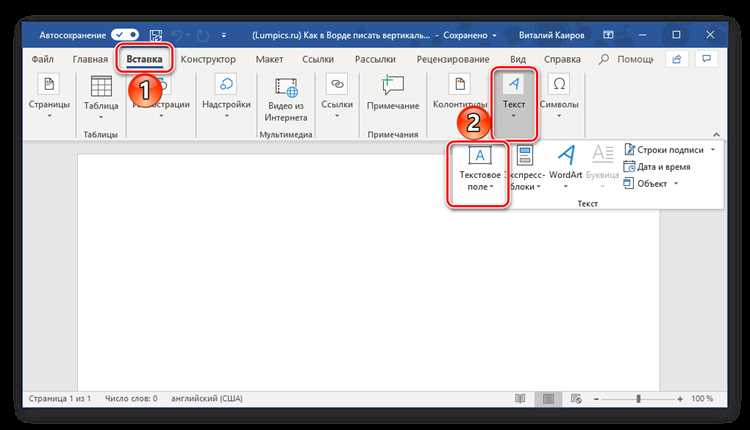
При необходимости сделать строку для заполнения вручную можно использовать сочетание табуляции и символов подчеркивания. Такой способ подходит для анкет, форм и распечатанных документов, где текст вписывается вручную.
Чтобы создать строку, установите курсор в нужное место и нажмите клавишу Tab. После этого удерживайте клавишу Shift и несколько раз нажмите – или _, чтобы образовать линию нужной длины. Если требуется выравнивание по определенному месту страницы, настройте табулятор через меню «Главная» → «Абзац» → «Табуляция» и задайте конкретное значение отступа.
При необходимости можно сделать линию аккуратной с помощью функции лидеров табуляции. Для этого в окне «Табуляция» выберите пункт «2… Подчеркивание» – Word автоматически создаст ровную линию между текстом и табулятором.
Такой способ не требует сложных инструментов и сохраняет правильное выравнивание даже после изменения форматирования страницы. Чтобы строка не «съезжала» при печати, используйте одинаковые отступы и не вставляйте пробелы внутри линии.
Применение полей формы для ввода текста в документе Word
Поля формы позволяют создавать интерактивные документы, где пользователь может вводить данные прямо в файл без изменения остального содержимого. Этот инструмент подходит для шаблонов заявлений, отчетов и анкет.
Для добавления поля формы необходимо:
- Активировать вкладку «Разработчик» через меню «Файл» → «Параметры» → «Настроить ленту» и установить флажок «Разработчик».
- Открыть вкладку «Разработчик» и выбрать элемент «Элемент управления содержимым текстового поля» в разделе «Элементы управления». После вставки появится поле, в которое можно вводить текст.
- При необходимости задать ограничение длины, формат или подсказку через кнопку «Свойства» на панели инструментов.
Чтобы защитить документ от случайных изменений, используйте команду «Ограничить редактирование» и включите параметр «Разрешить только заполнение форм». После этого редактировать можно будет только вставленные поля.
Преимущества использования полей формы:
- возможность точного позиционирования полей;
- поддержка проверки вводимых данных;
- удобство при создании шаблонов для массового заполнения.
Созданные формы можно сохранить как шаблон .dotx или .dotm и использовать при подготовке однотипных документов.
Создание строки для заполнения с помощью таблицы без видимых границ
Таблица без видимых границ удобна для размещения строк заполнения, когда требуется точное выравнивание текста и полей. Такой способ используется при оформлении анкет, актов и договоров с несколькими зонами ввода.
Чтобы создать таблицу, выполните следующие шаги:
1. Перейдите во вкладку «Вставка» и выберите пункт «Таблица» → «Вставить таблицу».
2. Укажите количество столбцов и строк в зависимости от структуры формы. Например, для поля «Фамилия __________» достаточно двух ячеек: одна для текста, другая – для линии заполнения.
3. В ячейку, где должна быть строка, вставьте символы подчеркивания или включите нижнюю границу через меню «Конструктор таблиц» → «Границы» → «Нижняя граница».
4. Чтобы границы таблицы не отображались на печати, выделите таблицу, откройте меню «Границы» и выберите «Нет границ». При этом нижняя линия останется видимой, если она включена отдельно.
5. При необходимости отрегулируйте ширину ячеек для равномерного распределения полей и текста. Таблица сохраняет структуру даже при изменении форматирования страницы.
Этот метод позволяет совмещать подписи, текст и строки заполнения в одной таблице без нарушения выравнивания и пропорций документа.
Настройка длины и положения строки для заполнения в тексте
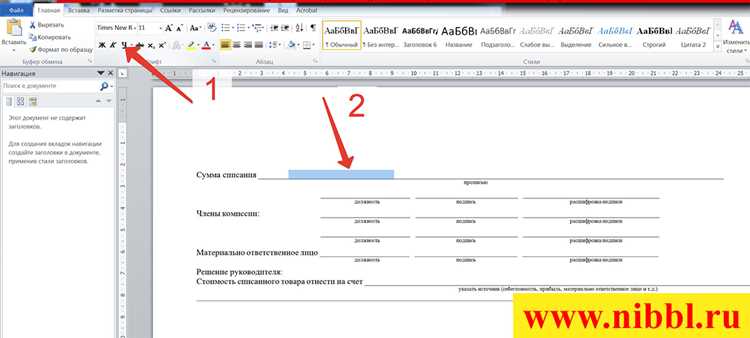
Для аккуратного оформления документа важно задать одинаковую длину и точное положение строк заполнения. Это обеспечивает читаемость и единый вид формы при печати или электронном заполнении.
Если строка создана с помощью символов подчеркивания, длину можно регулировать количеством символов. Для точного выравнивания используйте табуляцию и задайте позицию табулятора через меню «Главная» → «Абзац» → «Табуляция». Укажите значение, например 10 см, и выберите выравнивание по левому краю или по центру.
В таблицах длина строки контролируется шириной ячеек. Чтобы изменить её, наведите курсор на границу и перетащите до нужного размера или задайте точное значение через контекстное меню «Свойства таблицы» → «Столбец» → «Ширина».
Если используется элемент «Линия подписи» или поле формы, позиционирование выполняется через параметры выравнивания и отступов абзаца. Настроить их можно во вкладке «Разметка страницы», изменяя отступы слева и справа в сантиметрах.
Для сохранения выравнивания при печати рекомендуется включить отображение непечатаемых символов (Ctrl + Shift + 8). Это помогает увидеть лишние пробелы и корректировать отступы без смещения текста.
При подготовке шаблонов следует сохранять одинаковые параметры для всех строк, чтобы форма выглядела ровно на любом устройстве и в любой версии Word.
Защита документа с возможностью ввода только в выделенные строки
Функция ограничения редактирования позволяет сохранить структуру документа и разрешить ввод данных только в заданные области. Это удобно при работе с формами, где необходимо заполнение отдельных строк без изменения основного текста.
Чтобы включить защиту, выполните следующие действия:
| 1. | Откройте вкладку «Разработчик» и добавьте поля формы в нужные места документа. |
| 2. | Выделите области, где разрешено редактирование, и перейдите на вкладку «Рецензирование». |
| 3. | Выберите пункт «Ограничить редактирование». |
| 4. | В разделе «Ограничения на редактирование» отметьте пункт «Разрешить только заполнение форм». |
| 5. | Нажмите «Да, включить защиту» и при необходимости установите пароль. |
После активации защиты пользователь сможет вводить текст только в поля формы, остальные части документа останутся недоступными для изменения. При открытии файла можно временно снять защиту, введя установленный пароль.
Такой способ подходит для шаблонов, анкет и отчетных форм, где важно сохранить структуру и гарантировать правильное заполнение строк без случайных правок.
Сохранение шаблона документа с заполненными строками для повторного использования
Чтобы не создавать форму заново при каждом использовании, документ со строками для заполнения можно сохранить как шаблон. Это позволяет быстро открывать новый экземпляр файла с сохранённой структурой и форматированием.
После оформления документа перейдите в меню «Файл» → «Сохранить как». В списке «Тип файла» выберите формат Word Template (*.dotx) или Word Macro-Enabled Template (*.dotm), если документ содержит элементы с макросами. Укажите место сохранения, например, папку «Шаблоны Office».
При последующем открытии шаблона Word автоматически создаёт новый документ на его основе, не изменяя оригинальный файл. Это позволяет заполнять строки, редактировать текст и сохранять изменения под другим именем.
Для удобства можно добавить шаблон в список «Личные шаблоны» или закрепить его на панели быстрого доступа. Если шаблон используется в организации, его рекомендуется разместить на сетевом диске с доступом только для чтения, чтобы предотвратить случайное редактирование исходного файла.
Хранение шаблонов в едином формате облегчает обновление форм и обеспечивает единый стиль оформления документов с заранее настроенными строками для заполнения.
Вопрос-ответ:
Как быстро вставить строку для заполнения в текстовом документе Word?
Самый простой способ — использовать символы подчеркивания. Установите курсор в нужное место и удерживайте клавишу Shift, одновременно нажимая –. Чтобы сделать линию ровной, можно включить табуляцию и задать точное расстояние между полями.
Можно ли сделать строку для заполнения, чтобы пользователь вводил текст прямо в документ?
Да, это возможно с помощью элементов формы. На вкладке «Разработчик» выберите инструмент «Элемент управления содержимым текстового поля». После вставки пользователь сможет заполнять только эти поля, а остальной текст останется неизменным. Для защиты формы включите параметр «Ограничить редактирование».
Как сделать, чтобы линия для заполнения была строго на одном уровне с текстом?
Для точного выравнивания используйте таблицу без видимых границ. В одной ячейке разместите подпись, в другой — строку, выполненную символами подчеркивания или нижней границей. Такой подход сохраняет ровное расположение строк при изменении длины текста и печати документа.
Почему при печати строка из подчеркиваний сдвигается или обрывается?
Причиной может быть использование пробелов вместо табуляции. Чтобы избежать смещения, задайте фиксированные табуляторы через меню «Абзац» → «Табуляция» и не вставляйте пробелы внутри линии. Также проверьте, что включён одинаковый шрифт и размер для всей строки.
Как сохранить документ со строками для заполнения в виде шаблона?
После настройки всех строк выберите в меню «Файл» пункт «Сохранить как» и укажите тип файла Word Template (*.dotx). Такой шаблон можно открывать многократно — Word создаст копию, сохранив исходную структуру без изменений.
Как вставить строку для заполнения в определённое место текста без смещения абзацев?
Чтобы строка не сдвигала текст, используйте табуляцию. Поставьте курсор в нужное место, нажмите Tab и вставьте символы подчеркивания. При необходимости задайте точное положение табулятора через меню «Главная» → «Абзац» → «Табуляция». Такой способ сохраняет выравнивание и не искажает структуру абзаца.
Можно ли сделать строку для заполнения, чтобы при наборе текста подчеркивание не исчезало?
Да, это выполняется с помощью поля формы. На вкладке «Разработчик» вставьте элемент «Поле для ввода текста» и включите защиту через «Рецензирование» → «Ограничить редактирование». После этого пользователь сможет вводить текст, не нарушая подчеркивания и форматирования документа.

 Загрузка...