Содержание статьи
При работе с большими таблицами в LibreOffice Calc важна возможность удерживать заголовки видимыми при прокрутке. Закрепление верхней строки позволяет сохранять названия колонок на экране, что снижает риск ошибок при вводе данных и ускоряет навигацию по листу.
Функция закрепления верхней строки находится в меню Вид → Закрепить панели. Она доступна для любых таблиц, включая листы с сотнями строк и десятками колонок. Для закрепления достаточно выделить первую строку и выбрать соответствующую команду, после чего строка останется на месте при вертикальной прокрутке.
Помимо стандартного меню, закрепить строку можно с помощью комбинаций клавиш. Это удобно, если требуется быстро зафиксировать или снять закрепление без отвлечения на панели инструментов. Настройка закрепления не влияет на сортировку и фильтры, что делает процесс безопасным для анализа данных.
Статья подробно рассмотрит шаги по закреплению верхней строки, проверку правильного закрепления, способы снятия фиксации и решение возможных проблем, возникающих при работе с большими таблицами.
Открытие нужной таблицы и подготовка к закреплению строки
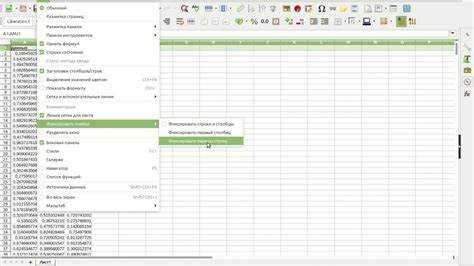
Откройте файл LibreOffice Calc с таблицей, где необходимо закрепить верхнюю строку. Убедитесь, что верхняя строка содержит все названия колонок без пустых ячеек и объединений, которые могут нарушить фиксацию.
Проверьте, что таблица не имеет уже закреплённых панелей или замороженных строк. Если они есть, снимите их через Вид → Закрепить панели → Снять закрепление, чтобы избежать конфликта при фиксации верхней строки.
Перед закреплением выровняйте ширину колонок так, чтобы заголовки были полностью видимы. Это позволит оценить правильность закрепления при прокрутке вниз и предотвратит скрытие информации за границами ячеек.
Для таблиц с большим количеством строк увеличьте масштаб отображения или прокрутите лист до 20–30 строк, чтобы после закрепления верхняя строка оставалась на виду и было удобно проверять результат.
Выбор верхней строки для закрепления

Для закрепления в LibreOffice Calc необходимо выбрать верхнюю строку, которая содержит названия колонок. Щёлкните по номеру строки слева, чтобы выделить её полностью. Убедитесь, что в строке нет объединённых ячеек, иначе закрепление не будет работать корректно.
Если таблица содержит дополнительные строки с подзаголовками или примечаниями, переместите их ниже основной строки с названиями колонок. Закрепляется только одна верхняя строка, поэтому важно выбрать именно ту, которая используется для навигации по данным.
Перед закреплением проверьте видимость всей строки на экране. Частично скрытые заголовки могут привести к путанице при прокрутке, поэтому убедитесь, что ширина колонок и масштаб листа позволяют видеть все названия.
Для таблиц с несколькими уровнями заголовков выберите верхний уровень, необходимый для ориентирования в таблице. Нижние уровни можно оставить подвижными, чтобы не перегружать интерфейс и сохранить доступ к дополнительной информации.
Использование функции «Закрепить панели» в меню Вид
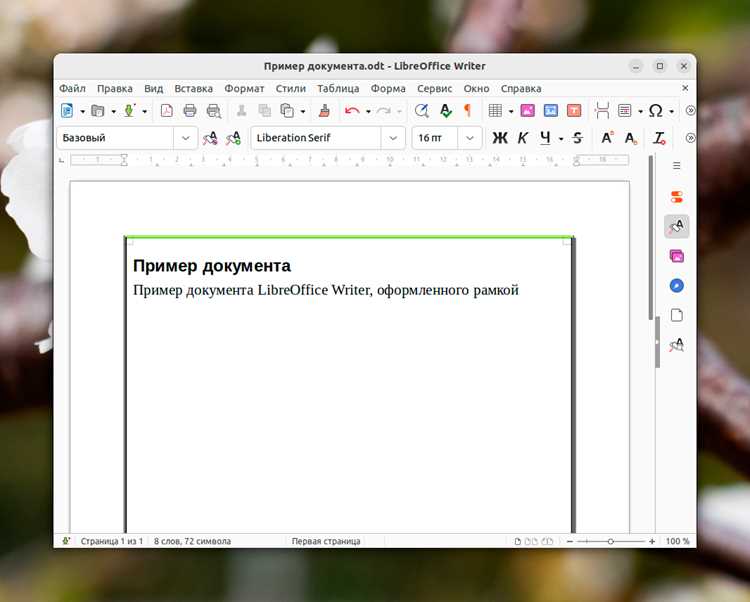
Чтобы закрепить верхнюю строку, перейдите в меню Вид → Закрепить панели → Закрепить верхнюю строку. Эта команда фиксирует выбранную строку на экране при вертикальной прокрутке таблицы.
После активации функции убедитесь, что закрепление произошло корректно: прокрутите лист вниз и проверьте, что заголовки остаются видимыми, а остальные строки двигаются.
Функция работает для любых таблиц, включая листы с более чем 500 строками. Если строка не закрепляется, проверьте наличие объединённых ячеек или активных фильтров, которые могут блокировать фиксацию.
Для снятия закрепления используйте Вид → Закрепить панели → Снять закрепление. Это позволяет быстро переключаться между фиксированными и обычными режимами просмотра таблицы.
Закрепление строки с помощью горячих клавиш

LibreOffice Calc позволяет закреплять верхнюю строку без использования меню, используя комбинации клавиш для ускорения работы с таблицами.
Основные шаги:
- Выделите первую строку таблицы, которую нужно закрепить.
- Нажмите Alt + W, чтобы открыть меню Вид.
- Далее нажмите P, чтобы открыть подменю Закрепить панели.
- Выберите U для закрепления верхней строки.
После выполнения этих действий верхняя строка фиксируется на экране при вертикальной прокрутке. Чтобы снять закрепление, повторите ту же последовательность клавиш и выберите R – Снять закрепление.
Использование горячих клавиш особенно полезно при работе с большими таблицами, когда требуется быстро фиксировать и снимать закрепление строк без отвлечения на мышь.
Проверка закрепления при прокрутке листа
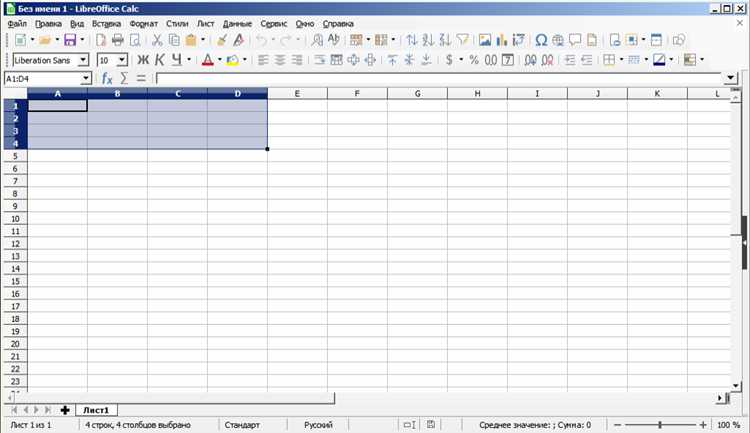
После закрепления верхней строки важно убедиться, что фиксация работает корректно. Для этого выполните следующие шаги:
- Прокрутите лист вниз с помощью полосы прокрутки или колесика мыши.
- Проверьте, что первая строка остаётся видимой, а остальные строки перемещаются.
- Если строка смещается вместе с таблицей, снимите закрепление и повторите выбор строки без объединённых ячеек.
- Убедитесь, что закрепление не конфликтует с фильтрами или сортировкой; при изменении фильтра закреплённая строка должна оставаться на месте.
Для точной проверки можно увеличить масштаб листа или прокрутить несколько экранов вниз, чтобы убедиться, что закрепление сохраняется на больших таблицах с сотнями строк.
Снятие закрепления верхней строки

Если необходимо вернуть верхнюю строку к обычному режиму прокрутки, снимите закрепление через меню или горячие клавиши. Для таблиц с большим количеством данных важно убедиться, что снятие закрепления не влияет на видимость других строк.
Последовательность действий для снятия закрепления:
| Метод | Действие |
|---|---|
| Меню Вид | Перейдите в Вид → Закрепить панели → Снять закрепление |
| Горячие клавиши | Выделите верхнюю строку, затем используйте Alt + W → P → R |
После снятия закрепления прокрутите лист вниз и убедитесь, что первая строка перемещается вместе с остальными. Для больших таблиц рекомендуется временно увеличить масштаб, чтобы контролировать видимость строк и избежать случайного закрепления неправильной строки в дальнейшем.
Исправление проблем, если строка не закрепляется
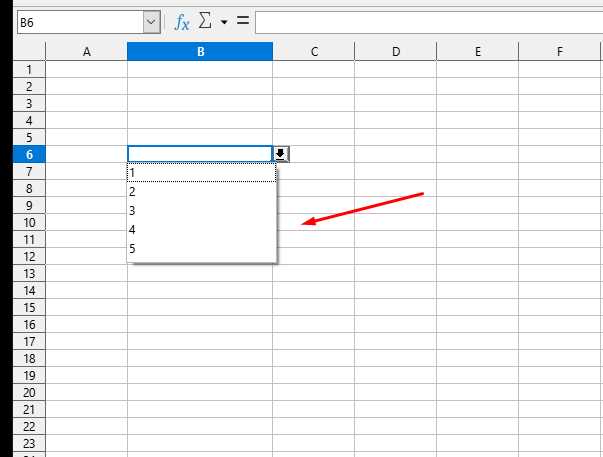
Если верхняя строка не закрепляется, проверьте наличие объединённых ячеек. Объединение в первой строке блокирует фиксацию, поэтому необходимо разъединить все ячейки через Формат → Ячейки → Объединение.
Убедитесь, что на листе нет активных фильтров или сортировок, которые могут препятствовать закреплению. Временно отключите их через Данные → Фильтр → Отключить фильтр и Данные → Сортировка, после чего попробуйте закрепить строку снова.
Проверьте масштаб листа и видимость первой строки. Если строка частично скрыта за границей экрана, закрепление может не отображаться корректно. Настройте ширину колонок и масштаб, чтобы строка полностью помещалась в видимой области.
Если проблема сохраняется, сохраните таблицу, закройте LibreOffice Calc и откройте файл заново. Иногда сбои в интерфейсе временно блокируют функции закрепления.
Вопрос-ответ:
Как закрепить верхнюю строку в LibreOffice Calc?
Чтобы закрепить верхнюю строку в LibreOffice Calc, откройте таблицу и выберите строку, которую хотите закрепить. Затем в меню «Вид» выберите «Закрепить строки» и установите галочку напротив опции «Закрепить верхнюю строку». Это позволит вам прокручивать таблицу, не теряя из виду заголовки.
Как можно закрепить только первую строку, а не все верхние строки?
Для того чтобы закрепить только первую строку, выберите любую ячейку в строке, расположенной ниже первой, и перейдите в меню «Вид». Далее выберите «Закрепить строки» и установите галочку только для первой строки. Теперь при прокрутке таблицы первая строка останется на экране, а остальные строки будут двигаться.
Закрепление строк в LibreOffice Calc работает ли только для горизонтальной прокрутки?
Нет, закрепление строк работает не только для горизонтальной прокрутки, но и для вертикальной. После закрепления строки она останется на месте при прокрутке таблицы как по вертикали, так и по горизонтали. Это особенно полезно, если у вас много данных и нужно всегда видеть заголовки или другую важную информацию.
Как можно отменить закрепление верхней строки в LibreOffice Calc?
Если вам нужно отменить закрепление строк, откройте меню «Вид», выберите «Закрепить строки» и снимите галочку с этой опции. После этого строка снова будет прокручиваться вместе с остальными данными, и больше не будет фиксироваться на экране.
Можно ли закрепить несколько строк в LibreOffice Calc?
Да, в LibreOffice Calc можно закрепить несколько строк. Для этого выберите строку, ниже которой вы хотите закрепить данные, и в меню «Вид» выберите «Закрепить строки». Все строки выше выбранной будут закреплены, и они останутся на экране при прокрутке таблицы. Это удобно, если нужно сохранить видимость нескольких заголовков или важных данных.
Как закрепить верхнюю строку в LibreOffice Calc, чтобы она оставалась видимой при прокрутке?
Чтобы закрепить верхнюю строку в LibreOffice Calc, откройте файл и выберите любую ячейку в строке, которая идет ниже первой (например, во второй строке). Затем перейдите в меню «Вид» и выберите «Закрепить строки». В результате верхняя строка останется на экране, а все остальные строки будут прокручиваться. Это удобно, если у вас большая таблица и нужно всегда видеть заголовки столбцов.
Что делать, если при закреплении верхней строки в LibreOffice Calc не получается зафиксировать её на экране?
Если закрепление строки не работает, возможно, вы выбрали неправильное место для закрепления. Для корректной работы убедитесь, что перед закреплением выбрана ячейка, которая находится под строкой, которую вы хотите закрепить. Например, если хотите закрепить первую строку, выберите ячейку во второй строке. Также проверьте, не включена ли функция «Открепить строки» в меню «Вид». Если это не помогает, попробуйте перезагрузить программу или обновить её до последней версии.

 Загрузка...