Содержание статьи
В 1С Управление торговлей (УТ) каждый документ сохраняет историю изменений с указанием даты, времени и пользователя, внесшего корректировки. Это позволяет отслеживать последовательность правок, выявлять ошибки и контролировать действия сотрудников.
Для просмотра истории изменений необходимо открыть карточку документа и воспользоваться кнопкой Журнал изменений. В журнале отображаются все версии документа, включая создание, редактирование и удаление строк.
Журнал предоставляет возможность фильтровать записи по диапазону дат, конкретному пользователю или типу изменений. Это упрощает поиск нужной версии и ускоряет анализ внесённых правок, особенно при больших объёмах данных.
Кроме просмотра, 1С УТ позволяет сравнивать версии документа. Сравнение показывает, какие поля были изменены и какие значения были до и после правки. В случае необходимости можно восстановить предыдущую версию документа или экспортировать историю в файл для внешнего анализа.
Как открыть журнал изменений документа

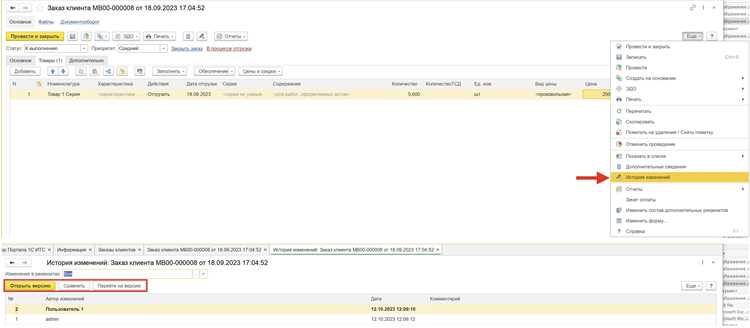
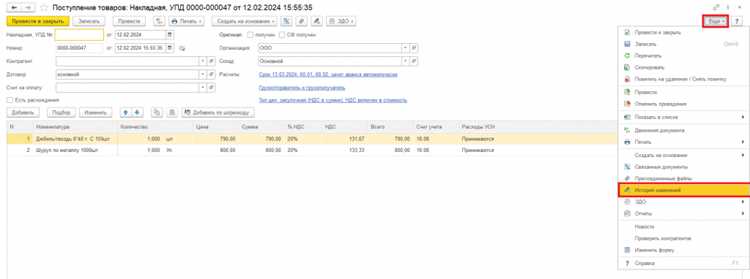
Чтобы открыть журнал изменений документа в 1С УТ, откройте нужный документ через раздел Документы или воспользуйтесь поиском по номеру или дате. В верхней панели документа выберите кнопку Ещё и в выпадающем меню нажмите Журнал изменений.
Откроется окно с таблицей версий документа. Каждая запись содержит дату и время изменения, имя пользователя и краткое описание внесённых правок. Если кнопка Журнал изменений не активна, проверьте, включена ли функция ведения истории изменений в настройках документа.
Для быстрого доступа к последним изменениям используйте сортировку по дате или фильтр по пользователю. Это позволяет сразу видеть последние правки и облегчает анализ внесённых корректировок без необходимости пролистывать весь журнал.
Фильтры для выбора нужного периода изменений
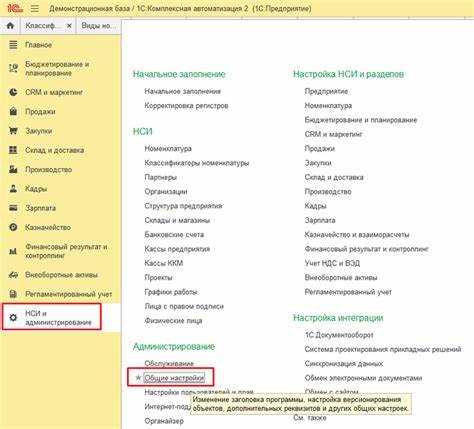
В журнале изменений 1С УТ можно ограничить отображение записей конкретным периодом с помощью встроенных фильтров. Для этого используйте поля Дата с и Дата по, указав начальную и конечную дату интересующего диапазона.
Для точного поиска изменений в течение дня применяйте фильтр времени, вводя часы и минуты. Это удобно при анализе нескольких правок, внесённых одним пользователем за короткий промежуток.
Можно одновременно применять фильтры по дате и пользователю. В поле Пользователь выберите конкретного сотрудника, чтобы увидеть только его действия за заданный период. Такой подход ускоряет выявление изменений и упрощает контроль за корректностью документации.
Отображение подробностей каждой версии документа
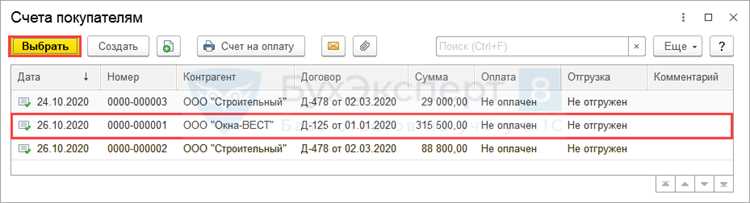
Для просмотра подробностей версии документа откройте журнал изменений и дважды щелкните по выбранной записи. Откроется окно с таблицей, в которой перечислены все поля документа и значения до и после изменения.
Таблица содержит следующие столбцы:
| Поле | Старое значение | Новое значение | Тип изменения |
|---|---|---|---|
| Дата документа | 01.11.2025 | 02.11.2025 | Редактирование |
| Сумма | 1500 | 1800 | Редактирование |
| Ответственный | Иванов | Петров | Редактирование |
Используйте таблицу для анализа точных изменений, выявления ошибок или подтверждения корректности внесённых данных. При необходимости можно скопировать отдельные строки или весь журнал для дальнейшего контроля.
Сравнение текущей и предыдущих версий документа
Для сравнения версий документа откройте журнал изменений и выберите текущую и нужную предыдущую версию. Нажмите кнопку Сравнить, чтобы увидеть различия по всем полям.
В окне сравнения отображаются три столбца: Поле, Предыдущие значения и Текущие значения. Изменённые поля выделяются цветом, что упрощает выявление корректировок в числовых и текстовых данных.
Сравнение полезно для проверки правильности правок перед закрытием документа или при необходимости подтверждения внесённых изменений руководством. Результаты можно экспортировать в файл для дальнейшего анализа или сохранения отчёта.
Экспорт истории изменений в файл
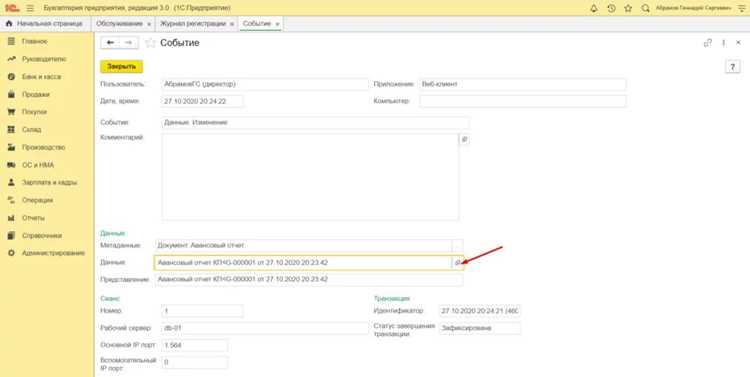
Чтобы сохранить историю изменений документа, откройте журнал изменений и нажмите кнопку Выгрузить или Экспорт. 1С УТ позволяет сохранять данные в формате Excel или CSV, что облегчает последующий анализ.
Перед экспортом рекомендуется применить фильтры по дате и пользователю, чтобы включить только необходимые записи. В файле сохраняются поля: дата и время изменения, пользователь, поле документа, старое и новое значения.
Экспорт позволяет вести внешний контроль изменений, создавать отчёты для руководства и хранить данные для аудита. Файл можно открыть в любом табличном редакторе для сортировки, поиска и выделения критичных изменений.
Поиск изменений по пользователю
Для анализа действий конкретного сотрудника в 1С УТ используйте фильтр по пользователю в журнале изменений. Это позволяет быстро выявить все правки, внесённые выбранным сотрудником, без просмотра полного журнала.
Рекомендации по поиску изменений:
- В поле Пользователь введите имя или выберите из списка.
- Совмещайте фильтр с диапазоном дат, чтобы увидеть изменения за конкретный период.
- Используйте сортировку по времени, чтобы проследить последовательность действий.
- При необходимости экспортируйте результаты в файл для дополнительного анализа.
Поиск по пользователю особенно полезен при контроле корректности документации, выявлении ошибок или проверке выполнения задач сотрудниками за определённый период.
Восстановление предыдущей версии документа
Для восстановления предыдущей версии документа откройте журнал изменений и выберите запись с нужной версией. Нажмите кнопку Восстановить, чтобы вернуть значения всех полей к состоянию выбранной версии.
Перед восстановлением рекомендуется проверить изменения в таблице версий, чтобы убедиться, какие поля будут изменены. Если документ содержит связанные записи, проверьте корректность ссылок и сумм после восстановления.
После восстановления система создаёт новую версию документа с указанием пользователя, выполнившего операцию, и времени изменения. Это сохраняет полный хронологический журнал и позволяет при необходимости откатиться к другой версии в будущем.
Настройка прав доступа к истории изменений
В 1С УТ доступ к журналу изменений контролируется через роли и права пользователей. Настройка позволяет ограничить просмотр, сравнение и восстановление версий документа для отдельных сотрудников.
Рекомендации по настройке прав:
- Создайте отдельную роль для сотрудников, которым разрешён просмотр истории изменений.
- В настройках прав доступа установите разрешения: Чтение журнала, Сравнение версий, Восстановление версий.
- Проверяйте права при изменении состава сотрудников, чтобы исключить доступ лишним пользователям.
- Используйте тестовые документы для проверки корректности настроек перед применением к рабочим документам.
Правильная настройка предотвращает несанкционированные изменения, сохраняет целостность данных и обеспечивает контроль действий сотрудников с историей документа.
Вопрос-ответ:
Как открыть историю изменений документа в 1С УТ?
Чтобы открыть историю изменений, откройте нужный документ через раздел Документы или поиск по номеру. В верхней панели выберите Ещё и нажмите Журнал изменений. Появится таблица с версиями документа, указанием даты, времени и пользователя, который вносил изменения.
Можно ли фильтровать изменения по конкретному сотруднику?
Да, в журнале изменений есть поле Пользователь. Выберите конкретного сотрудника из списка или введите имя. Можно одновременно указать период дат, чтобы увидеть правки, сделанные только этим пользователем за определённое время. Это упрощает контроль за действиями сотрудников.
Как сравнить текущую версию документа с предыдущей?
В журнале изменений выберите текущую и нужную предыдущую версию и нажмите Сравнить. В таблице будут отображены все поля документа с указанием старых и новых значений. Изменённые поля подсвечиваются, что позволяет быстро увидеть внесённые изменения и проверить правильность данных.
Можно ли восстановить предыдущую версию документа?
Да, выберите нужную версию в журнале изменений и нажмите Восстановить. Все поля документа вернутся к состоянию выбранной версии. При этом система создаст новую запись в журнале с указанием пользователя и времени восстановления, сохраняя историю всех изменений.

 Загрузка...