Содержание статьи

Сканирование большого объема документов требует не только качественного оборудования, но и грамотной организации процесса. Важно правильно настроить сканер и выбрать подходящий метод для минимизации времени на обработку документов.
Для массового сканирования оптимальны устройства с автоматической подачей документов (ADF). Такие сканеры могут обработать несколько десятков страниц за один раз. Выбирая сканер, стоит обратить внимание на его скорость работы: современные модели могут сканировать до 60 страниц в минуту. Это критически важно для ускорения процесса.
Настройка разрешения также влияет на скорость сканирования. Если документы не требуют высокого качества для последующей печати, выбирайте разрешение 150–200 dpi. Это значительно сократит время обработки без потери читаемости текста.
Не стоит забывать о упорядочивании документов перед сканированием. Если бумажки не подготовлены, их придется поправлять и перезагружать в подачу, что увеличит общий объем работы. Разделите документы по типам, отсканируйте их партиями.
Особое внимание стоит уделить программному обеспечению. Выберите программу, которая может автоматически распознавать текст (OCR) и организовывать файлы в нужном формате. Это поможет значительно сократить время на последующую обработку и поиск нужной информации в отсканированных документах.
Выбор подходящего сканера для массового сканирования
При выборе сканера для массового сканирования документов важно учитывать несколько факторов, которые непосредственно влияют на скорость и качество работы.
- Тип сканера: Для массового сканирования лучше всего подходят модели с автоматической подачей документов (ADF). Это позволяет сканировать несколько страниц за один раз, не вмешиваясь в процесс. Выбор между плоским и автоматическим сканером зависит от типа документов, которые нужно обрабатывать.
- Скорость сканирования: Учитывайте скорость сканирования в страницах в минуту (ppm). Для больших объемов это критично. Например, для эффективного сканирования более 1000 страниц в день потребуется сканер с производительностью не менее 30 ppm.
- Разрешение: Для большинства офисных документов достаточно разрешения 150-200 dpi. Если сканирование изображений или фотографий не требуется, выбирайте модели с возможностью настройки разрешения для оптимизации скорости работы.
Не менее важен формат выходных файлов. Убедитесь, что сканер поддерживает нужные вам форматы (PDF, TIFF, JPEG) и имеет возможность работы с многостраничными документами в одном файле.
- Поддержка OCR: Некоторые модели оснащены функцией оптического распознавания текста (OCR), что позволяет автоматически преобразовывать отсканированные изображения в редактируемые текстовые файлы. Это значительно ускоряет работу с документами.
- Эффективность загрузки и выгрузки: Оцените вместимость лотка подачи и возможность работы с различными типами бумаги (форматы, плотность). Для крупных объемов стоит выбирать модели с большими лотками для подачи и выгрузки.
- Надежность и долговечность: Для частого и интенсивного использования выбирайте устройства с высокой оценкой долговечности, способные выдержать работу в условиях высоких нагрузок.
Примеры популярных моделей для массового сканирования: Fujitsu ScanSnap iX1500, Canon imageFORMULA DR-M260, Epson WorkForce DS-530. Эти устройства обеспечивают отличное соотношение скорости и качества при разумной цене.
Настройка сканера для оптимальной скорости
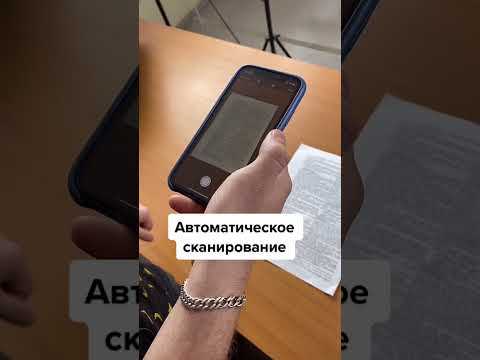
Для того чтобы сканировать документы быстро, важно правильно настроить сканер. Это не только ускорит сам процесс, но и позволит избежать ошибок при сканировании.
Основные параметры, которые влияют на скорость сканирования:
| Параметр | Рекомендации для оптимизации |
|---|---|
| Разрешение | Установите разрешение на 150-200 dpi для документов. Это минимизирует время обработки, не влияя на читаемость текста. |
| Цветовое пространство | Для большинства документов используйте режим «черно-белый» или «градации серого». Это ускоряет процесс и снижает нагрузку на оборудование. |
| Формат файлов | Выбирайте формат PDF для многостраничных документов. Этот формат позволяет быстро сжать файлы без потери качества. |
| Автоматическое удаление пустых страниц | Включите функцию автоматического распознавания пустых страниц, чтобы избежать их сканирования и сэкономить время. |
| Скорость подачи | Настройте подачу документов таким образом, чтобы сканер мог обрабатывать 2-3 страницы одновременно, если это поддерживается. |
Для лучшей производительности отключите функции, которые не требуются для текущего сканирования, например, улучшение качества изображения или сложные фильтры. Это сэкономит время на обработку каждого документа.
Кроме того, при сканировании большого объема документов стоит убедиться, что сканер правильно настроен для работы с большим количеством страниц – например, используйте подачу документов в несколько этапов, чтобы избежать перегрузки лотков подачи.
Использование автоматических подач для сканирования документов
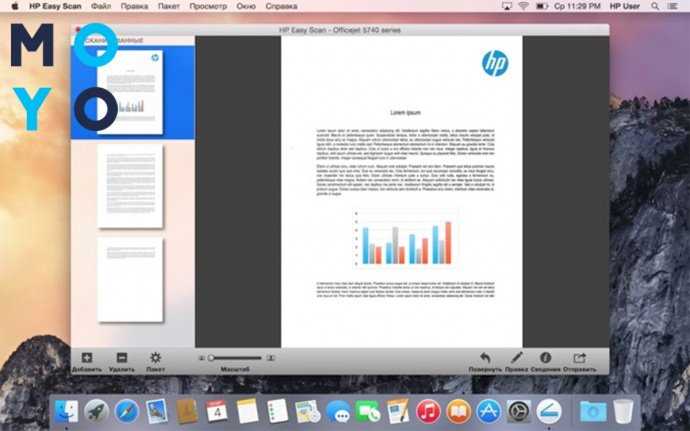
Важно понимать, что качество подачи напрямую влияет на скорость работы. Модели сканеров с высокой производительностью могут обрабатывать до 100 страниц за раз. Адаптируясь под плотность и тип бумаги, такие устройства обеспечивают минимальное количество застреваний и перекосов при подаче.
Основные моменты при использовании ADF:
- Емкость лотка: Чем больше лоток подачи, тем реже его нужно будет перезагружать. Для массового сканирования выбирайте устройства с лотками, вмещающими от 50 до 100 листов.
- Тип бумаги: Убедитесь, что сканер поддерживает работу с различными форматами и плотностями бумаги, включая тонкие и плотные листы. Это снизит вероятность застревания бумаги.
- Двустороннее сканирование: Для максимальной скорости выбирайте устройства с функцией автоматического двустороннего сканирования. Это позволяет сканировать обе стороны страниц одновременно, сокращая время обработки вдвое.
Чтобы избежать проблем с качеством, регулярно очищайте механизм подачи и следите за состоянием лотков. Также важно отсортировать документы перед сканированием, исключив поврежденные или неравномерные листы, чтобы избежать застреваний.
Использование ADF помогает существенно ускорить массовое сканирование и снизить нагрузку на оператора, особенно при необходимости обработать десятки или даже сотни страниц за короткое время.
Рекомендации по организации рабочих процессов при сканировании
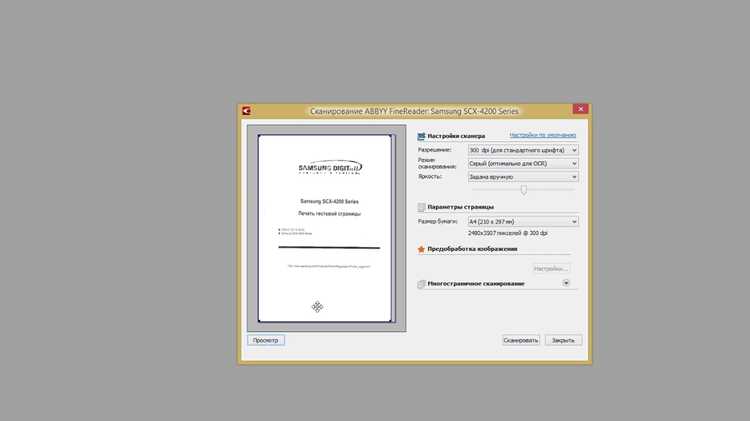
Организация рабочего процесса при сканировании большого объема документов играет ключевую роль в ускорении всего процесса. Чтобы избежать потери времени и повысить эффективность, следует заранее продумать несколько ключевых аспектов.
1. Подготовка документов: Начните с сортировки документов по типу и формату. Разделите их на категории, такие как счета, контракты или отчеты. Убедитесь, что все бумаги ровно сложены и без повреждений. Это исключит необходимость ручной корректировки или повторного сканирования.
2. Разделение по типам: Для ускорения работы используйте разные лотки подачи для разных типов документов, если сканер поддерживает такую возможность. Это позволит избежать частой настройки и уменьшит вероятность застревания бумаги.
3. Планирование времени: Если объем работы большой, организуйте смены или назначьте временные интервалы для сканирования. Подготовьте документы заранее, чтобы начать процесс сразу, как только освободится место в лотке подачи. Таким образом, можно сократить время ожидания и минимизировать простои.
4. Управление файлами: Определите структуру папок и именование файлов заранее. Используйте автоматические инструменты для организации отсканированных документов по категориям, чтобы избежать трудоемкого поиска и сортировки после сканирования. Например, настройте программу для автоматического добавления дат и номеров документов в имя файла.
5. Мониторинг и корректировка процесса: Во время сканирования периодически проверяйте работу сканера. Даже при использовании ADF устройства могут иногда застревать или перекосить бумагу. Регулярная проверка процесса поможет избежать накопления ошибок и необходимости повторного сканирования.
6. Обработка ошибок: Подготовьте систему для быстрого устранения проблем с файлом, такими как поврежденные страницы или сбои в подаче. Наличие оператора, который будет оперативно устранять такие неполадки, поможет минимизировать простой оборудования.
Правильная организация рабочего процесса позволяет не только ускорить сам процесс сканирования, но и уменьшить количество ошибок и времени, потраченного на обработку файлов после сканирования.
Как минимизировать ошибки и повторные сканирования
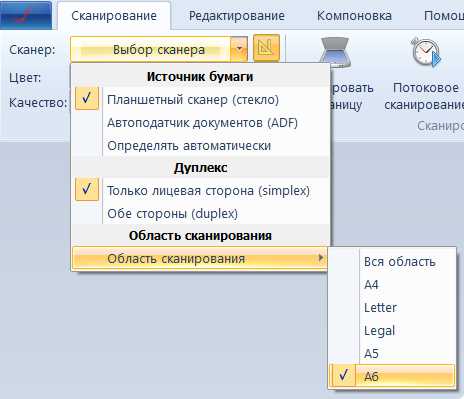
Ошибки при сканировании могут существенно замедлить процесс и потребовать повторной обработки документов. Чтобы минимизировать такие ошибки, важно учесть несколько ключевых аспектов.
1. Проверка документов перед сканированием: Все документы должны быть ровно сложены и не иметь складок или повреждений. Порванные или смятые страницы могут привести к застреваниям или искажению изображения. Важно также удостовериться, что на документах нет посторонних предметов, таких как скрепки или стикеры, которые могут помешать нормальной подаче.
2. Настройка сканера: Проверьте настройки разрешения и формата перед началом сканирования. Низкое разрешение или неправильный формат могут потребовать повторного сканирования, особенно если качество исходных документов окажется недостаточным для дальнейшей работы. Настройте автоматическое распознавание пустых страниц, чтобы избежать их сканирования.
3. Использование автоматической подачи: При сканировании больших объемов документов используйте сканеры с автоматической подачей (ADF). Это поможет уменьшить человеческий фактор и избежать ошибок, связанных с неправильно размещенными страницами. При этом важно регулярно проверять работу ADF, чтобы убедиться, что бумага не застревает и не перекошена.
4. Двустороннее сканирование: Включение функции двустороннего сканирования на сканерах с ADF позволит значительно сократить количество повторных операций, так как обе стороны страницы будут сканироваться одновременно, что исключает дополнительные шаги.
5. Обработка ошибок в реальном времени: Важно оперативно реагировать на застревания или перекосы в процессе сканирования. Многие современные устройства уведомляют пользователя о проблемах с подачей бумаги или других ошибках. Убедитесь, что эти уведомления не игнорируются, чтобы избежать повторного сканирования.
6. Использование OCR: Включите функцию оптического распознавания текста (OCR), если она поддерживается вашим сканером. Это позволяет сразу после сканирования преобразовывать изображение в текст, что исключает ошибки при обработке и поиске информации в документах.
Соблюдение этих рекомендаций позволяет сократить количество ошибок и повторных сканирований, что, в свою очередь, ускоряет процесс обработки документов.
Обработка и хранение отсканированных файлов
После завершения сканирования важно правильно организовать обработку и хранение файлов. Это не только ускоряет доступ к данным, но и позволяет обеспечить их безопасность и удобство для дальнейшего использования.
1. Выбор формата файлов: Для документов, содержащих только текст, предпочтительнее использовать формат PDF с возможностью многократной страницы. Для изображений или графиков лучше подходит формат TIFF, который сохраняет больше деталей. Для текстов, которые нужно редактировать, используйте PDF с поддержкой OCR.
2. Оптимизация размеров файлов: После сканирования важно убедиться, что размер файлов минимален, не теряя при этом читаемости. Используйте программы для сжатия PDF или изображения, чтобы уменьшить объём без потери качества. Например, можно настроить параметры сжатия в сканирующем ПО, уменьшив разрешение до 150-200 dpi для текстовых документов.
3. Организация структуры папок: Создайте систему папок, которая отражает структуру ваших документов. Например, можно организовать папки по типам документов (например, контракты, счета, отчеты) и по дате сканирования. Для удобства поиска используйте стандарты именования, включающие дату или уникальные идентификаторы.
4. Применение OCR: Если ваш сканер поддерживает функцию OCR, обязательно включите её. Это позволит преобразовывать отсканированные изображения в редактируемый текст, что значительно упростит поиск по ключевым словам в документе. Однако, при использовании OCR важно проверять результат на ошибки распознавания, особенно если текст сложный или нечеткий.
5. Резервное копирование: Чтобы избежать потери данных, важно регулярно создавать резервные копии отсканированных файлов. Храните копии на разных носителях, например, на внешних жестких дисках и в облачных хранилищах. Использование автоматизированных систем резервного копирования позволит сократить риск утраты данных.
6. Защита данных: Если в отсканированных документах содержится конфиденциальная информация, позаботьтесь о защите этих файлов. Используйте шифрование для чувствительных данных, а также настройте ограничение доступа к этим файлам в зависимости от роли пользователя.
7. Архивирование: Когда сканирование завершено, архивируйте старые или редко используемые файлы, чтобы освободить место на рабочем сервере. Используйте формат ZIP или RAR для архивирования, что также позволит дополнительно сжать объем данных.
Грамотно организованная обработка и хранение файлов не только упрощают работу с отсканированными документами, но и помогают обеспечить их безопасность, доступность и долговечность.
Вопрос-ответ:
Какие сканеры лучше всего подходят для обработки большого количества документов?
Для массового сканирования оптимальны устройства с автоматической подачей листов (ADF). Такие сканеры позволяют загружать сразу десятки и сотни страниц, которые устройство сканирует последовательно. Модели с двусторонней подачей листов позволяют экономить время, сканируя обе стороны документа одновременно. Также важно обратить внимание на скорость сканирования в страницах в минуту и на качество оптического разрешения.
Как ускорить процесс сканирования больших объемов документов без потери качества?
Чтобы ускорить процесс, стоит заранее отсортировать бумаги по типу и формату, убрать скрепки и сшивки, которые могут замедлять подачу. Настройте сканер на автоматическую двустороннюю обработку и используйте формат PDF с возможностью объединения страниц в один файл. Регулярная очистка сканера от пыли также предотвращает сбои и пятна на изображениях.
Можно ли сканировать документы напрямую на компьютер или облачное хранилище?
Да, большинство современных сканеров поддерживают прямую передачу файлов на компьютер, внешний накопитель или облачные сервисы. Для этого обычно используется специальное программное обеспечение сканера или универсальные приложения, которые распознают устройство и позволяют задавать папку для сохранения. Это исключает необходимость дополнительных этапов копирования файлов и ускоряет обработку большого объема документов.
Стоит ли использовать мобильное приложение для сканирования большого числа документов?
Мобильные приложения подходят для небольшого количества бумаг или когда нет доступа к стационарному сканеру. Для больших пакетов документов они менее удобны: процесс медленный, качество может быть ниже, а управление файлами сложнее. Если у вас регулярно возникает потребность сканировать сотни страниц, лучше использовать офисный сканер с автоматической подачей.
Какие форматы файлов удобнее использовать при массовом сканировании?
Наиболее удобные форматы — PDF и TIFF. PDF удобен тем, что можно объединять все страницы в один файл, а также добавлять текстовый слой с распознаванием (OCR) для поиска. TIFF сохраняет высокое качество изображений и подходит для архивного хранения, особенно если важна детализация. Выбор зависит от того, будете ли вы редактировать документы или хранить их для последующего доступа.
Какие способы помогут быстро сканировать сотни документов?
Для массового сканирования лучше использовать сканеры с автоматической подачей листов. Они позволяют загружать большой пакет документов и сканировать страницы последовательно без ручного вмешательства. Двусторонние сканеры обрабатывают обе стороны сразу, что экономит время. Также удобно сохранять файлы сразу в PDF с объединением страниц, чтобы не заниматься сборкой вручную.
Можно ли ускорить сканирование документов с помощью программного обеспечения?
Да, специальные программы позволяют настроить пакетное сканирование, автоматически распознавать текст и сохранять файлы в нужном формате. Некоторые приложения поддерживают прямую загрузку в папки на компьютере или облачные хранилища. Это сокращает время на обработку и упрощает работу с большим количеством файлов.

 Загрузка...