Содержание статьи
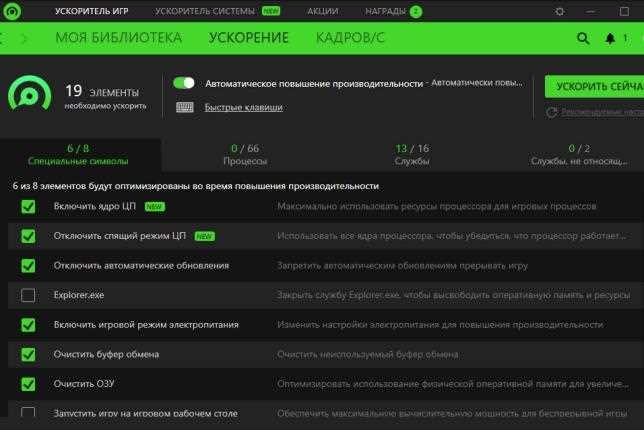
Razer Cortex Power Plan – это инструмент от Razer, предназначенный для оптимизации настроек энергопотребления вашего ПК, чтобы обеспечить максимальную производительность в играх и приложениях. Эта функция доступна в рамках программного обеспечения Razer Cortex и позволяет пользователям управлять энергопрофилями, подстраивая их под специфические нужды устройства.
С помощью Razer Cortex Power Plan можно точно регулировать, какие ресурсы системы должны быть активированы, а какие можно ограничить для повышения производительности. Это особенно полезно при запуске требовательных к ресурсам игр, где важна каждая единица мощности процессора и видеокарты.
Основное преимущество – это возможность отключить ненужные процессы, улучшая отзывчивость системы и увеличивая FPS в играх. В то время как стандартные энергосберегающие режимы могут ограничивать потенциал железа, Razer Cortex Power Plan позволяет максимально использовать ресурсы, не влияя на стабильность работы системы.
Настройка данного режима не требует особых технических навыков. Для пользователей, которые активно занимаются играми, использование Razer Cortex Power Plan становится важным инструментом для оптимизации ПК под конкретные задачи, такие как игра или видеомонтаж. Активировав эту функцию, можно добиться реальных улучшений в производительности без дополнительного апгрейда аппаратной части.
Что такое Razer Cortex Power Plan и как он работает?
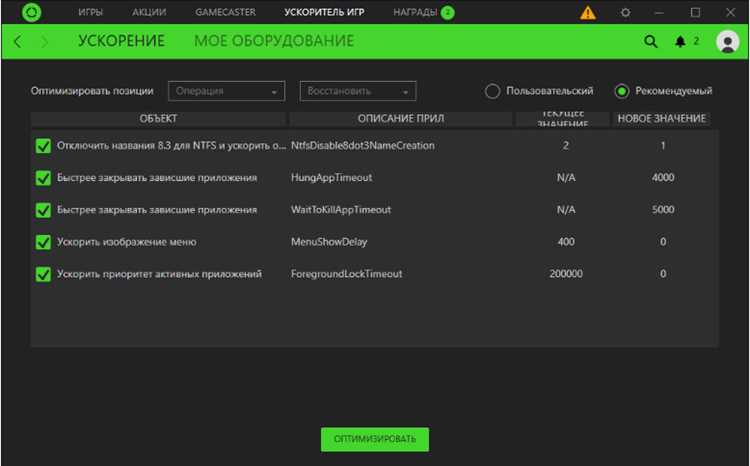
Основной принцип работы заключается в динамическом изменении настроек системы в зависимости от текущей нагрузки. Когда вы запускаете требовательную игру, Razer Cortex автоматически переключает ПК на максимальное потребление энергии, повышая производительность процессора и видеокарты. В этом режиме отключаются ненужные фоны и процессы, что позволяет системе работать быстрее и стабильнее.
План Power Plan позволяет вручную или автоматически настроить параметры, такие как частота процессора, производительность графики и использование памяти. В отличие от стандартных режимов экономии энергии, Razer Cortex не ограничивает работу важных компонентов, таких как видеокарта, что позволяет получать стабильную и высокую производительность в играх без ограничений.
Кроме того, при выключении ресурсоёмких процессов Razer Cortex снижает нагрузку на систему, экономя энергию, когда это необходимо. Это полезно в тех случаях, когда не нужно максимальное использование всех системных ресурсов – например, при обычной работе с браузером или офисными программами.
Как настроить Razer Cortex Power Plan для улучшения производительности?
Настройка Razer Cortex Power Plan требует нескольких шагов для оптимизации производительности вашей системы в играх и ресурсоёмких приложениях. Вот подробная инструкция по настройке этого инструмента для максимального повышения быстродействия вашего ПК.
1. Установите и откройте Razer Cortex. Перейдите в раздел «System Booster» или «Power» для доступа к настройкам энергопотребления.
2. Включите Razer Cortex Power Plan через панель управления программой. Этот режим автоматически будет переключать вашу систему на более мощное энергопотребление, когда это необходимо.
3. Отметьте галочку «Автоматический запуск Power Plan» для того, чтобы программа автоматически активировала план при запуске игры или ресурсоёмкого приложения.
4. Установите дополнительные параметры для конкретных приложений в меню «Game Mode». Это позволяет приоритетно выделить ресурсы для самых требовательных игр, отключая фоны и фоновые процессы.
5. Подключите дополнительные настройки через раздел «System Boost», где можно вручную оптимизировать компоненты, такие как процессор, память, видеокарта и другие ресурсы. Это поможет добиться оптимального баланса между энергопотреблением и производительностью.
Для лучшего понимания, вот таблица с основными настройками и их функциями:
| Настройка | Описание |
|---|---|
| Автоматический запуск | Активирует Power Plan при запуске игры или приложения, что позволяет системе автоматически адаптироваться к нуждам. |
| Режим Game Mode | Отключает ненужные процессы, выделяя ресурсы только для активной игры или приложения. |
| System Boost | Позволяет вручную оптимизировать компоненты ПК для наилучшей производительности, например, увеличив частоту процессора или приоритет видеокарты. |
| Энергосбережение | Если не требуется максимальная производительность, эта настройка помогает снизить нагрузку на систему и сэкономить энергию. |
После того как вы настроите все параметры, ваш ПК будет автоматически переключаться на оптимизированный режим работы в зависимости от ваших нужд. Важно регулярно проверять настройки и обновления драйверов, чтобы обеспечить стабильную работу Razer Cortex Power Plan.
Какие преимущества даёт использование Razer Cortex Power Plan для игр?
Использование Razer Cortex Power Plan в играх предоставляет ряд конкретных преимуществ, направленных на повышение производительности и стабильности системы. Это особенно важно для пользователей, которые играют в ресурсоёмкие игры или проводят длительные игровые сессии.
1. Повышенная производительность – Razer Cortex Power Plan оптимизирует использование процессора и видеокарты, выделяя больше ресурсов для работы в играх. Это позволяет повысить частоту кадров (FPS), что делает игровой процесс более плавным и отзывчивым.
2. Снижение задержек и лагов – отключение ненужных фоновых процессов и приложений минимизирует нагрузку на систему. Это помогает снизить вероятность фризов или задержек в игре, которые могут возникнуть из-за перегрузки ПК.
3. Автоматическая настройка под игру – при запуске игры Razer Cortex автоматически переключает систему в оптимальный режим для повышения производительности. Это избавляет от необходимости вручную настраивать параметры энергопотребления каждый раз, когда вы хотите поиграть.
4. Увеличение стабильности – в режиме Power Plan отключаются процессы, которые могут потреблять ресурсы без пользы для игры. Это предотвращает нестабильную работу системы и помогает избежать проблем с перегревом или падением частоты кадров.
5. Снижение энергопотребления без потери производительности – в моменты, когда максимальная мощность не требуется, система автоматически переходит в режим энергосбережения. Это помогает поддерживать баланс между производительностью и экономией энергии, особенно на ноутбуках.
6. Оптимизация для многозадачности – при активном использовании Razer Cortex Power Plan можно играть, не прерываясь на задачи в фоновом режиме. Это полезно, если вы одновременно используете стриминговые платформы, мессенджеры или другие ресурсоёмкие приложения.
Роль Razer Cortex Power Plan в управлении энергопотреблением ПК
Razer Cortex Power Plan играет важную роль в управлении энергопотреблением ПК, позволяя эффективно балансировать между производительностью и экономией энергии. В отличие от стандартных режимов энергосбережения, встроенных в операционные системы, этот инструмент предлагает более точные и гибкие настройки.
1. Оптимизация энергопотребления при простое – в режиме низкой активности Razer Cortex снижает мощность компонентов, таких как процессор и видеокарта, что позволяет снизить потребление энергии без ущерба для повседневных задач. Это помогает существенно экономить батарею на ноутбуках и уменьшает тепловыделение.
2. Максимизация производительности при нагрузке – когда запускаются игры или ресурсоёмкие приложения, Power Plan автоматически повышает производительность ПК, увеличивая частоту процессора и видеокарты. Это позволяет системе работать на полную мощность, не ограничивая ресурсы и обеспечивая стабильную работу в условиях высокой нагрузки.
3. Гибкость настройки энергопрофиля – пользователи могут вручную настроить параметры, регулируя интенсивность работы системы в зависимости от задач. Это позволяет найти оптимальный баланс между высокой производительностью в играх и экономией энергии в периоды простоя.
4. Автоматизация управления энергией – с помощью Razer Cortex Power Plan можно настроить автоматический переход между режимами производительности и энергосбережения, что избавляет пользователя от необходимости вручную изменять настройки. Это особенно полезно для тех, кто часто переключается между различными режимами работы, такими как игры и офисные задачи.
5. Уменьшение тепловыделения – оптимизация работы системы с точки зрения энергопотребления способствует снижению температуры компонентов. Это может продлить срок службы ПК, предотвратить перегрев и обеспечить стабильную работу даже в условиях интенсивных нагрузок.
Советы по оптимизации работы с Razer Cortex Power Plan

Чтобы извлечь максимальную пользу от Razer Cortex Power Plan, следует настроить его в соответствии с требованиями вашего ПК и сценариями использования. Вот несколько советов для оптимизации работы с этим инструментом.
1. Настройка приоритетов для игр – в разделе «Game Mode» добавьте ваши самые требовательные игры в список приложений с приоритетом. Это позволит системе автоматически выделять больше ресурсов для запуска игр, улучшая производительность и стабильность.
2. Использование режима «System Boost» – настройте этот режим для оптимизации работы процессора и видеокарты перед запуском тяжёлых приложений. Включите только те процессы, которые необходимы для работы с игрой, а все остальные можно отключить, чтобы снизить нагрузку на систему.
3. Настройка энергопотребления в зависимости от типа устройства – если вы используете ноутбук, включите энергосбережение для работы в офисных приложениях или при просмотре веб-страниц. В игровых же сессиях активируйте максимальную производительность, чтобы избежать потери FPS.
4. Регулярные обновления драйверов и программного обеспечения – убедитесь, что драйверы графического процессора, процессора и других ключевых компонентов обновлены. Это обеспечит совместимость с последними версиями Razer Cortex Power Plan и повысит его эффективность.
5. Отключение ненужных фоновых процессов – при активном использовании Razer Cortex Power Plan отключайте ненужные приложения, такие как мессенджеры, веб-браузеры или другие ресурсоёмкие программы, которые могут уменьшать доступные ресурсы для игры.
6. Использование режима для многозадачности – если вы работаете с несколькими приложениями одновременно, настройте Power Plan так, чтобы игры или требовательные приложения получали приоритет. Это обеспечит лучшую производительность при многозадачности без потери мощности в других программах.
Ошибки при настройке Razer Cortex Power Plan и как их избежать
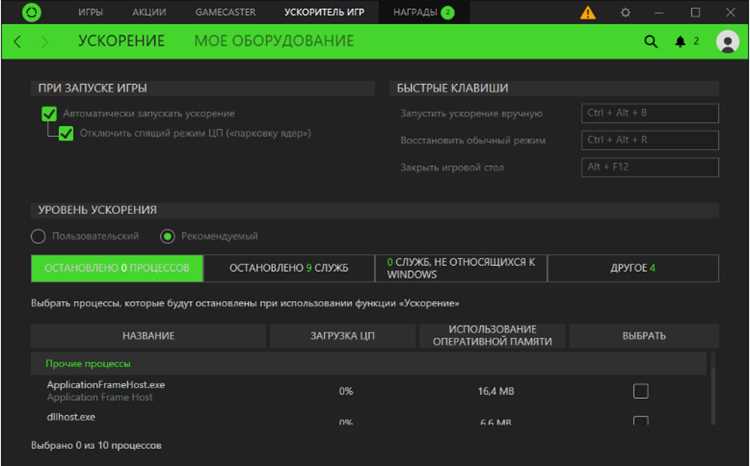
При настройке Razer Cortex Power Plan пользователи могут столкнуться с рядом ошибок, которые могут повлиять на производительность и стабильность системы. Вот основные проблемы и способы их предотвращения.
- Неправильный выбор режима энергопотребления – многие пользователи выбирают режим максимальной производительности для всех приложений, включая простые задачи, такие как просмотр веб-страниц. Это приводит к повышенному потреблению энергии и перегреву системы. Совет: Настройте энергопотребление в зависимости от типа активности. Для игр используйте максимальную производительность, для обычных задач выберите сбалансированный режим.
- Игнорирование автоматической активации при запуске игр – если не активировать функцию автоматического переключения в «Game Mode», система не будет оптимизировать настройки при запуске игры, что может привести к снижению производительности. Совет: Убедитесь, что включена автоматическая активация Power Plan при запуске игр и других ресурсоёмких приложений.
- Отсутствие обновлений драйверов – устаревшие драйверы могут привести к несовместимости с настройками Razer Cortex и снижению общей производительности. Совет: Регулярно обновляйте драйверы видеокарты, процессора и других критичных компонентов системы.
- Оставление ненужных фоновых процессов активными – даже с включённым Razer Cortex Power Plan, если фоновые приложения остаются активными, они могут потреблять ресурсы, снижая производительность. Совет: Перед запуском игры или приложения закройте все ненужные программы и процессы через диспетчер задач.
- Неоптимальные настройки для ноутбуков – использование максимальной производительности на ноутбуках без должной настройки энергопотребления может привести к быстрому разряду аккумулятора и перегреву. Совет: Для ноутбуков настройте более сбалансированные режимы работы, чтобы продлить время автономной работы, активируя максимальную производительность только при необходимости.
- Невозможность вернуться к стандартным настройкам – в случае проблем с производительностью некоторые пользователи не знают, как вернуть настройки по умолчанию. Совет: При возникновении проблем всегда можно сбросить настройки Razer Cortex Power Plan до стандартных, чтобы вернуться к исходным параметрам работы системы.
Вопрос-ответ:
Что такое Razer Cortex Power Plan и как он помогает в играх?
Razer Cortex Power Plan — это инструмент для управления энергопотреблением ПК, который помогает выделить больше ресурсов для игр и других требовательных приложений. Он автоматически переключает ПК на режим максимальной производительности при запуске игр, отключая ненужные процессы и обеспечивая стабильную работу системы.
Как настроить Razer Cortex Power Plan для оптимальной производительности?
Для оптимизации производительности включите автоматический режим «Game Mode», который активируется при запуске игры. Также настройте «System Boost», чтобы вручную приоритетно выделить ресурсы процессора и видеокарты. Регулярно обновляйте драйверы, чтобы гарантировать совместимость с последними версиями Power Plan.
Какие ошибки могут возникнуть при настройке Razer Cortex Power Plan?
Одной из частых ошибок является выбор максимальной производительности для всех приложений, что может привести к перегреву и повышенному потреблению энергии, особенно на ноутбуках. Также важно правильно настроить автоматический запуск Power Plan при старте игры и не забывать о регулярных обновлениях драйверов.
Можно ли использовать Razer Cortex Power Plan для экономии энергии на ноутбуке?
Да, Razer Cortex Power Plan позволяет настроить сбалансированный режим для экономии энергии при обычной работе, например, в офисных приложениях. Когда требуется больше мощности, например, для игр, система автоматически переключится на более производительный режим.

 Загрузка...