Содержание статьи
В Microsoft Visio размеры стен часто используются для точного отображения объектов на чертежах. Однако, в некоторых случаях необходимость их отображения исчезает, особенно при создании общих схем или при работе с более детализированными макетами. В этой статье рассмотрим, как эффективно скрыть или удалить размеры стен, чтобы они не мешали работе и не занимали лишнее пространство на диаграммах.
Отключение отображения размеров стен в Visio возможно через изменение настроек документа. Это поможет, если вы хотите оставить размеры в проекте, но не отображать их на определенных страницах. Для этого нужно зайти в меню «Параметры» и отключить соответствующую опцию отображения.
Если необходимо полностью удалить размеры стен, можно воспользоваться инструментами редактирования, чтобы избавиться от них на всех уровнях документа. Это можно сделать как для конкретных объектов, так и для всей схемы целиком. Рекомендуется использовать команду «Удалить размеры» для этого.
При работе с слоями в Visio есть возможность скрыть размеры стен без их удаления. С помощью управления видимостью слоев можно оставить размеры на чертеже, но сделать их невидимыми, что полезно при подготовке окончательных версий диаграмм для печати или презентаций.
В некоторых случаях проблемы с отображением размеров могут возникать из-за особенностей шаблонов, которые включают элементы для автоматического вставления размеров. Чтобы избавиться от них, необходимо настроить параметры шаблона или изменить его исходные настройки, чтобы они не включали ненужные размеры по умолчанию.
Как отключить отображение размеров стен в настройках Visio
Для отключения отображения размеров стен в Microsoft Visio необходимо изменить настройки документа. Это можно сделать в несколько шагов, чтобы убрать размеры без необходимости редактировать саму схему.
Первый шаг – откройте документ в Visio и перейдите в меню «Файл». Выберите «Параметры», чтобы открыть окно настроек программы.
В окне «Параметры Visio» перейдите в раздел «Настройки отображения» или аналогичный, в зависимости от версии программы. Найдите опцию, связанную с отображением размеров или автоматическим добавлением размеров для стен. Обычно эта опция будет называться «Показывать размеры» или «Отображать размеры стен».
Отключите данную опцию, убрав галочку рядом с ней. Это действие предотвратит автоматическое добавление размеров к объектам и стенам на всех новых страницах документа. Для сохранения изменений нажмите «ОК».
Если размеры стен уже отображаются на схеме, вы можете скрыть их с помощью инструментов редактирования. Для этого выберите инструмент «Удалить размеры» или «Удалить текст» в панели инструментов, затем кликните по размеру, который хотите удалить.
Если вы хотите скрыть размеры, но не удалять их, можно использовать функции слоев. Создайте новый слой для размеров и установите его как невидимый. Это позволит сохранить размеры в документах, но они не будут отображаться при работе с диаграммой.
Удаление размеров стен с помощью инструментов редактирования
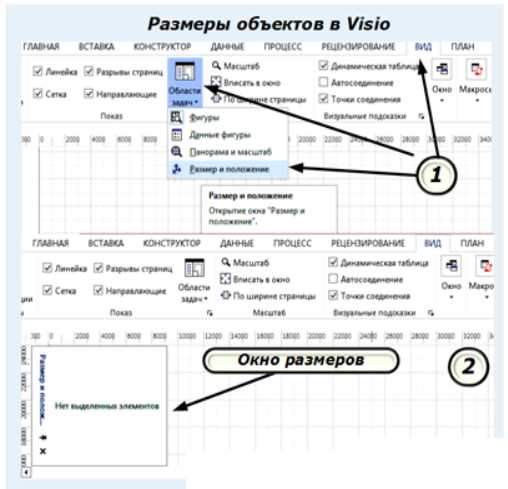
Для удаления размеров стен в Visio используйте стандартные инструменты редактирования, которые позволяют быстро и точно убрать лишние элементы с вашего чертежа.
Первым шагом выберите объект, содержащий размер, который необходимо удалить. Для этого используйте инструмент «Выбор» (или просто щелкните по размеру мышью). После выбора элемента, на панели инструментов появятся дополнительные опции для работы с объектами.
Для удаления размера просто нажмите клавишу Delete на клавиатуре, или правой кнопкой мыши выберите команду «Удалить». Это удалит размер, но оставит сам объект на чертеже.
Если вы хотите удалить все размеры на определенной странице или в документе, можно использовать инструмент «Найти и заменить». В меню «Правка» выберите «Найти» и введите параметры поиска, например, «Размер», чтобы отобразить все размеры, используемые в схеме. После этого выберите команду «Заменить» или «Удалить все», чтобы избавиться от всех размеров сразу.
В случае, если размеры были добавлены с использованием текстовых блоков или меток, вы можете удалить их вручную, выбрав каждый блок и нажав клавишу Delete. Для массового удаления текстовых блоков можно использовать инструмент «Поиск объектов», чтобы найти и удалить все элементы с заданными характеристиками.
Этот метод позволит эффективно убрать размеры с чертежа без необходимости вмешательства в структуру документа, сохраняя при этом его целостность.
Как удалить размеры в рамках объекта или схемы
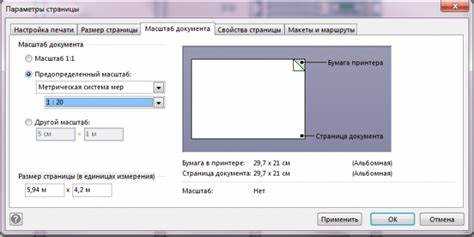
Для удаления размеров стен в рамках конкретного объекта или схемы в Visio, используйте точечные инструменты редактирования, которые позволяют работать с отдельными элементами без изменения всего документа.
Первым шагом выберите объект, для которого необходимо удалить размеры. Это можно сделать, кликнув по объекту с размерами. Когда объект выбран, появится обводка вокруг него, а также активируются элементы управления для редактирования.
Далее выберите размеры, которые хотите удалить. Размеры обычно отображаются в виде текста или линий, связанных с объектами. Чтобы удалить их, просто кликните на размер, который нужно убрать. Когда размер выбран, нажмите клавишу Delete или правой кнопкой мыши выберите команду «Удалить». Размер будет удален, но сам объект останется нетронутым.
Если размеры применяются к нескольким объектам в рамках схемы, используйте инструмент «Группировка». Выберите несколько объектов с размерами, затем объедините их в одну группу. После этого можно удалить размеры всей группы, не затрагивая другие элементы схемы.
Для более сложных схем можно воспользоваться функцией «Найти и заменить». Введите в поиск параметры для размеров (например, «Размер» или «Текст») и выберите команду «Удалить все найденные элементы». Этот метод позволит быстро избавиться от всех размеров на выбранных объектах без необходимости удалять каждый размер вручную.
При работе с шаблонами или стандартными фигурками Visio, размеры могут быть заранее привязаны к объектам. В таком случае потребуется зайти в свойства этих объектов и отключить опцию отображения размеров. Это избавит от необходимости вручную удалять размеры в каждом объекте.
Использование слоев для скрытия размеров стен
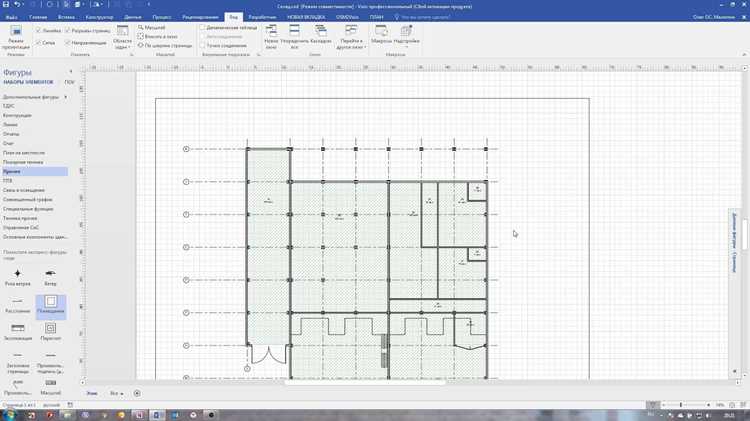
Чтобы скрыть размеры стен с помощью слоев, выполните следующие шаги:
- Откройте вкладку «Вид» и выберите «Слои» в меню.
- Нажмите «Управление слоями», чтобы открыть диалоговое окно, в котором можно создавать новые слои или изменять существующие.
- Создайте новый слой, назвав его, например, «Размеры стен», или выберите уже существующий слой, в который входят размеры.
- Перетащите все элементы, связанные с размерами стен, на этот слой. Для этого выберите размер, щелкните правой кнопкой мыши и выберите «Переместить в слой».
- После того как размеры будут перемещены в слой, откройте окно управления слоями и отключите видимость этого слоя, сняв галочку с его названия.
Теперь размеры стен не будут отображаться на схеме, но останутся в документе. Если необходимо снова отобразить размеры, вернитесь в меню слоев и включите видимость соответствующего слоя.
Кроме того, использование слоев позволяет гибко управлять различными элементами документа. Например, вы можете скрыть размеры на одной странице, но оставить их видимыми на других, при этом не изменяя саму схему.
Такой подход особенно полезен, если в одном проекте необходимо работать с различными версиями схемы, в которых размеры стен должны быть видны только в определенных ситуациях.
Автоматическое скрытие размеров при изменении масштаба документа
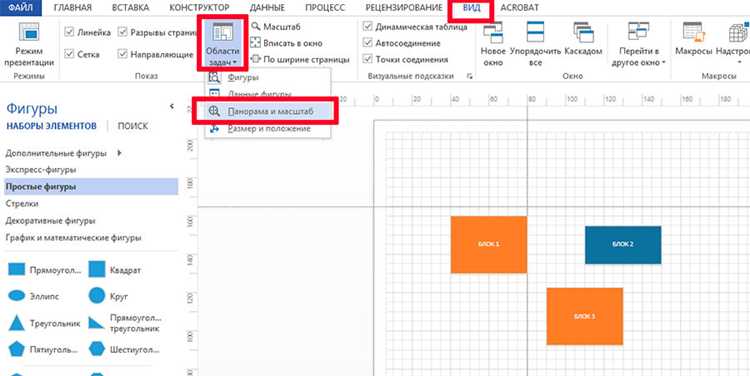
Visio предоставляет возможность автоматически скрывать размеры стен при изменении масштаба документа. Это удобно, когда необходимо работать с крупными или мелкими чертежами, и размеры могут мешать восприятию схемы.
Для активации автоматического скрытия размеров при изменении масштаба выполните следующие шаги:
- Перейдите в меню «Файл» и выберите «Параметры».
- В открывшемся окне настроек выберите раздел «Дополнительно».
- Пролистайте до подраздела «Отображение».
- Найдите параметр «Автоматическое скрытие размеров при изменении масштаба» и установите флажок для его активации.
- Нажмите «ОК», чтобы сохранить изменения.
После включения этой опции размеры будут автоматически скрываться, когда вы уменьшаете масштаб документа. Это позволяет сосредоточиться на общей структуре схемы без отвлечений на мелкие элементы.
Если вы хотите, чтобы размеры снова стали видимыми, можно вернуть масштаб обратно или временно изменить настройку скрытия размеров. Такой подход полезен, когда нужно быстро изменить масштаб без необходимости вручную скрывать или показывать размеры.
Также стоит отметить, что эта функция работает только в том случае, если размеры были добавлены с использованием стандартных инструментов Visio. Если размеры были размещены вручную или через текстовые блоки, необходимо будет использовать другие методы для их скрытия.
Решение проблем с отображением размеров при работе с шаблонами
При использовании шаблонов в Visio могут возникать проблемы с отображением размеров стен, так как многие шаблоны содержат предустановленные элементы для добавления размеров. Для решения этой проблемы необходимо внести изменения в настройки шаблона или документ.
Первый шаг – это проверка параметров шаблона. Чтобы изменить шаблон, откройте его в Visio и перейдите в меню «Файл» → «Сохранить как» и сохраните его в новом файле. Это позволит вам не затронуть исходный шаблон.
Затем, откройте настройки шаблона и найдите параметры, связанные с отображением размеров. Обычно в шаблонах для стен есть предустановленные опции, которые автоматически добавляют размеры. Убедитесь, что эта опция отключена или измените ее на «Не показывать размеры».
Если размеры продолжают отображаться, можно вручную удалить их из объектов. Для этого выберите объекты с размерами, затем используйте клавишу Delete или команду «Удалить размер» в панели инструментов.
Также стоит проверить слои документа. В некоторых случаях размеры стен могут быть привязаны к определенному слою, который автоматически включается в шаблоне. Откройте окно «Управление слоями» и убедитесь, что слой с размерами скрыт или отключен для отображения.
Для предотвращения подобных проблем в будущем, создайте пользовательский шаблон, в котором размеры стен будут отключены по умолчанию. Это позволит избежать необходимости вручную изменять каждый новый документ, основанный на этом шаблоне.
Вопрос-ответ:
Как отключить отображение размеров стен в Visio?
Для отключения отображения размеров стен в Visio откройте меню «Файл», затем выберите «Параметры». В разделе «Настройки отображения» найдите опцию, отвечающую за отображение размеров, и снимите с неё галочку. Это предотвратит показ размеров на схеме, но не удалит их полностью.
Можно ли удалить все размеры стен в Visio сразу?
Да, для этого можно использовать инструмент «Найти и заменить». В меню «Правка» выберите «Найти», введите параметры поиска, например, «Размер», и затем выберите команду «Заменить» или «Удалить все». Это поможет избавиться от всех размеров на схеме одновременно, не удаляя другие элементы.
Как скрыть размеры стен без их удаления в Visio?
Для скрытия размеров стен без их удаления используйте слои. Создайте новый слой для размеров, перенесите размеры на этот слой и затем отключите видимость слоя. Это скрывает размеры на схеме, но они остаются в документе и могут быть отображены снова по мере необходимости.
Что делать, если размеры не исчезают при изменении масштаба документа?
Если размеры не скрываются при изменении масштаба, проверьте настройки документа. Перейдите в меню «Параметры» и найдите раздел, связанный с отображением размеров при масштабировании. Убедитесь, что опция автоматического скрытия размеров активирована. Если это не помогает, вручную скрывайте размеры с помощью инструментов редактирования или слоев.

 Загрузка...