Содержание статьи

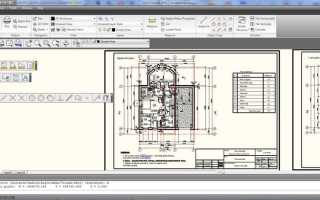
Autodesk DWG TrueView по умолчанию устанавливается с английским интерфейсом, что может затруднять работу при чтении чертежей и использовании команд. Русский язык облегчает понимание меню, инструментов и подсказок, особенно при совместной работе с локальными проектами.
Для переключения на русский язык потребуется скачать официальный языковой пакет с сайта Autodesk, соответствующий версии DWG TrueView. Неправильный выбор версии пакета может привести к сбоям в работе программы или некорректному отображению символов.
После установки языкового пакета интерфейс программы полностью адаптируется под русский язык, включая все системные сообщения и команды. Рекомендуется проверять корректность отображения после каждого обновления программы, чтобы избежать проблем с совместимостью.
При возникновении ошибок в русификации можно использовать встроенные средства восстановления настроек DWG TrueView или переустановку языкового пакета. Это позволяет быстро вернуть рабочую среду к привычной форме без потери проектов и настроек.
Проверка текущего языка интерфейса
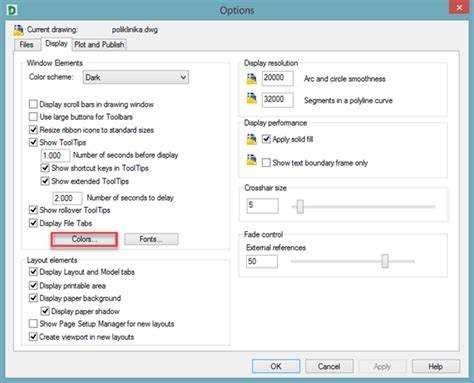
Для определения языка интерфейса DWG TrueView откройте программу и посмотрите название меню и команд в верхней панели. Если пункты отображаются как «File», «View», «Insert», значит интерфейс установлен на английский.
Дополнительно можно проверить язык через меню «Options» → «User Preferences» → «Language». В этом окне будет указана текущая локализация, например, «en-US» для английского или «ru-RU» для русского.
Если язык не соответствует вашим требованиям, рекомендуется не менять системные файлы вручную, а использовать официальный языковой пакет Autodesk, соответствующий версии установленной программы.
После проверки рекомендуется записать текущую версию DWG TrueView, так как при установке нового языкового пакета важно выбирать пакет, совпадающий с версией программы, чтобы избежать ошибок интерфейса и некорректного отображения команд.
Скачивание русификатора для DWG TrueView
Русификатор для Autodesk DWG TrueView доступен на официальном сайте Autodesk и на проверенных ресурсах партнеров. Он обеспечивает перевод интерфейса и основных команд программы на русский язык без изменения функционала.
Перед загрузкой убедитесь, что версия русификатора соответствует версии установленного DWG TrueView. Например, для TrueView 2025 требуется русификатор версии 2025.
Процесс скачивания включает несколько шагов:
| Шаг | Действие |
|---|---|
| 1 | Перейдите на страницу загрузки русификатора на официальном сайте Autodesk или у авторизованного партнера. |
| 2 | Выберите версию программы и язык установки – русский. |
| 3 | Скачайте установочный файл (.exe или .msi) на локальный диск. |
| 4 | Проверьте целостность файла с помощью контрольной суммы, если она предоставлена. |
| 5 | Запустите установку, следуя инструкциям мастера установки. |
После завершения инсталляции перезапустите DWG TrueView. Интерфейс должен автоматически переключиться на русский язык.
Если интерфейс не изменился, проверьте в настройках программы параметр «Язык» и убедитесь, что установлен русский. При необходимости переустановите русификатор, выбрав правильную версию TrueView.
Установка языкового пакета
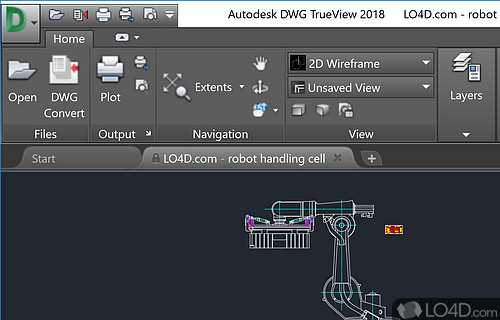
Для установки языкового пакета в Autodesk DWG TrueView требуется загрузить пакет, соответствующий версии программы. Например, для DWG TrueView 2025 необходимо использовать языковой пакет 2025 года.
Процесс установки выполняется в несколько шагов:
| Шаг | Действие |
|---|---|
| 1 | Закройте DWG TrueView перед началом установки. |
| 2 | Запустите скачанный установочный файл языкового пакета от имени администратора. |
| 3 | Выберите путь установки. Обычно предлагается путь по умолчанию к папке программы. |
| 4 | Начните установку и дождитесь завершения процесса. Прогресс отображается в окне мастера. |
| 5 | После завершения перезагрузите DWG TrueView для применения изменений. |
Чтобы проверить корректность установки, откройте меню «Options» или «Параметры» и убедитесь, что в списке языков выбран русский. При отсутствии русского языка проверьте совместимость пакета с версией программы и повторите установку.
Переключение интерфейса на русский язык
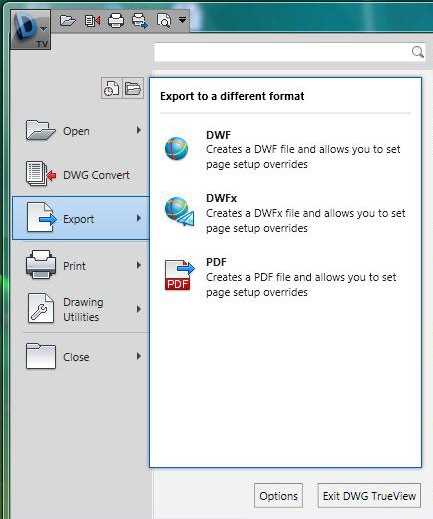
После установки языкового пакета DWG TrueView позволяет сменить язык интерфейса через настройки программы.
Для переключения выполните следующие действия:
| Шаг | Действие |
|---|---|
| 1 | Откройте DWG TrueView. |
| 2 | В верхнем меню выберите «Tools» или «Сервис», затем перейдите в раздел «Options» или «Параметры». |
| 3 | В окне параметров откройте вкладку «Display» или «Интерфейс». |
| 4 | В разделе «Language» или «Язык» выберите «Русский» из выпадающего списка. |
| 5 | Нажмите «OK» и перезапустите программу для применения изменений. |
Если русский язык отсутствует в списке, проверьте правильность установки языкового пакета и соответствие версии пакета версии TrueView. При необходимости повторите установку пакета.
Проверка корректности отображения меню и команд
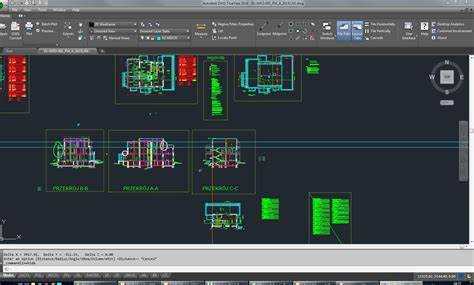
После переключения интерфейса на русский язык необходимо убедиться, что все меню и команды отображаются правильно.
Для проверки выполните следующие действия:
- Откройте DWG TrueView и убедитесь, что верхнее меню отображается на русском языке.
- Проверьте панели инструментов и контекстные меню на наличие русских подписей.
- Откройте несколько файлов чертежей и выполните базовые команды:
- Открытие и сохранение файла
- Панорамирование и масштабирование
- Измерение расстояний и объектов
- Печать и экспорт в PDF
- Убедитесь, что все диалоговые окна, подсказки и сообщения системы также на русском языке.
- Если встречаются английские элементы, проверьте:
- Соответствие версии языкового пакета версии DWG TrueView
- Правильность установки пакета
- Необходимо ли перезапустить программу после установки
Корректное отображение меню и команд подтверждает успешную интеграцию русского языка в интерфейс программы.
Исправление возможных проблем с русификацией
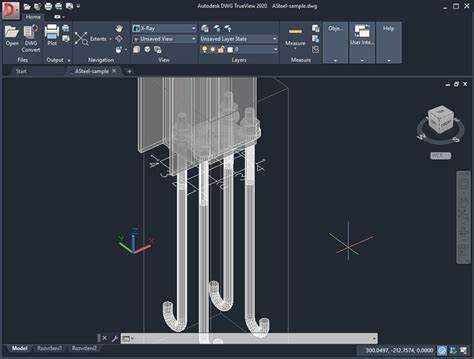
При переходе на русский язык в DWG TrueView могут возникать ошибки отображения интерфейса или неполное переведение команд. Для устранения проблем используйте следующие рекомендации:
- Проверка версии пакета: убедитесь, что версия языкового пакета совпадает с версией установленной программы. Несовпадение вызывает частичное отображение английских элементов.
- Повторная установка пакета: удалите текущий языковой пакет и установите его заново, запуская установочный файл от имени администратора.
- Очистка кэша программы: удалите временные файлы и настройки DWG TrueView, расположенные в папках %AppData%\Autodesk\DWG TrueView и %LocalAppData%\Autodesk\DWG TrueView.
- Перезапуск программы: после установки пакета и очистки кэша обязательно перезапустите DWG TrueView.
- Проверка системных настроек: убедитесь, что язык операционной системы поддерживает русские шрифты и региональные параметры корректны.
- Обновление программы: установите последние обновления DWG TrueView, так как они могут содержать исправления ошибок локализации.
Следование этим рекомендациям позволяет восстановить корректное отображение меню, команд и диалоговых окон на русском языке.
Возврат к исходному языку при необходимости

DWG TrueView позволяет вернуться к исходному языку интерфейса при необходимости. Для этого выполните следующие действия:
- Откройте программу: запустите DWG TrueView.
- Перейдите в настройки: выберите «Tools» или «Сервис», затем «Options» или «Параметры».
- Выбор языка: в разделе «Display» или «Интерфейс» откройте список «Language» и выберите исходный язык (например, английский).
- Применение изменений: нажмите «OK» и перезапустите программу для сохранения изменений.
- Удаление языкового пакета: при необходимости полностью удалить русификатор используйте стандартный деинсталлятор Windows, выбрав соответствующий языковой пакет.
- Проверка интерфейса: убедитесь, что все меню, панели инструментов и диалоговые окна отображаются на исходном языке без смешанных элементов.
Возврат к исходному языку позволяет восстановить стандартный интерфейс программы и избежать конфликтов с командными строками и шаблонами чертежей.
Вопрос-ответ:
Как определить, какая версия русификатора подходит для моей версии DWG TrueView?
Каждая версия DWG TrueView имеет соответствующий языковой пакет. Например, для TrueView 2025 требуется русификатор версии 2025. Перед загрузкой проверьте точное число версии программы в меню «Help» → «About DWG TrueView» и скачайте пакет с тем же номером версии.
Что делать, если после установки языкового пакета интерфейс частично остается на английском?
Сначала убедитесь, что версия пакета совпадает с версией программы. Если проблема сохраняется, удалите языковой пакет, очистите кэш DWG TrueView (%AppData%\Autodesk\DWG TrueView и %LocalAppData%\Autodesk\DWG TrueView) и установите пакет заново, запуская установочный файл от имени администратора. Перезапуск программы обязателен.
Как переключить интерфейс обратно на английский язык?
Откройте DWG TrueView, перейдите в меню «Tools» или «Сервис», выберите «Options» или «Параметры». В разделе «Display» или «Интерфейс» выберите исходный язык в списке «Language», нажмите «OK» и перезапустите программу. При необходимости удалите русификатор через деинсталлятор Windows.
Можно ли использовать русский язык для всех команд и меню в DWG TrueView?
Да, после установки корректного языкового пакета все стандартные команды, панели инструментов и меню будут отображаться на русском языке. Однако сторонние плагины и шаблоны могут оставаться на исходном языке, так как локализация распространяется только на стандартный интерфейс программы.

 Загрузка...