Содержание статьи
В Excel подчеркивание строки помогает выделить важную информацию или сделать данные более читаемыми. Для выполнения этой задачи существует несколько способов, от простого изменения шрифта до использования сложных настроек форматирования. В зависимости от целей, можно применить разные методы: от базового подчеркивания текста до более сложных вариантов с условным форматированием.
Один из самых простых способов – использование панели инструментов для подчеркивания выбранной строки. Для этого достаточно выделить ячейки, выбрать инструмент подчеркивания в разделе шрифтов и применить его. Этот метод подходит для большинства пользователей, которые не хотят углубляться в настройки Excel и предпочитают быстрые решения.
Для более сложных задач, таких как подчеркивание строк на основе условий, используется условное форматирование. Это позволяет автоматически подчеркивать строки при выполнении определенных критериев, например, когда значение в строке превышает заданный порог. Такая возможность дает гибкость в работе с данными и позволяет выделять важную информацию без необходимости вручную искать подходящие строки.
Также стоит обратить внимание на использование горячих клавиш. Например, сочетание Ctrl + U позволяет быстро подчеркивать текст без необходимости переключаться на панель инструментов. Это может быть полезно для тех, кто часто работает с большими объемами данных и хочет ускорить свою работу в Excel.
В этой статье мы рассмотрим различные способы подчеркивания строк в Excel, начиная от базовых и заканчивая более продвинутыми методами для решения конкретных задач. Каждое из решений подходит для определенных ситуаций, и выбор метода зависит от ваших потребностей и целей.
Как использовать команду для подчеркивания строки
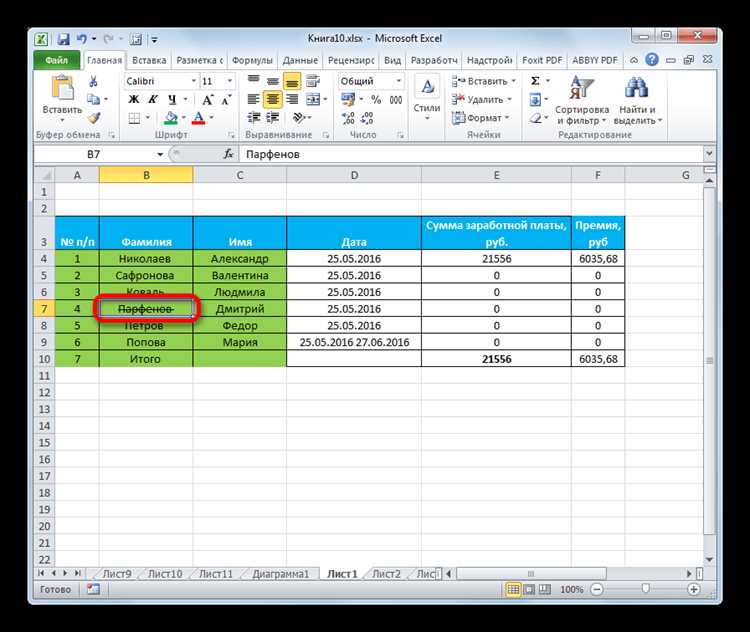
Подчеркивание строки в Excel можно выполнить с помощью встроенной команды на панели инструментов. Для этого достаточно выполнить несколько простых шагов:
- Выделите строку или ячейки, которые хотите подчеркнуть.
- Перейдите на вкладку Главная на ленте инструментов.
- В разделе Шрифт нажмите на кнопку с изображением подчеркивания, которая выглядит как буква U с линией снизу.
Этот метод подойдет для базового подчеркивания, когда нужно выделить строку без дополнительных настроек. Подчеркивание применяется ко всем ячейкам в строке, если они были выделены.
Если необходимо подчеркнуть только часть строки в ячейке, можно использовать команду Формат ячеек. Для этого выполните следующие шаги:
- Щелкните правой кнопкой мыши по ячейке и выберите Формат ячеек.
- В открывшемся окне перейдите на вкладку Шрифт.
- Отметьте пункт Подчеркивание, чтобы применить подчеркивание ко всему тексту в ячейке.
Для более точной настройки можно выбрать тип подчеркивания: Однотонное, Двойное или С красной линией.
Если вам нужно применить подчеркивание только к части текста внутри одной ячейки, выделите нужную часть текста и используйте команду подчеркивания через панель инструментов. Это позволяет подчеркнуть только выбранную часть текста, не затрагивая остальную часть содержимого ячейки.
Как изменить стиль подчеркивания строки

В Excel можно изменить не только наличие подчеркивания, но и его стиль, чтобы сделать выделение данных более заметным или соответствующим формату документа. Для этого используйте функцию Формат ячеек.
Чтобы изменить стиль подчеркивания строки, выполните следующие действия:
- Выделите строку или ячейки, в которых хотите изменить стиль подчеркивания.
- Щелкните правой кнопкой мыши по выделенной области и выберите Формат ячеек.
- Перейдите на вкладку Шрифт.
- В разделе Подчеркивание выберите нужный стиль: Обычное, Двойное или Точка с линией.
Опция Обычное подчеркивание подойдет для стандартного выделения строк. Если нужно сделать подчеркивание более выраженным, используйте Двойное подчеркивание, которое добавляет дополнительный визуальный акцент на строку.
Для создания более уникального и заметного подчеркивания можно выбрать вариант Точка с линией. Этот стиль подчеркивания применяется, когда нужно выделить строки с акцентом на деталях и подходит для специфичных таблиц или отчетов.
Выбор стиля подчеркивания помогает настраивать визуальное восприятие данных, что полезно для работы с большими объемами информации и презентаций.
Как подчеркнуть строку с помощью горячих клавиш
Для быстрого подчеркивания строк в Excel можно использовать горячие клавиши, что значительно ускоряет работу, особенно при обработке больших объемов данных.
Чтобы подчеркнуть строку, выделите нужную строку или ячейки, а затем используйте сочетание клавиш Ctrl + U. Это стандартное сочетание для подчеркивания текста и применяется ко всей выделенной области.
Если необходимо изменить стиль подчеркивания, например, сделать его двойным или выбрать другой тип, придется использовать панель инструментов, так как горячие клавиши применяют только стандартное подчеркивание.
Горячие клавиши являются удобным инструментом для быстрого редактирования данных в таблице без необходимости перемещения мышью. Этот способ подойдет для тех, кто работает с текстовыми данными и часто использует подчеркивание для выделения строк или ячеек.
Как удалить подчеркивание строки в Excel
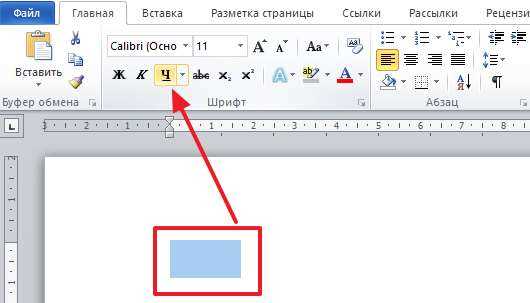
Удаление подчеркивания в Excel выполняется через панель инструментов или формат ячеек. Для начала выделите строку или диапазон ячеек, с которых нужно убрать подчеркивание.
На вкладке Главная в разделе Шрифт нажмите кнопку подчеркивания U. Если подчеркивание было применено, нажатие кнопки отменит его.
Для точного удаления стиля подчеркивания через Формат ячеек выполните следующие действия:
- Щелкните правой кнопкой мыши по выделенной области и выберите Формат ячеек.
- Перейдите на вкладку Шрифт.
- В разделе Подчеркивание выберите Нет и нажмите ОК.
Этот способ удаляет любое подчеркивание, включая обычное, двойное или нестандартное, и позволяет вернуть строкам стандартный вид без воздействия на остальные настройки форматирования.
Как подчеркнуть строку только в определенных ячейках

В Excel иногда требуется подчеркнуть не всю строку, а только отдельные ячейки. Это позволяет выделить конкретные данные без изменения остальных ячеек.
Чтобы подчеркнуть только выбранные ячейки, выполните следующие действия:
- Выделите нужные ячейки в строке, которые требуется подчеркнуть.
- На вкладке Главная в разделе Шрифт нажмите кнопку подчеркивания U.
- Для изменения типа подчеркивания откройте Формат ячеек через правый клик, перейдите на вкладку Шрифт и выберите стиль подчеркивания.
Если нужно подчеркнуть текст внутри ячейки, а не всю ячейку целиком:
- Дважды щелкните по ячейке или нажмите F2 для редактирования текста.
- Выделите нужную часть текста и нажмите Ctrl + U для применения подчеркивания только к выбранной части.
Использование этого метода позволяет гибко выделять важные данные в таблице, не влияя на оформление остальных ячеек строки.
Как сделать несколько уровней подчеркивания в одной строке
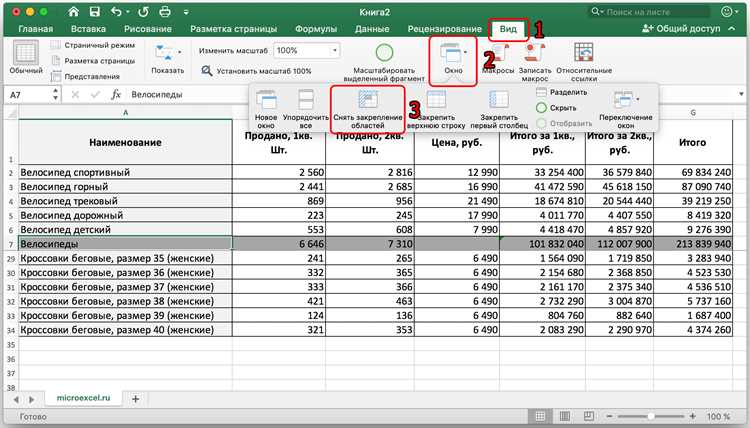
В Excel можно создавать несколько уровней подчеркивания в одной строке для выделения разных типов данных или структуры таблицы. Это достигается с помощью комбинации форматирования ячеек и использования таблиц.
Для примера рассмотрим строку с разделением на уровни подчеркивания:
| Название | Количество | Примечание |
Чтобы создать несколько уровней подчеркивания:
- Выделите ячейку или диапазон ячеек.
- Откройте Формат ячеек через правый клик.
- Перейдите на вкладку Шрифт и выберите один уровень подчеркивания: Обычное, Двойное или С красной линией.
- Для другой ячейки или диапазона примените другой стиль подчеркивания.
Использование таблиц с разными стилями подчеркивания позволяет визуально разграничивать данные в одной строке, делая таблицу более читаемой и структурированной.
Как использовать форматирование ячеек для подчеркивания
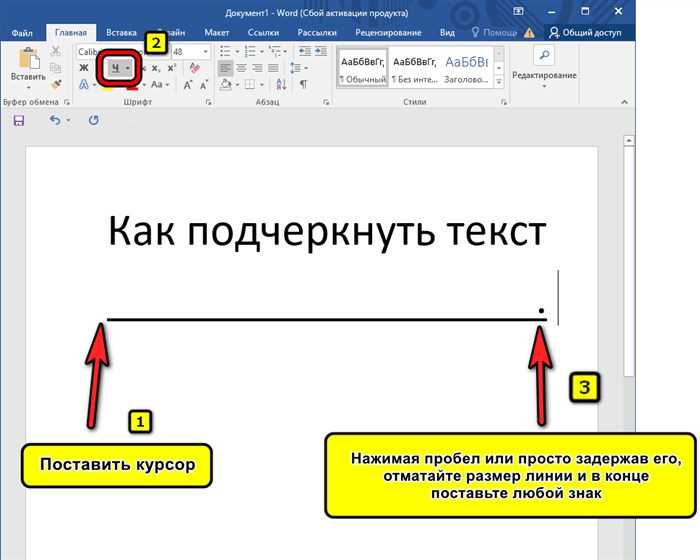
Форматирование ячеек в Excel позволяет точно управлять подчеркиванием строк и отдельных ячеек. Это особенно полезно, когда требуется подчеркнуть только часть данных или применить нестандартный стиль.
Для применения подчеркивания через форматирование ячеек выполните следующие действия:
- Выделите ячейки или диапазон, который нужно подчеркнуть.
- Щелкните правой кнопкой мыши и выберите Формат ячеек.
- На вкладке Шрифт найдите раздел Подчеркивание.
- Выберите подходящий стиль: Обычное, Двойное, Точка с линией или Красная линия.
- Нажмите ОК для применения изменений.
Если требуется подчеркнуть только часть текста внутри ячейки, дважды щелкните по ячейке для редактирования, выделите нужный фрагмент и примените выбранный стиль подчеркивания.
Форматирование ячеек позволяет контролировать визуальную структуру таблицы, обеспечивая четкое выделение данных без воздействия на другие элементы документа.
Вопрос-ответ:
Как быстро подчеркнуть всю строку в Excel?
Чтобы подчеркнуть всю строку, выделите её полностью и на вкладке Главная нажмите кнопку U в разделе Шрифт. Это применит стандартное подчеркивание ко всем выделенным ячейкам.
Можно ли изменить стиль подчеркивания строки в Excel?
Да, стиль подчеркивания можно изменить через Формат ячеек. Выделите строку или ячейки, щелкните правой кнопкой и выберите Формат ячеек. На вкладке Шрифт в разделе Подчеркивание можно выбрать Обычное, Двойное или Точка с линией.
Как подчеркнуть только часть текста внутри одной ячейки?
Дважды щелкните по ячейке или нажмите F2, чтобы войти в режим редактирования. Выделите нужный текст и нажмите Ctrl + U или используйте команду подчеркивания на панели инструментов. Остальной текст останется без подчеркивания.
Как убрать подчеркивание с нескольких строк сразу?
Выделите строки, с которых нужно удалить подчеркивание. На вкладке Главная нажмите кнопку U для снятия стандартного подчеркивания. Для удаления любых стилей откройте Формат ячеек, перейдите на вкладку Шрифт и выберите Нет в разделе Подчеркивание.

 Загрузка...