Содержание статьи
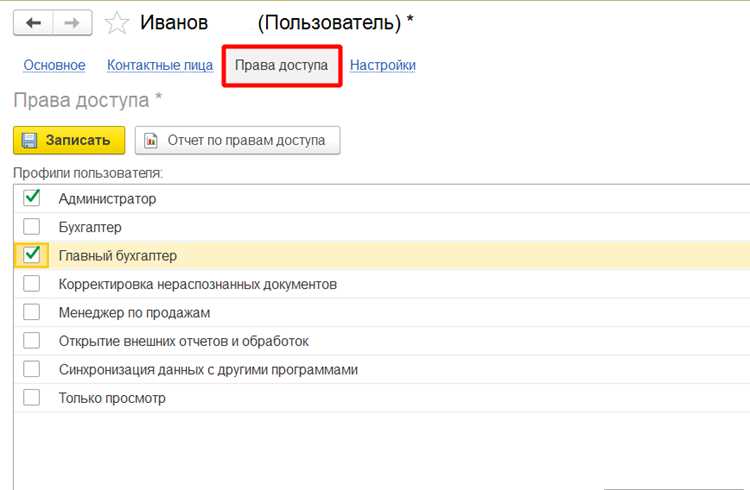
В 1С существует несколько способов смены пользователя, в зависимости от версии программы и настроек безопасности. Основной метод включает выход из текущей сессии и повторный вход под другим пользователем, но в некоторых случаях могут быть ограничения, связанные с правами доступа. Знание этих особенностей поможет избежать ошибок и сэкономить время при работе с системой.
1С предоставляет два основных способа смены пользователя: через меню программы или при запуске нового сеанса с другого аккаунта. Важно понимать, что смена пользователя может потребовать дополнительных прав, в том числе прав администратора, чтобы избежать ошибок при попытке переключиться на другой профиль.
Важным моментом является проверка прав доступа: если у вас нет соответствующих прав для выхода и входа под другим пользователем, доступ может быть ограничен. В этом случае необходимо обратиться к системному администратору или изменить настройки учетных записей для получения необходимых разрешений.
Для некоторых версий 1С возможна настройка автоматической смены пользователей: это помогает избежать лишних действий и ускоряет процесс работы. Однако важно учитывать, что эта опция доступна не во всех версиях программы и может быть настроена только администраторами системы.
Как зайти в 1С под другим пользователем
Для смены пользователя в 1С необходимо сначала выйти из текущей учетной записи. Это можно сделать через стандартное меню программы. В зависимости от конфигурации системы, для выхода может потребоваться закрытие всех открытых документов или завершение активных сеансов.
Шаг 1: Для выхода из системы откройте меню «Файл» и выберите пункт «Выход». В некоторых случаях программа запросит подтверждение на завершение текущей сессии, если есть незавершенные действия.
Шаг 2: После выхода из текущей учетной записи, на экране появится окно входа. Здесь необходимо ввести логин и пароль нового пользователя. Убедитесь, что у вас есть права доступа для входа под другим пользователем.
Шаг 3: После ввода данных, нажмите «ОК» для перехода в систему под новым пользователем. Если вход был успешным, откроется рабочее окно 1С с правами и настройками, установленными для нового профиля.
Важное замечание: Если в системе используется настройка автологина или если пароль для пользователей одинаковый, можно ускорить процесс входа, но это также может повысить риски безопасности. Регулярно меняйте пароли и следите за правами доступа для каждого пользователя.
Проверка прав доступа для смены пользователя в 1С

Для того чтобы сменить пользователя в 1С, важно иметь соответствующие права доступа. Если у вас нет нужных прав, система может заблокировать доступ к функции смены учетной записи. Проверьте следующие параметры, чтобы удостовериться, что у вас есть возможность выполнить смену пользователя.
1. Роль пользователя: Права доступа в 1С регулируются через роли, которые присваиваются каждому пользователю. Для смены пользователя требуется роль с правами на выполнение этой операции.
- Откройте раздел «Администрирование» → «Права доступа» → «Пользователи и роли».
- Проверьте, есть ли у вашей учетной записи роль, которая позволяет выходить из системы и входить под другим пользователем.
- Если роль не позволяет смену пользователя, запросите добавление необходимого разрешения у администратора.
2. Права администратора: Пользователь с правами администратора может изменять настройки доступа, в том числе предоставлять или ограничивать возможность смены пользователя.
- Если у вас нет прав администратора, получите разрешение на выполнение необходимых действий или обратитесь к системному администратору для изменения прав доступа.
- Права администратора могут включать полный доступ ко всем функциям программы, включая настройку пользователей и их ролей.
3. Проверка ограничений безопасности: Некоторые настройки безопасности в 1С могут ограничивать возможность смены пользователя. Это могут быть правила, касающиеся времени сессии или блокировки входа с нескольких устройств.
- Перейдите в «Администрирование» → «Настройки безопасности» и убедитесь, что нет ограничений на количество одновременных сессий или на вход под несколькими учетными записями.
- Если ограничения установлены, их может снять только пользователь с правами администратора или другой профиль с доступом к настройкам безопасности.
4. Аудит действий пользователей: В некоторых системах 1С ведется аудит действий, что может повлиять на возможность смены пользователя, если запись о входе и выходе контролируется.
- Убедитесь, что у вас есть доступ к журналу аудита, чтобы проверять историю входов и изменений пользователей.
- Если аудит включен, вам может потребоваться доступ к журналу для анализа действий других пользователей или в случае возникновения проблем с доступом.
Как выйти из текущего пользователя в 1С
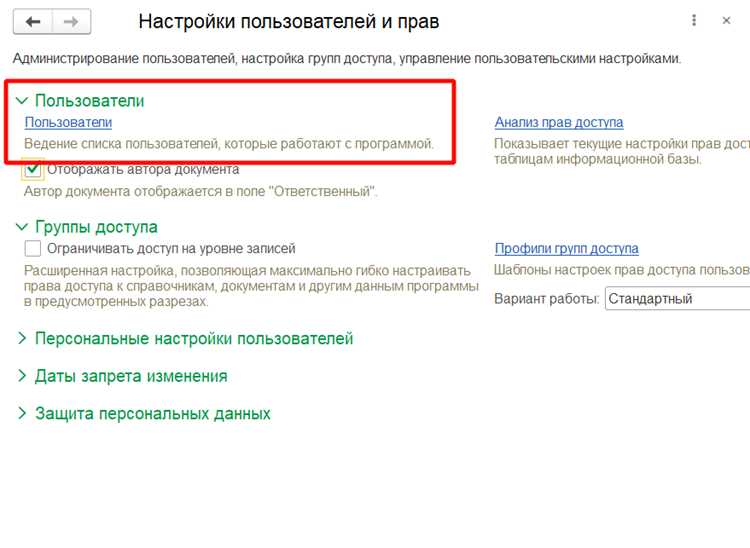
Для того чтобы выйти из текущей учетной записи в 1С, нужно выполнить несколько простых действий. Правильный выход из системы поможет предотвратить проблемы с доступом и сессиями при входе под другим пользователем.
1. Использование меню программы: Самый простой способ выйти из текущего пользователя – через главное меню программы.
- Перейдите в раздел «Файл».
- Выберите пункт «Выход» из меню. После этого система запросит подтверждение для завершения текущей сессии.
2. Завершение сессии через панель инструментов: В некоторых версиях 1С можно выйти через панель инструментов, если она настроена для быстрого доступа к функциям системы.
- Найдите иконку выхода в верхней панели (обычно она выглядит как крестик или логотип с надписью «Выход»).
- Нажмите на эту кнопку, и программа завершит текущую сессию.
3. Автоматический выход: Если вы настроили автоматический выход после определенного времени бездействия, система выйдет из учетной записи по истечении заданного промежутка времени.
4. Принудительный выход: В случае, если стандартные методы не работают или сессия зависла, можно выполнить принудительный выход через диспетчер задач или настройки системы.
- Для этого откройте «Диспетчер задач» Windows, найдите процесс 1С и завершите его.
- После завершения процесса программа попросит вас войти снова под другим пользователем.
После выхода из текущего пользователя откроется экран входа, где можно будет ввести логин и пароль для нового пользователя.
Шаги для входа под другим пользователем в 1С
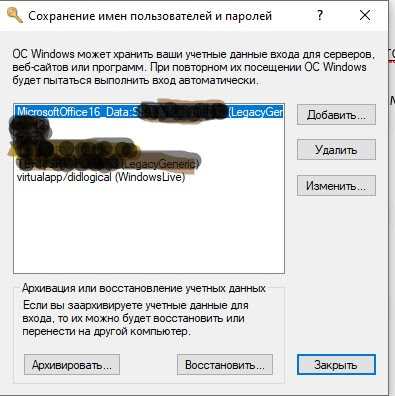
Для входа под другим пользователем в 1С необходимо выполнить несколько последовательных действий. Эти шаги могут немного различаться в зависимости от версии программы, но общий порядок остается неизменным.
1. Выход из текущей сессии: Прежде чем войти под другим пользователем, нужно выйти из текущей учетной записи.
- Перейдите в меню «Файл» и выберите пункт «Выход».
- Если есть несохраненные данные, программа запросит подтверждение на завершение работы. Подтвердите выход.
2. Ожидание экрана входа: После выхода из системы откроется окно входа, где можно будет ввести данные для другого пользователя. Если окно не появилось, перезапустите 1С.
3. Ввод данных пользователя: На экране входа введите логин и пароль другого пользователя.
- Убедитесь, что вводите правильные данные, включая правильный регистр букв и символы.
- Если не помните данные для входа, обратитесь к системному администратору для их получения.
4. Выбор базы данных (если необходимо): В случае, если в системе используется несколько баз данных, выберите нужную базу перед нажатием кнопки «ОК».
- Если база данных не выбрана по умолчанию, укажите нужную из списка доступных или введите путь вручную.
5. Нажмите «ОК» для входа: После ввода логина, пароля и выбора базы данных нажмите кнопку «ОК» для входа в систему под другим пользователем.
После выполнения этих шагов 1С откроется с правами нового пользователя, и можно продолжить работу с необходимыми данными и функциями.
Проблемы с входом под другим пользователем и их решения
Иногда при попытке войти в 1С под другим пользователем могут возникнуть различные проблемы. Ниже приведены наиболее распространенные из них и способы их решения.
1. Ошибка «Неверный логин или пароль»: Такая ошибка может возникнуть, если были введены неверные данные для входа.
- Проверьте правильность ввода логина и пароля, учитывая регистр символов.
- Если пароль был утерян или вы не уверены в его правильности, обратитесь к системному администратору для сброса пароля.
2. Ошибка «Доступ к базе данных запрещен»: Эта ошибка возникает, если у пользователя нет прав на доступ к выбранной базе данных.
- Убедитесь, что у вашей учетной записи есть необходимые права для работы с выбранной базой данных.
- Если проблема сохраняется, обратитесь к администратору для проверки прав доступа и их корректировки.
3. Ошибка «Превышено количество сессий»: 1С ограничивает количество одновременно активных сессий для каждого пользователя. Если это ограничение нарушено, вход невозможен.
- Закройте все открытые сессии в 1С, если у вас их несколько.
- Если проблема возникает на уровне серверных ограничений, обратитесь к системному администратору для увеличения лимита на количество сессий.
4. Проблемы с сетью или сервером: Иногда вход может быть невозможен из-за проблем с сетью или сервером 1С.
- Проверьте соединение с сервером и стабильность работы сети.
- Если проблемы с сервером, уточните у администратора, есть ли на нем технические работы или сбои в работе системы.
5. Ошибка «Система не позволяет сменить пользователя»: Это может произойти, если у вас нет соответствующих прав для выхода из текущей сессии или входа под другим пользователем.
- Проверьте настройки прав доступа для вашей учетной записи.
- Если у вас нет прав для смены пользователя, обратитесь к администратору для изменения настроек.
В случае, если вышеописанные решения не помогли, возможно, потребуется выполнить диагностику со стороны системного администратора или обратиться в техническую поддержку 1С.
Как изменить настройки пользователя в 1С
Изменение настроек пользователя в 1С может понадобиться в случае необходимости корректировки прав доступа, личных данных или предпочтений интерфейса. Для этого требуется доступ к административным функциям программы. Ниже приведены шаги для изменения настроек пользователя.
1. Изменение личных данных пользователя: Чтобы изменить личные данные пользователя, такие как имя, логин или контактные данные, выполните следующие шаги:
- Перейдите в раздел «Администрирование» → «Пользователи».
- Выберите пользователя, данные которого нужно изменить, и откройте его профиль.
- Отредактируйте необходимые поля, такие как имя или email, и сохраните изменения.
2. Изменение прав доступа пользователя: Чтобы изменить права доступа, необходимо настроить роли, присвоенные пользователю. Это делается через меню «Роли и права доступа».
- Перейдите в «Администрирование» → «Права доступа» → «Пользователи и роли».
- Выберите нужного пользователя и откройте его настройки прав.
- Отметьте или снимите галочки с нужных ролей, чтобы предоставить или ограничить доступ к определенным функциям.
3. Настройка предпочтений интерфейса: В некоторых версиях 1С можно настроить персональные предпочтения интерфейса, такие как язык, формат даты или цветовая схема.
- Перейдите в «Настройки» → «Персональные настройки».
- Выберите нужные параметры интерфейса и сохраните изменения.
4. Настройка прав на изменение конфигурации: Для изменения конфигурации в 1С необходимо дать пользователю соответствующие права на доступ к режиму конфигуратора.
- Перейдите в «Администрирование» → «Права доступа» → «Конфигуратор».
- Назначьте пользователю доступ к конфигуратору и другим административным функциям, если это необходимо.
5. Просмотр и настройка журналов действий: Для того чтобы контролировать действия пользователя в системе, можно настроить аудит и журналирование действий.
- Перейдите в «Администрирование» → «Настройки безопасности» → «Аудит действий».
- Активируйте необходимые параметры журналирования для отслеживания входов, выходов и изменений в системе.
Если необходимо, все изменения могут быть отменены или изменены в любое время. Важно, чтобы все изменения были согласованы с администратором системы, чтобы не нарушить целостность работы программы.
Пример таблицы прав доступа:
| Роль | Описание | Права доступа |
|---|---|---|
| Администратор | Полный доступ к системе и настройкам | Все права (смена пользователя, настройка прав, конфигуратор) |
| Пользователь | Ограниченный доступ к функциям учета | Просмотр и редактирование данных, ограниченный доступ к настройкам |
| Гостевой | Доступ только к чтению | Просмотр отчетов и документов, без возможности редактирования |
Что делать, если нет прав на смену пользователя в 1С
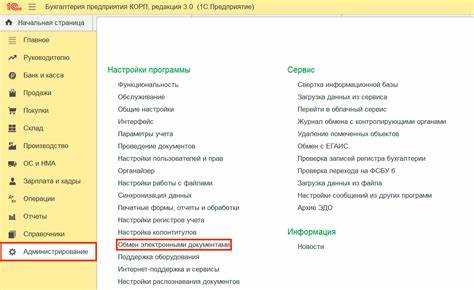
Если при попытке смены пользователя в 1С возникает ошибка, связанная с отсутствием прав на выполнение данной операции, нужно предпринять несколько шагов для решения проблемы.
1. Проверка роли пользователя: В 1С права на смену пользователя управляются через роли. Возможно, ваша роль не предусматривает таких прав.
- Перейдите в «Администрирование» → «Права доступа» → «Пользователи и роли».
- Проверьте, какие роли назначены вашей учетной записи, и если роль ограничивает доступ к смене пользователя, запросите изменения у администратора.
2. Обращение к администратору системы: Если у вас нет прав для изменения настроек пользователей, потребуется помощь администратора системы.
- Обратитесь к системному администратору с запросом на добавление прав для смены пользователя или назначение подходящей роли.
- Администратор может настроить права или предоставить вам доступ через интерфейс управления правами доступа.
3. Проверка ограничений безопасности: В некоторых версиях 1С могут быть установлены дополнительные ограничения на выполнение определенных действий, включая смену пользователя.
- Убедитесь, что в настройках безопасности не ограничен доступ к таким операциям, как выход из текущего пользователя и вход под другим.
- Настройки безопасности можно проверить в разделе «Администрирование» → «Настройки безопасности».
4. Использование альтернативных методов выхода: Если права на смену пользователя ограничены, вы можете попробовать другие способы выхода из текущей сессии, например, через принудительное завершение процесса 1С в диспетчере задач.
- Откройте «Диспетчер задач» Windows, найдите процесс 1С и завершите его.
- После этого запустите 1С снова и попробуйте войти под другим пользователем.
5. Проверка конфигурации 1С: В некоторых случаях проблемы с правами могут быть связаны с настройками конфигурации программы. Администратор должен проверить, не запрещена ли смена пользователя на уровне конфигурации.
- Администратор может зайти в «Конфигуратор» и проверить настройки прав и ролей, относящихся к смене пользователей.
Если вышеуказанные шаги не помогут, следует обратиться в техническую поддержку 1С для дальнейшего анализа проблемы и корректировки настроек.
Вопрос-ответ:
Как выйти из текущего пользователя в 1С перед тем, как зайти под другим?
Чтобы выйти из текущей учетной записи в 1С, откройте меню «Файл» и выберите пункт «Выход». Программа запросит подтверждение для завершения сессии. После выхода на экране появится окно для ввода данных нового пользователя.
Что делать, если я не могу выйти из 1С, чтобы войти под другим пользователем?
Если стандартный выход не работает, попробуйте принудительно завершить процесс 1С через диспетчер задач. Откройте «Диспетчер задач» Windows, найдите процесс 1С и завершите его. После этого перезапустите программу и попробуйте войти заново.
Как сменить пользователя в 1С, если не хватает прав?
Если у вас нет прав для смены пользователя, вам нужно обратиться к системному администратору. Он может либо предоставить вам необходимые права, либо выполнить смену пользователя через интерфейс управления правами доступа.
Как проверить, есть ли у меня права на смену пользователя в 1С?
Для проверки прав доступа откройте раздел «Администрирование» → «Права доступа» и посмотрите, какие роли назначены вашей учетной записи. Если ваша роль не включает возможность смены пользователя, вам нужно будет изменить настройки или обратиться к администратору.
Что делать, если при попытке войти под другим пользователем, система выдает ошибку?
Если система выдает ошибку при входе, первым шагом проверьте правильность введенных логина и пароля. Убедитесь, что они соответствуют учетной записи другого пользователя. Также возможно, что на сервере есть проблемы с доступом или превышено количество сессий, в этом случае обратитесь к администратору.

 Загрузка...