Содержание статьи
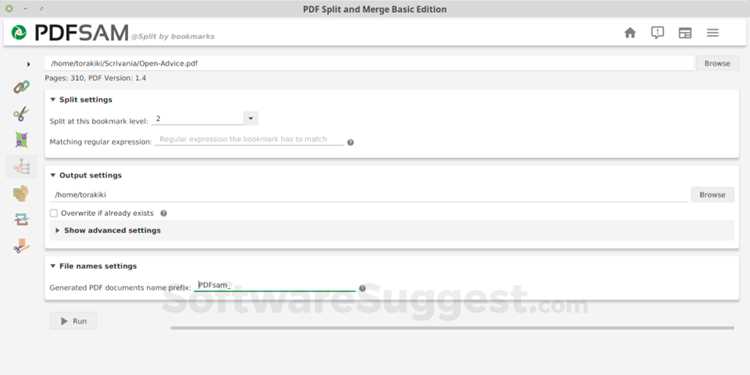
Pdfsam Basic – это бесплатное и простое в использовании приложение, предназначенное для работы с PDF-документами. Оно предоставляет пользователям набор инструментов для базового редактирования файлов: объединение, разделение, извлечение и поворот страниц. Программа не требует сложных настроек и идеально подходит для тех, кто не нуждается в функционале профессиональных PDF-редакторов.
Основная цель Pdfsam Basic – предоставить максимально удобные и быстрые инструменты для работы с PDF без необходимости установки громоздких и дорогих программ. Например, с помощью программы можно легко разделить документ на несколько частей, объединить несколько файлов в один или изменить порядок страниц в уже существующем документе.
Кроме того, Pdfsam Basic позволяет выполнять операции с отдельными страницами – извлекать их или поворачивать. Это делает программу удобной для решения конкретных задач, таких как создание нового файла из частей большого документа или подготовка документа для печати с нужным расположением страниц.
Интерфейс Pdfsam Basic интуитивно понятен, и с ним легко справится даже пользователь без специальных знаний в области работы с PDF. Все операции выполняются в несколько кликов, что значительно экономит время при обработке документов.
Как разделить PDF-файл с помощью Pdfsam Basic
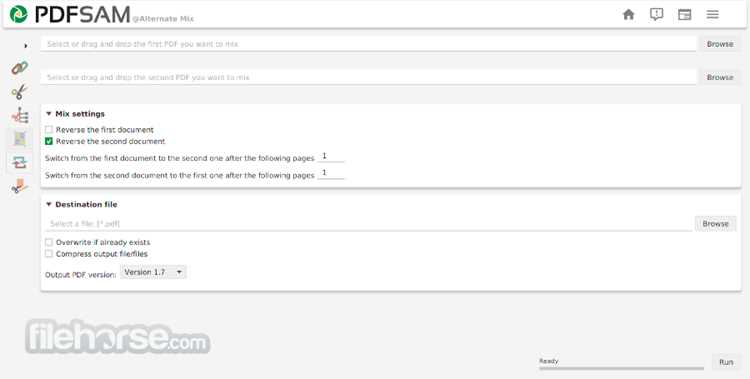
Для разделения PDF-файла в Pdfsam Basic необходимо выполнить несколько простых шагов. Откройте программу и выберите опцию «Разделить». Далее вам предложат несколько вариантов разделения документа.
Первый способ – разделение по страницам. Вы можете указать конкретные страницы, которые хотите извлечь, или задать диапазон страниц. Например, если нужно извлечь страницы с 3 по 7, программа создаст новый файл с этими страницами.
Второй способ – разделение на равные части. В этом случае Pdfsam Basic автоматически разделит файл на несколько равных частей по числу страниц. Это полезно, если нужно поделить большой документ, например, на части для отправки по электронной почте.
Третий способ – разделение по размеру. Вы можете настроить размер каждого нового файла, и программа разделит исходный документ таким образом, чтобы каждый новый файл не превышал заданный размер.
После выбора способа разделения, просто укажите выходную папку и нажмите кнопку «Запуск». Pdfsam Basic выполнит операцию и сохранит полученные файлы в указанной директории. Каждый новый файл будет содержать только те страницы, которые вы выбрали для извлечения.
Как объединить несколько PDF-документов в один
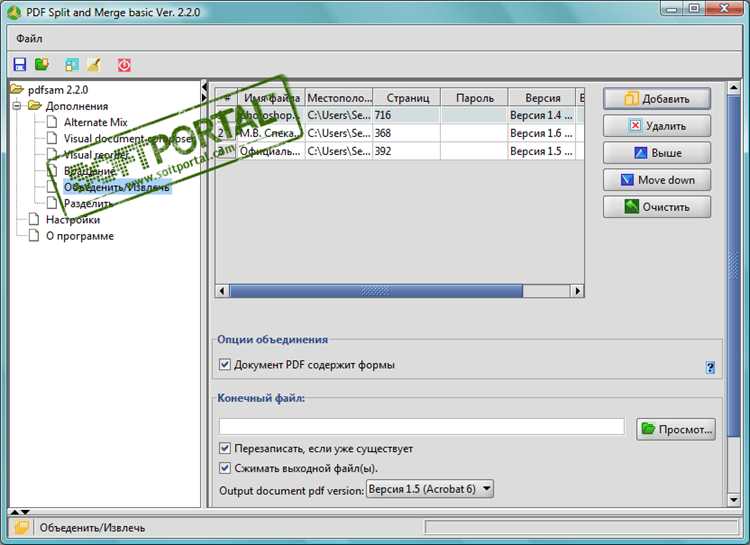
Для объединения нескольких PDF-документов в один в Pdfsam Basic откройте программу и выберите функцию «Объединить». На экране появится интерфейс для выбора файлов, которые нужно объединить.
Нажмите на кнопку «Добавить файлы» и выберите все PDF-документы, которые хотите объединить. Вы также можете перетаскивать файлы прямо в окно программы. После добавления файлов их можно упорядочить в нужной последовательности, перетаскивая их мышью.
После того как файлы будут добавлены и упорядочены, укажите папку, в которой хотите сохранить объединённый документ. Вы можете настроить параметры для объединения, например, решить, хотите ли вы добавить пустые страницы между документами или объединить их без промежутков.
Нажмите кнопку «Запуск», и Pdfsam Basic создаст новый PDF-документ, который будет содержать все выбранные файлы в указанном вами порядке. Процесс объединения займет всего несколько секунд.
Настройка параметров для извлечения страниц из PDF
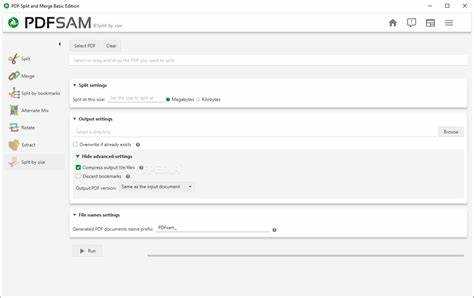
Для извлечения страниц из PDF-документа в Pdfsam Basic выберите опцию «Извлечь» на главной панели программы. Этот инструмент позволяет выбрать определённые страницы или диапазоны для извлечения, что полезно для создания отдельных файлов из большой документации.
Настройка параметров извлечения включает несколько ключевых шагов:
- Выбор страниц: Укажите номера страниц, которые хотите извлечь, или используйте диапазоны, например, «1-5» для извлечения первых пяти страниц. Вы можете также выбрать отдельные страницы, разделив их запятой (например, «1,3,5»).
- Определение выходного файла: Укажите папку для сохранения извлечённых страниц. Вы также можете задать имя для нового файла, чтобы легко найти его позже.
После настройки параметров нажмите кнопку «Запуск», и программа извлечёт выбранные страницы, создав новый PDF-документ, содержащий только те страницы, которые вы указали.
Поворот страниц в PDF-файле с помощью Pdfsam Basic
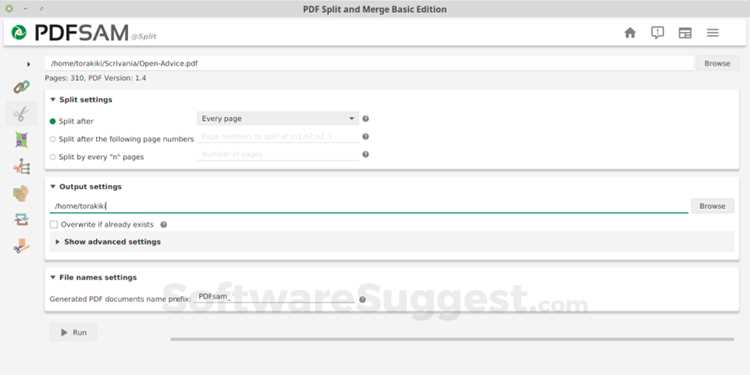
Для поворота страниц PDF-документа в Pdfsam Basic откройте программу и выберите опцию «Поворот». Этот инструмент позволяет повернуть отдельные страницы или весь документ на 90, 180 или 270 градусов.
Процесс поворота включает несколько простых шагов:
- Выбор файла: Откройте PDF-документ, который требуется отредактировать.
- Выбор страниц для поворота: Вы можете повернуть все страницы документа или выбрать только определённые страницы для редактирования. Для этого в интерфейсе программы выберите соответствующие страницы или диапазоны.
- Настройка угла поворота: Для каждой страницы или выбранного диапазона выберите угол поворота – 90, 180 или 270 градусов. Программа применит выбранный угол ко всем выбранным страницам.
- Сохранение изменений: Укажите, куда сохранить новый файл. Вы можете заменить оригинальный документ или создать новый файл с другим именем.
После выполнения этих шагов нажмите кнопку «Запуск», и Pdfsam Basic выполнит поворот страниц в соответствии с вашими настройками. Новый документ будет сохранён в указанной вами папке.
Как изменить порядок страниц в PDF-документе
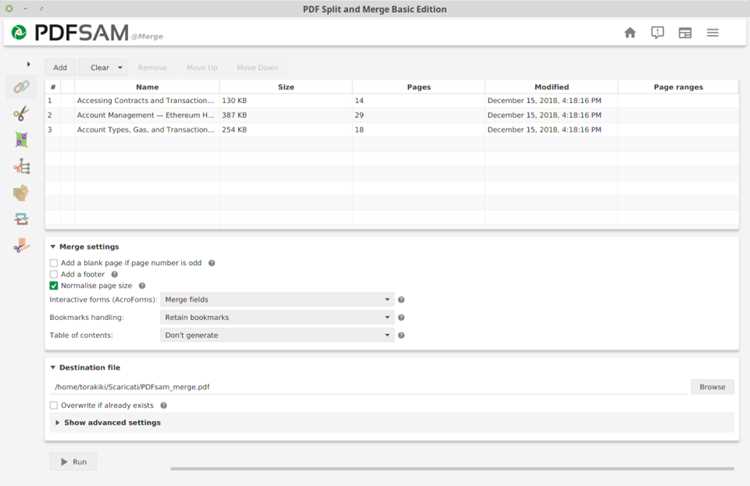
Для изменения порядка страниц в PDF-документе с помощью Pdfsam Basic откройте программу и выберите опцию «Порядок страниц». Этот инструмент позволяет легко менять местами страницы в документе или устанавливать нужный порядок вручную.
Процесс изменения порядка страниц состоит из нескольких шагов:
- Выбор документа: Откройте PDF-документ, в котором необходимо изменить порядок страниц.
- Просмотр страниц: В интерфейсе программы отобразятся все страницы документа в виде миниатюр. Вы можете пролистывать страницы, чтобы увидеть текущий порядок.
- Перетаскивание страниц: Для изменения порядка достаточно перетащить страницы в нужное место. Выберите страницу и переместите её в новый участок документа.
- Сохранение нового порядка: После того как страницы будут расположены в нужном порядке, укажите, где сохранить новый файл. Можно сохранить документ в том же месте, заменив старую версию, или выбрать другое место для нового файла.
После выполнения этих шагов нажмите «Запуск», и Pdfsam Basic пересоберёт документ, сохраняя новый порядок страниц в итоговом файле.
Использование Pdfsam Basic для разделения файла на несколько частей
Для разделения PDF-файла на несколько частей в Pdfsam Basic выберите опцию «Разделить». Этот инструмент позволяет делить большие документы на несколько меньших файлов, что удобно при необходимости отправки файлов по электронной почте или для удобства работы с документами.
Для разделения файла на части выполните следующие шаги:
- Выбор файла: Откройте PDF-документ, который хотите разделить, в программе.
- Выбор способа разделения: Pdfsam Basic предлагает несколько вариантов:
- По страницам: Вы можете указать конкретные страницы или диапазоны страниц для извлечения.
- На равные части: Документ будет разделён на несколько частей, каждая из которых будет содержать равное количество страниц.
- По размеру файла: Вы можете разделить документ так, чтобы каждый новый файл не превышал заданный размер.
- Настройка параметров: Укажите параметры для выбранного способа разделения (например, диапазоны страниц или максимальный размер файла).
- Выбор выходной папки: Укажите место, куда будут сохранены разделённые файлы.
После настройки параметров нажмите «Запуск», и Pdfsam Basic выполнит разделение файла, создавая несколько отдельных документов, соответствующих вашим настройкам.
Как сохранить изменения в новом PDF-файле после редактирования
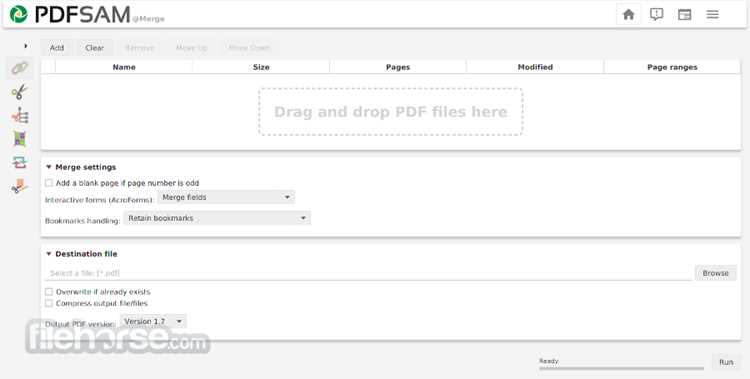
После внесения изменений в PDF-документ с помощью Pdfsam Basic, вы можете сохранить результат в новом файле, чтобы не перезаписывать оригинал. Для этого выполните следующие шаги:
| Шаг | Описание |
|---|---|
| 1. Выбор изменений | После редактирования документа (например, разделения, объединения или изменения порядка страниц), убедитесь, что все изменения были внесены правильно. |
| 2. Указание нового имени | При сохранении документа выберите опцию «Сохранить как новый файл». Введите новое имя файла, чтобы сохранить его в отдельном месте от оригинала. |
| 3. Выбор папки для сохранения | Укажите директорию, в которой вы хотите разместить новый файл. Это позволит вам избежать путаницы между исходным и редактированным файлом. |
| 4. Завершение сохранения | Нажмите «Запуск», и Pdfsam Basic сохранит новый PDF-документ с учётом всех изменений, не затрагивая исходный файл. |
После выполнения этих шагов, вы получите новый PDF-документ с сохранёнными изменениями, который можно использовать отдельно от оригинала.
Вопрос-ответ:
Как разделить PDF-документ с помощью Pdfsam Basic?
Для разделения документа откройте Pdfsam Basic и выберите функцию «Разделить». Вы можете указать диапазон страниц или разделить файл на равные части. После выбора параметров нажмите «Запуск» и программа сохранит новые файлы.
Как объединить несколько PDF-документов в один в Pdfsam Basic?
Чтобы объединить несколько PDF, откройте Pdfsam Basic и выберите опцию «Объединить». Добавьте файлы, установите их порядок и нажмите «Запуск». Программа создаст новый документ, объединяя выбранные файлы в указанном вами порядке.
Можно ли изменить порядок страниц в PDF-документе с помощью Pdfsam Basic?
Да, в Pdfsam Basic можно изменить порядок страниц. Для этого выберите опцию «Порядок страниц», перетащите страницы в нужном порядке и сохраните документ с новыми настройками. Это быстрый способ упорядочить файл без дополнительных программ.
Как извлечь страницы из PDF с помощью Pdfsam Basic?
Для извлечения страниц выберите функцию «Извлечь», укажите номера страниц или диапазоны и задайте параметры. Программа создаст новый файл с выбранными страницами, сохраняя их в оригинальном формате.
Можно ли повернуть страницы в PDF с помощью Pdfsam Basic?
Да, Pdfsam Basic позволяет поворачивать страницы. Выберите опцию «Поворот», выберите страницы, задайте угол поворота и сохраните изменения в новом файле. Это удобно для корректировки документа перед печатью или просмотром.
Как использовать Pdfsam Basic для разделения большого PDF-документа на несколько файлов?
В Pdfsam Basic для разделения документа нужно выбрать опцию «Разделить». После этого укажите, как именно хотите разделить файл: по страницам, на равные части или по размеру. Затем выберите папку для сохранения результатов и нажмите «Запуск». Программа создаст новые файлы по заданным параметрам.
Какие функции Pdfsam Basic полезны для редактирования PDF-документов?
Pdfsam Basic предлагает несколько удобных инструментов для редактирования PDF: объединение нескольких файлов в один, изменение порядка страниц, извлечение отдельных страниц и их поворот. Эти функции просты в использовании и идеально подходят для работы с документацией без необходимости в сложных редакторах.

 Загрузка...