Содержание статьи
Файл install manifest в Uplay хранит точную структуру игры и список всех необходимых компонентов для корректной установки. Он позволяет системе идентифицировать недостающие файлы и ускоряет процесс восстановления после повреждений или переноса игры.
Перед установкой важно убедиться, что manifest соответствует версии игры. Несовпадение версий может вызвать ошибки запуска или отсутствие некоторых функций. Проверку можно выполнить через свойства файла или сравнение с официальной информацией на Uplay.
Использование install manifest удобно при переносе игры на другой диск или компьютер. Достаточно скопировать manifest и указать путь к папке с файлами игры, после чего Uplay завершит установку без повторной загрузки всех данных.
Ошибки при чтении manifest часто связаны с поврежденными файлами, неправильными правами доступа или антивирусной блокировкой. Решение включает проверку целостности файлов, запуск Uplay от имени администратора и временное отключение защиты системы.
Uplay install manifest: как правильно установить игру
Для установки игры через Uplay install manifest сначала убедитесь, что в папке с файлами игры присутствует файл с расширением .manifest. Этот файл содержит перечень всех пакетов и компонентов, которые Uplay использует для точной сборки игры.
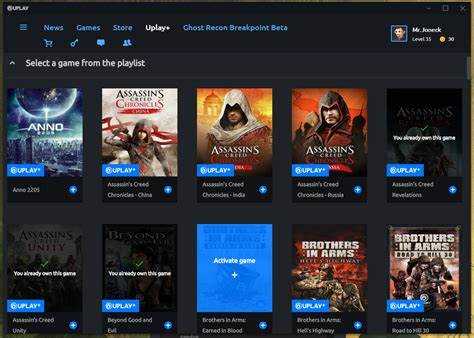
Запустите Uplay и выберите пункт «Установить игру», затем укажите путь к папке с manifest. Система автоматически проверит наличие всех данных и загрузит только отсутствующие элементы. Это сокращает время установки и экономит трафик.
Если Uplay не распознает manifest, проверьте целостность файла. Ошибки часто появляются из-за неполного копирования или повреждений на диске. В таких случаях полезно воспользоваться встроенной функцией «Проверить файлы игры» для восстановления структуры.
После успешного распознавания manifest Uplay создаст запись об установленной игре в библиотеке и добавит все необходимые ключи для запуска. В дальнейшем любые обновления будут применяться без повторной загрузки всех файлов, так как система использует существующие компоненты.
Для переноса игры на другой диск скопируйте весь каталог с manifest и файлами игры, затем в Uplay выберите «Указать путь к существующей установке». Это позволяет продолжить игру без загрузки полного объема данных повторно.
Где найти файл install manifest для игры в Uplay
Файл install manifest обычно находится в папке с установленной игрой в директории Uplay. По умолчанию путь выглядит как C:\Program Files (x86)\Ubisoft\Ubisoft Game Launcher\savegames\[ID пользователя]\[Название игры].
Имя файла .manifest совпадает с идентификатором игры и содержит перечень всех пакетов и компонентов, необходимых для установки. Иногда файл может находиться в подкаталогах installer или manifest внутри корневой папки игры.
Если игра была загружена с другого источника или скопирована с другого компьютера, manifest можно экспортировать вместе с каталогом игры. В Uplay это делается через функцию «Скопировать существующую установку» – система создаст актуальный install manifest для выбранной версии игры.
При проблемах с поиском файла рекомендуется включить отображение скрытых файлов и папок в Windows. Иногда manifest сохраняется в директории с временными данными Uplay, например C:\ProgramData\Ubisoft\Launcher\cache\installer, особенно после обновлений или исправлений игры.
Как проверить целостность manifest перед установкой

Для проверки целостности install manifest сначала убедитесь, что файл полностью загружен и имеет правильный размер, указанный в свойствах игры в Uplay. Несоответствие размера часто указывает на повреждение.
Откройте .manifest с помощью текстового редактора или специализированного инструмента, поддерживающего формат Uplay. Файл должен содержать список всех пакетов игры, их хэши и версии. Пропуски или искажения данных сигнализируют о нарушении структуры.
В Uplay также доступна функция Проверка файлов игры. Укажите путь к папке с manifest, и система сравнит хэши файлов с официальной базой данных. Любые несоответствия будут исправлены путем загрузки недостающих или поврежденных пакетов.
При повторяющихся ошибках рекомендуется удалить текущий manifest и загрузить актуальную версию через Uplay. Это гарантирует, что установка будет проходить с корректным набором компонентов и без конфликтов версий.
Пошаговая установка игры через install manifest
Скопируйте папку с игрой и файлом install manifest в желаемое место на диске. Убедитесь, что все данные полностью загружены и соответствуют версии игры.
Запустите Uplay и выберите пункт «Установить игру». В открывшемся окне укажите путь к папке с manifest и файлами игры. Система автоматически начнет проверку и загрузку недостающих компонентов.
После завершения проверки Uplay отобразит статус всех пакетов. Отсутствующие или поврежденные файлы будут загружены из официального источника. Важно дождаться полного завершения процесса перед запуском игры.
Когда все файлы установлены, Uplay добавляет игру в библиотеку с правильными ключами и настройками. После этого можно сразу запускать игру без дополнительной конфигурации.
Исправление ошибок при чтении install manifest
Если Uplay не распознает install manifest, проверьте права доступа к файлу. Запуск Uplay от имени администратора часто решает проблему с блокировкой чтения.
Поврежденные или неполные manifest файлы приводят к ошибкам. Используйте функцию «Проверить файлы игры» в Uplay, чтобы автоматически восстановить отсутствующие пакеты и исправить поврежденные данные.
Антивирусное программное обеспечение может блокировать доступ к manifest. Временно отключите защиту или добавьте папку с игрой в исключения, чтобы Uplay смог корректно прочитать файл.
Если ошибки сохраняются, скачайте актуальный install manifest через Uplay, заменив старый файл. После этого повторите установку или проверку файлов для завершения настройки игры.
Перенос установленной игры с помощью manifest

Для переноса игры с одного диска на другой или на другой компьютер используйте install manifest. Это позволит Uplay распознать уже имеющиеся файлы и избежать повторной загрузки.
- Скопируйте папку с игрой и файлом manifest на новый диск или компьютер, сохраняя структуру каталогов.
- Установите и запустите Uplay на новом устройстве.
- Выберите «Установить игру» и укажите путь к скопированной папке с manifest.
- Uplay выполнит проверку всех файлов. Недостающие или поврежденные пакеты будут загружены автоматически.
- После завершения проверки игра появится в библиотеке с готовностью к запуску.
Для ускорения процесса убедитесь, что структура папок совпадает с исходной, а все файлы имеют правильные права доступа. Любые изменения имен файлов или каталогов могут вызвать ошибки при чтении manifest.
Удаление игры и связанных manifest файлов без следов
Для полного удаления игры с сохранением чистоты системы необходимо удалить как игровые файлы, так и связанные install manifest. Простое удаление через Uplay не всегда очищает все данные.
Рекомендуется использовать следующую последовательность действий:
| Шаг | Действие | Примечание |
|---|---|---|
| 1 | Остановите Uplay и убедитесь, что игра не запущена | Предотвращает блокировку файлов |
| 2 | Удалите папку с игрой вручную | Обычно находится в C:\Program Files (x86)\Ubisoft\Ubisoft Game Launcher\games |
| 3 | Удалите соответствующий manifest в директории savegames или installer | Папки могут находиться в C:\ProgramData\Ubisoft\Launcher\cache\installer |
| 4 | Очистите временные файлы Uplay | Удалите содержимое папки Temp и Cache |
| 5 | Перезапустите Uplay | Проверка библиотеки подтвердит отсутствие игры |
Эти шаги гарантируют удаление всех данных игры и manifest без остаточных файлов, предотвращая ошибки при повторной установке или переносе игр.
Вопрос-ответ:
Что такое файл install manifest в Uplay и для чего он нужен?
Файл install manifest содержит перечень всех компонентов игры, включая пакеты данных и версии файлов. Uplay использует его для проверки наличия всех элементов, ускорения установки и восстановления игры после повреждений. Без корректного manifest процесс установки может прерываться или требовать полной повторной загрузки.
Как правильно использовать install manifest для переноса игры на другой диск?
Для переноса скопируйте папку с игрой и соответствующий manifest на новый диск. В Uplay выберите «Установить игру» и укажите путь к этой папке. Система проверит все файлы и загрузит только отсутствующие или поврежденные, что экономит время и трафик.
Какие ошибки могут возникнуть при чтении install manifest и как их исправить?
Чаще всего Uplay не распознает manifest из-за поврежденного файла, неправильных прав доступа или блокировки антивирусом. Решение включает проверку целостности файла, запуск Uplay от имени администратора и добавление папки с игрой в исключения антивируса.
Можно ли использовать install manifest для установки игры без повторной загрузки всех данных?
Да, если скопировать manifest вместе с игровыми файлами, Uplay распознает уже существующие пакеты и скачает только отсутствующие элементы. Это особенно полезно при восстановлении игры после удаления или переносе на другой компьютер.
Где найти install manifest для уже установленной игры в Uplay?
Файл manifest находится в папке с игрой, обычно в C:\Program Files (x86)\Ubisoft\Ubisoft Game Launcher\savegames[ID пользователя][Название игры]. В некоторых случаях его можно найти в подкаталогах installer или manifest внутри корневой папки игры. При проблемах с поиском включите отображение скрытых файлов и папок.
Можно ли восстановить игру через install manifest, если часть файлов повреждена?
Да, Uplay использует install manifest для проверки всех компонентов игры. Если некоторые файлы повреждены или отсутствуют, система сравнит их с данными в manifest и загрузит только недостающие или некорректные пакеты. Для этого нужно выбрать «Проверить файлы игры» и указать путь к папке с manifest. Такой подход позволяет восстановить игру без полной повторной загрузки.

 Загрузка...