Содержание статьи
Time Machine – встроенный инструмент Mac OS для создания резервных копий системы и личных данных. Он позволяет сохранить точные копии файлов, приложений и настроек, что помогает быстро восстановить информацию в случае сбоя или случайного удаления.
Для работы с Time Machine необходим внешний носитель данных: HDD, SSD или сетевое хранилище с поддержкой AFP/SMB. Минимальный рекомендуемый объем диска – в два раза больше размера данных, которые планируется копировать. Подключив диск, Mac OS автоматически предложит его использовать для резервного копирования.
Time Machine создаёт резервные копии каждые час, хранит их ежедневно в течение месяца и еженедельно – до полного заполнения диска. Пользователь может выбрать отдельные папки для исключения, чтобы экономить пространство, а восстановление конкретного файла занимает всего несколько кликов в интерфейсе Time Machine.
Это руководство шаг за шагом покажет, как подключить диск, настроить резервное копирование, восстановить файлы и управлять хранилищем Time Machine, чтобы данные оставались защищёнными без лишних действий.
Как пользоваться Time Machine на Mac OS: пошаговое руководство
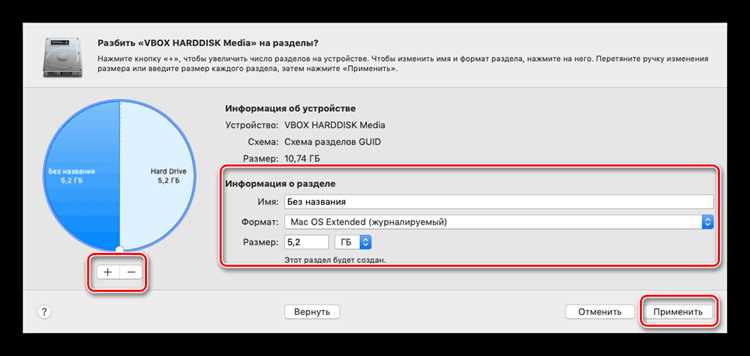
Для начала подключите внешний диск к Mac и убедитесь, что он отображается в Finder. Откройте Системные настройки и выберите Time Machine. Нажмите Выбрать диск и отметьте подключённый накопитель.
Активируйте переключатель Создавать резервные копии автоматически. Time Machine выполнит первую полную копию всех файлов, которая может занять несколько часов в зависимости от объёма данных. Последующие копии будут инкрементными, занимая меньше места и времени.
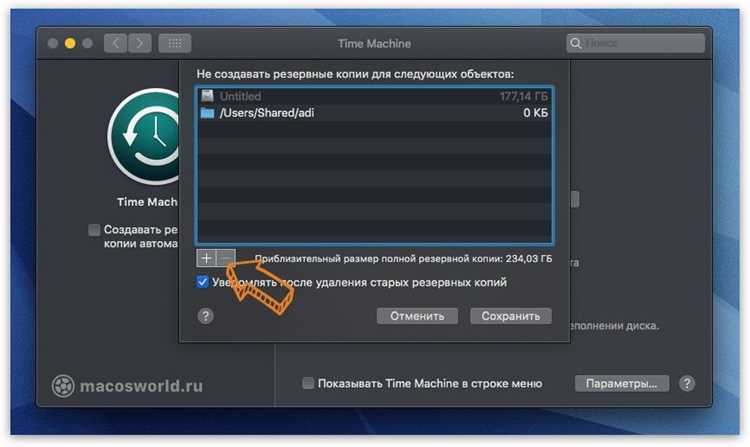
Чтобы исключить папки из резервного копирования, нажмите Параметры и добавьте их в список исключений. Это позволяет экономить место на диске и ускоряет процесс копирования.
Для восстановления данных откройте Time Machine через иконку в меню. Выберите дату резервной копии и папку или файл, который нужно вернуть. Нажмите Восстановить, и файл будет возвращён в исходное расположение или выбранную вами папку.
Регулярно проверяйте состояние диска и наличие свободного места. При заполнении Time Machine автоматически удаляет старые резервные копии, сохраняя новые, но при необходимости можно вручную удалить ненужные копии через интерфейс восстановления.
Выбор и подключение внешнего диска для резервного копирования
Для работы Time Machine нужен внешний носитель с интерфейсом USB, Thunderbolt или сетевое хранилище с поддержкой AFP/SMB. Рекомендуемый объём диска – не менее 2× размера данных на Mac, чтобы обеспечить хранение нескольких резервных копий.
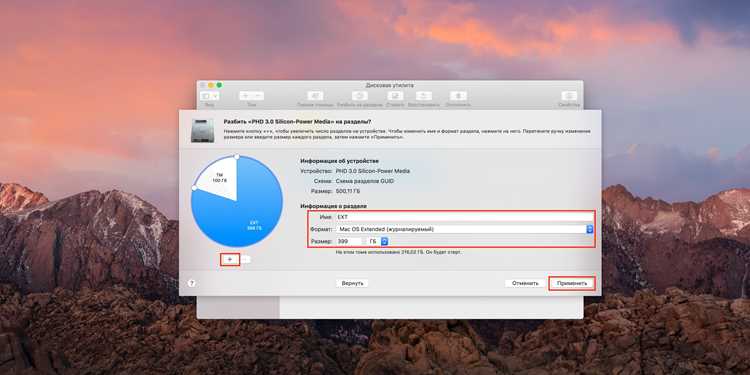
Перед подключением диска проверьте его файловую систему. Time Machine работает с APFS на macOS 11 и новее, а для более старых версий – с Mac OS Extended (Journaled). При необходимости диск можно отформатировать через Дисковую утилиту.
Подключите диск к Mac и убедитесь, что он отображается в Finder. В системных настройках Time Machine нажмите Выбрать диск и отметьте подключённый носитель. При первом подключении macOS предложит использовать диск для резервного копирования и настроить автоматическое создание копий.
Для сетевых дисков важно, чтобы Mac имел стабильное соединение с хранилищем и достаточную скорость передачи данных, иначе процесс резервного копирования может занимать значительно больше времени.
Настройка Time Machine и выбор папок для резервного копирования
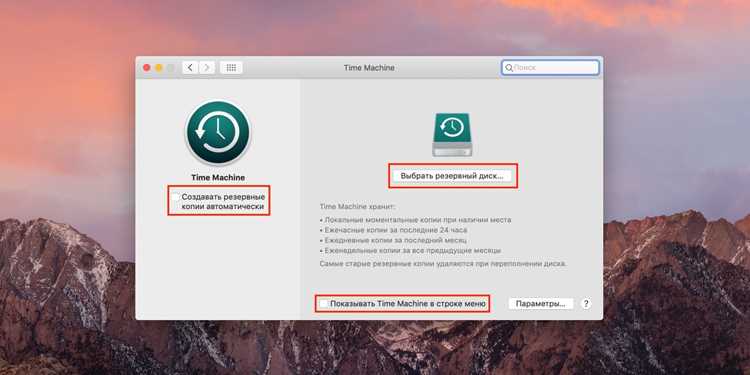
После выбора диска откройте Системные настройки и перейдите в раздел Time Machine. Для автоматического копирования включите переключатель Создавать резервные копии автоматически.
Для точной настройки сохранения данных выполните следующие шаги:
- Нажмите Параметры для открытия списка исключаемых папок.
- Добавьте каталоги, которые не нужно копировать, например временные файлы, загрузки или системные кэши.
- Проверьте свободное место на диске и при необходимости увеличьте объём носителя, если исключаемых данных мало.
Если требуется сохранить только конкретные папки, используйте исключения для остальных директорий. Это ускоряет процесс резервного копирования и экономит место на диске.
Для сетевых дисков убедитесь, что они доступны при каждом запуске Mac. В случае недоступности Time Machine пропустит копирование до следующего успешного подключения.
Запуск первого резервного копирования и контроль прогресса
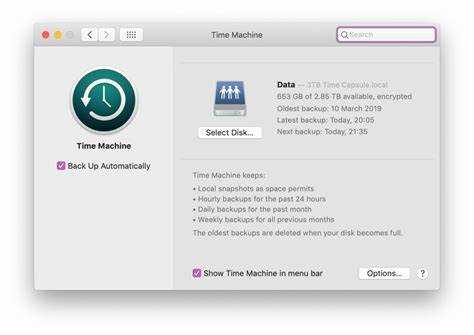
После настройки Time Machine рекомендуется сразу выполнить полное резервное копирование для создания базовой копии всех данных.
Для запуска первого копирования:
- Откройте Системные настройки и выберите Time Machine.
- Нажмите Создать резервную копию сейчас.
- Подождите завершения процесса. Время зависит от объёма данных и скорости диска: для SSD объёмом 500 ГБ процесс занимает 1–2 часа, для HDD может потребоваться 3–5 часов.
Для контроля прогресса используйте:
- Иконку Time Machine в строке меню – показывает процент завершения и оставшееся время.
- Окно Time Machine – отображает текущие файлы, которые копируются.
Не отключайте диск и не переводите Mac в спящий режим во время первого резервного копирования, чтобы избежать повреждения копии. Для больших объёмов данных рекомендуется подключение к источнику питания.
Восстановление файлов из резервной копии через Time Machine
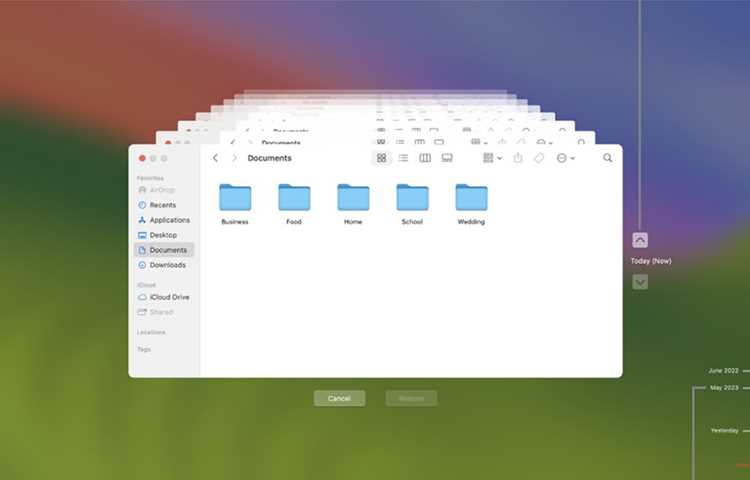
Для восстановления данных откройте Time Machine через иконку в строке меню или через Finder. Отобразится интерфейс с историей резервных копий, отсортированных по дате и времени.
Чтобы вернуть конкретный файл или папку:
- Выберите нужную дату резервной копии с помощью стрелок или шкалы времени справа.
- Выделите файл или папку, которые необходимо восстановить.
- Нажмите Восстановить. Файл вернётся в исходное место на диске.
Для восстановления нескольких файлов одновременно используйте Command + клик для выбора нескольких элементов. Если исходное расположение недоступно, Time Machine предложит выбрать новую папку для восстановления.
После восстановления проверьте целостность файлов и при необходимости скопируйте их на другой диск для дополнительной защиты данных.
Настройка автоматических и периодических резервных копий
Time Machine может создавать резервные копии автоматически каждый час и сохранять их с разной периодичностью. Для включения автоматического копирования откройте Системные настройки → Time Machine и активируйте Создавать резервные копии автоматически.
Для планирования периодических резервных копий используйте встроенные настройки или сторонние утилиты, которые позволяют ограничивать частоту копий. Ниже приведена рекомендуемая схема хранения данных:
| Тип копии | Периодичность | Примечание |
|---|---|---|
| Часовые | Каждый час | Сохраняются последние 24 часа |
| Ежедневные | Каждый день | Хранятся последние 30 дней |
| Еженедельные | Каждую неделю | Хранятся до полного заполнения диска |
Контролируйте доступное место на диске и при необходимости очищайте старые резервные копии через интерфейс Time Machine. Автоматические копии создаются только при подключённом и доступном диске.
Удаление старых резервных копий и освобождение места на диске
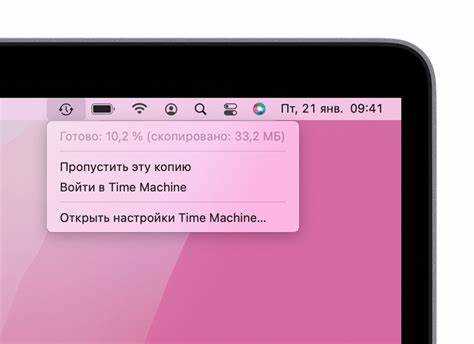
Time Machine автоматически удаляет старые резервные копии при заполнении диска, но при необходимости можно удалить их вручную для освобождения места.
Для удаления конкретной копии откройте Time Machine через иконку в строке меню, выберите резервную копию по дате и нажмите Удалить резервную копию. Подтвердите действие, введя пароль администратора.
Если требуется очистить несколько копий, используйте Finder для доступа к диску Time Machine. Найдите папку Backups.backupdb, выделите нужные папки с датами резервных копий и удалите их через Контекстное меню → Переместить в корзину. После удаления рекомендуется проверить доступное место и запустить очередное резервное копирование.
Для контроля объёма используйте вкладку Информация о диске в Finder. Это позволяет отслеживать свободное место и своевременно освобождать пространство, не дожидаясь автоматического удаления старых копий.
Вопрос-ответ:
Как выбрать подходящий диск для резервного копирования Time Machine?
Для Time Machine подходят внешние диски с интерфейсом USB, Thunderbolt или сетевые хранилища с поддержкой AFP/SMB. Рекомендуется использовать диск, объём которого в 2 раза превышает размер данных на Mac. Для macOS 11 и новее диск должен быть отформатирован в APFS, для старых версий — Mac OS Extended (Journaled).
Можно ли сохранять только отдельные папки, а не весь Mac?
Да. В настройках Time Machine через пункт Параметры можно добавить папки, которые не нужно копировать, тем самым ограничив резервное копирование только нужными данными. Исключение временных файлов, загрузок и кэшей помогает экономить место на диске и ускоряет создание копий.
Сколько времени занимает первое резервное копирование?
Продолжительность зависит от объёма данных и типа диска. Для SSD объёмом 500 ГБ процесс занимает примерно 1–2 часа, для HDD того же размера — 3–5 часов. Последующие копии создаются инкрементно, поэтому занимают меньше времени и места на диске.
Как восстановить удалённый файл из резервной копии?
Откройте Time Machine через иконку в меню или Finder, выберите нужную дату резервной копии и папку с файлом. Выделите файл и нажмите Восстановить. Файл вернётся в исходное место или можно выбрать другую папку для восстановления. При восстановлении нескольких файлов используйте клавишу Command для множественного выбора.
Как освободить место на диске, если Time Machine заполняет его старыми копиями?
Старые резервные копии можно удалить вручную через интерфейс Time Machine: выберите дату копии и нажмите Удалить резервную копию. Также через Finder можно открыть папку Backups.backupdb на диске Time Machine и удалить отдельные папки с копиями. После удаления рекомендуется проверить свободное место и при необходимости создать новую резервную копию.

 Загрузка...