Содержание статьи
Vtd Azalea VCP Optimizations представляет собой набор инструментов для тонкой настройки работы графических и вычислительных процессов на ПК. Программа позволяет изменять параметры виртуализации и распределения ресурсов, что напрямую влияет на скорость рендеринга и отклик приложений.
Применение VCP рекомендуется при использовании ресурсоёмких программ, таких как 3D-редакторы, игры с высоким уровнем детализации и специализированные вычислительные пакеты. Оптимизации включают регулировку приоритетов процессора, кэширования и взаимодействия с видеодрайверами.
Для корректной работы важно убедиться в совместимости версии VCP с вашей операционной системой и драйверами графической карты. Перед внесением изменений рекомендуется сохранять текущие настройки и создавать точки восстановления системы, чтобы избежать непредвиденных сбоев.
Vtd Azalea VCP Optimizations позволяет настроить процесс выполнения задач под конкретные сценарии, например, при рендеринге видео или работе с виртуальными машинами. Настройка параметров вручную дает контроль над распределением ресурсов и уменьшает вероятность перегрева компонентов.
Использование программы требует минимального понимания работы системы: изменения касаются системного реестра, виртуальной памяти и взаимодействия с драйверами. Для большинства пользователей достаточно следовать инструкциям и рекомендациям разработчиков, чтобы добиться стабильного повышения производительности.
Как установить Vtd Azalea VCP Optimizations на ПК

Для установки Vtd Azalea VCP Optimizations потребуется Windows 10 или выше и видеокарта с поддержкой DirectX 12. Перед началом убедитесь, что драйверы графики обновлены до последней версии. Программа распространяется в виде архивного пакета с исполняемым файлом установки.
Алгоритм установки включает следующие шаги:
| Шаг | Действие | Рекомендации |
|---|---|---|
| 1 | Скачать архив с официального сайта | Проверить контрольную сумму файла для исключения повреждений или подделки |
| 2 | Распаковать архив в отдельную папку | Избегать путей с кириллическими символами и пробелами |
| 3 | Запустить файл установки от имени администратора | Позволяет корректно зарегистрировать системные компоненты |
| 4 | Выбрать целевую директорию и параметры интеграции | Рекомендуется оставить стандартные пути для упрощения обновлений |
| 5 | Перезагрузить ПК после завершения установки | Обеспечивает правильное подключение оптимизаций к системе |
После установки можно открыть VCP Optimizations и проверить доступные модули. Для стабильной работы рекомендуется отключить сторонние программы, которые управляют ресурсами процессора и видеокарты, чтобы избежать конфликтов.
Основные функции VCP Optimizations для ускорения работы

Vtd Azalea VCP Optimizations включает несколько ключевых функций для распределения системных ресурсов и улучшения производительности ПК. Модуль управления приоритетами CPU позволяет назначать отдельные потоки на конкретные задачи, что снижает задержки при работе с ресурсоёмкими приложениями.
Функция оптимизации видеопамяти регулирует использование VRAM, уменьшая вероятность зависаний при рендеринге и запуске 3D-программ. Пользователь может задать порог выделения памяти для каждой программы, чтобы избежать конфликтов между приложениями.
Модуль кэширования данных на диске ускоряет доступ к часто используемым файлам, уменьшая нагрузку на HDD и SSD. Настройка кэша осуществляется через интерфейс VCP, где можно установить размер буфера и приоритет доступа к файлам.
Опция мониторинга системных ресурсов позволяет отслеживать использование процессора, видеокарты и памяти в реальном времени. Это помогает корректировать параметры оптимизации на лету без необходимости перезапуска ПК или приложений.
Дополнительно VCP поддерживает интеграцию с драйверами видеокарт, что позволяет напрямую управлять настройками графического ядра, включая частоту и распределение нагрузки между ядрами GPU. Это снижает время отклика и повышает стабильность работы графических приложений.
Настройка параметров для конкретных задач и приложений
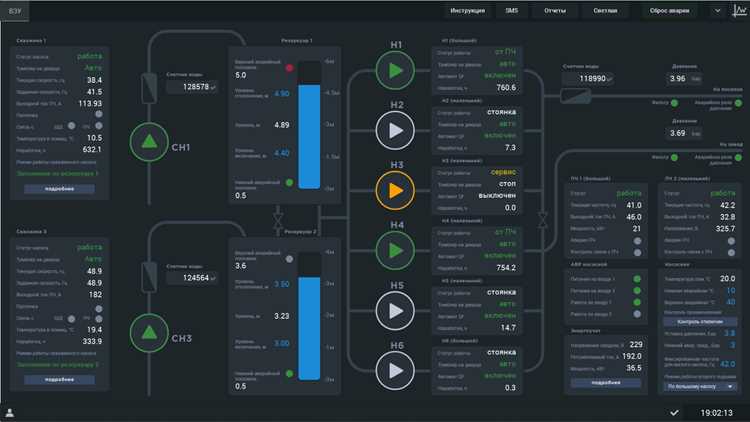
Vtd Azalea VCP Optimizations позволяет создавать индивидуальные профили для разных типов задач. Настройка параметров под конкретное приложение повышает производительность и снижает нагрузку на систему.
Рекомендуемые шаги настройки:
-
Выбор приложения: в интерфейсе VCP выделите программу или процесс, для которого будет создан профиль.
-
Назначение приоритетов CPU: распределите потоки процессора, отдав приоритет ресурсоёмким задачам.
-
Настройка видеопамяти: задайте минимальный и максимальный объём VRAM, выделяемый для приложения.
-
Кэширование данных: установите размер и тип кэша на диске для быстрого доступа к часто используемым файлам.
-
Мониторинг ресурсов: активируйте отслеживание нагрузки в реальном времени для корректировки параметров без перезапуска.
Дополнительно можно включить специфические настройки графического ядра, такие как распределение нагрузки между ядрами GPU и регулировка частоты. Это особенно полезно для 3D-редакторов, игр и программ виртуализации.
Для автоматизации процессов создавайте несколько профилей: один для рендеринга видео, другой для офисных приложений и третий для игр. VCP автоматически активирует нужный профиль при запуске соответствующего приложения.
Совместимость с различными версиями Windows и драйверами
Vtd Azalea VCP Optimizations поддерживает Windows 10 и Windows 11, включая версии с обновлениями безопасности 2023 года. Для стабильной работы необходимы актуальные драйверы видеокарты, желательно от производителей NVIDIA или AMD, с поддержкой DirectX 12 и последних библиотек Vulkan.
Перед установкой рекомендуется проверить версию Windows через «Сведения о системе» и убедиться, что сборка поддерживает работу с виртуальными процессорами и управлением приоритетами потоков. Для старых версий Windows 7 и 8 возможны ограничения: часть функций VCP, связанных с кэшированием VRAM и интеграцией с драйверами GPU, может быть недоступна.
VCP автоматически определяет установленный драйвер и предлагает оптимальный набор параметров. При использовании бета-драйверов или модифицированных пакетов рекомендуется создать резервную копию текущих настроек и профиль системы, чтобы избежать сбоев в работе графических приложений.
Для серверных версий Windows 10/11 необходимо активировать поддержку Hyper-V и убедиться, что виртуализация включена в BIOS. Это обеспечит корректное распределение ресурсов и работу функций управления потоками CPU, которые VCP использует для ускорения процессов.
Решение распространённых проблем и ошибок при работе VCP
Некорректное распределение потоков CPU может вызывать падение производительности или зависания приложений. Решение заключается в корректной настройке приоритетов в интерфейсе VCP, а при необходимости – сбросе профилей к значениям по умолчанию.
При проблемах с кэшированием данных на диске возможно появление ошибок доступа к файлам. Рекомендуется проверить диск на ошибки через стандартные утилиты Windows и увеличить размер кэша в настройках VCP, если текущий лимит вызывает сбои.
Если VCP не запускается после обновления Windows, стоит проверить совместимость версии программы с текущей сборкой ОС. Иногда помогает запуск установки от имени администратора и включение режима совместимости с Windows 10.
При сбоях, связанных с интеграцией графических настроек GPU, рекомендуется временно отключить сторонние утилиты для разгона видеокарты и проверить стабильность работы. После подтверждения корректной работы можно снова включить дополнительные инструменты, соблюдая рекомендуемые значения частот и напряжений.
Контроль производительности и мониторинг изменений
Vtd Azalea VCP Optimizations предоставляет встроенные инструменты для отслеживания использования ресурсов в реальном времени. Пользователь может наблюдать загрузку процессора, видеокарты и оперативной памяти через графические индикаторы и числовые показатели в интерфейсе программы.
Мониторинг потоков CPU позволяет выявлять узкие места при выполнении многозадачных процессов. При необходимости VCP предлагает переназначение потоков для конкретных приложений, что снижает вероятность перегрузки и падения скорости отклика.
Для видеопамяти доступна визуализация использования VRAM по каждому приложению. Рекомендуется проверять нагрузку при запуске игр и рендеринга 3D-проектов, чтобы избежать ошибок из-за нехватки памяти или конфликтов с другими программами.
Отслеживание кэширования дисковых данных помогает определить, какие файлы чаще всего используются и как это влияет на производительность системы. Пользователь может корректировать размер буфера и приоритет доступа к данным, улучшая скорость отклика при работе с крупными проектами.
VCP сохраняет историю изменений параметров, что позволяет анализировать влияние оптимизаций на производительность. Для оценки эффективности рекомендуется фиксировать показатели до и после внесения изменений, особенно при настройке индивидуальных профилей для разных задач.
Вопрос-ответ:
Что такое Vtd Azalea VCP Optimizations и для чего нужна эта программа?
Vtd Azalea VCP Optimizations — это программный набор для управления распределением ресурсов ПК, включая CPU, VRAM и кэш диска. Она позволяет настраивать приоритеты потоков, оптимизировать использование видеопамяти и ускорять работу приложений с высокими нагрузками, например, 3D-редакторов, игр или виртуальных машин.
Какие системные требования нужны для корректной работы VCP?
Для работы программы требуется Windows 10 или 11 с актуальными обновлениями, видеокарта с поддержкой DirectX 12 и последних драйверов от NVIDIA или AMD. Минимум оперативной памяти — 8 ГБ, рекомендуется наличие свободного места на системном диске не менее 500 МБ для кэширования данных и временных файлов.
Как настроить VCP для конкретной игры или приложения?
В интерфейсе VCP нужно создать профиль для выбранной программы. Затем распределяются потоки CPU по приоритету задачи, задаётся объём VRAM, выделяемый приложению, и настраивается кэш на диске. Также можно включить мониторинг нагрузки, чтобы отслеживать влияние изменений и корректировать параметры без перезапуска системы.
Какие ошибки могут возникнуть при использовании Vtd Azalea VCP и как их исправить?
Наиболее частые проблемы связаны с устаревшими драйверами видеокарты, конфликтами потоков CPU или ограничениями кэширования. Решается обновлением драйверов, корректной настройкой приоритетов потоков, проверкой диска на ошибки и сбросом профилей к значениям по умолчанию. При сбоях интеграции графики рекомендуется временно отключить сторонние утилиты разгона GPU.

 Загрузка...