Pcipnp – это один из параметров в BIOS, который управляет механизмом Plug and Play для устройств, подключенных к компьютеру через шину PCI. Включение этой опции позволяет операционной системе автоматически определять и настраивать устройства, такие как видеокарты, звуковые карты и сетевые адаптеры, при их подключении. Это упрощает установку и настройку оборудования, исключая необходимость вручную настраивать драйверы и ресурсы устройства.
Однако в некоторых случаях, например, при нестабильной работе системы или конфликтах с оборудованием, пользователи могут решить отключить Pcipnp для более точной настройки параметров устройств. Это полезно в ситуациях, когда стандартные настройки Plug and Play не подходят для специфических устройств или требований системы.
Pcipnp в BIOS: что это и для чего используется

Когда Pcipnp активирован, BIOS передает информацию о всех подключенных устройствах в операционную систему, которая затем управляет их конфигурацией и распределяет ресурсы (например, прерывания и порты). Это гарантирует, что устройства будут правильно настроены и не вызовут конфликтов с другими компонентами системы. Включение этой опции важно для нормальной работы современных операционных систем, которые поддерживают автоматическое обнаружение и настройку оборудования.
Однако в некоторых случаях настройка Pcipnp может создавать проблемы. Например, если система неправильно определяет старые или нестандартные устройства, могут возникнуть конфликты, связанные с выделением системных ресурсов. В таких ситуациях рекомендуется временно отключить Pcipnp в BIOS и вручную настроить параметры устройства, чтобы избежать ошибок в работе.
Что такое Pcipnp в BIOS и его основные функции
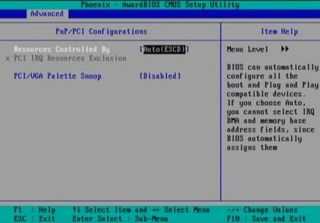
Когда Pcipnp включен, BIOS передает информацию о подключенных устройствах в операционную систему, которая затем настраивает их без участия пользователя. Это облегчает установку новых компонентов и предотвращает конфликты ресурсов, которые могут возникнуть при отсутствии такой функции. Например, если два устройства пытаются использовать один и тот же IRQ, Pcipnp помогает операционной системе перераспределить ресурсы и устранить конфликт.
Основной функцией Pcipnp является упрощение работы с новым оборудованием. Она позволяет системе быстрее распознавать устройства и минимизирует время, которое требуется на их настройку. Включение этой опции делает процесс установки нового устройства более удобным и безопасным, исключая необходимость вмешательства в BIOS для изменения параметров устройства вручную.
Как проверить настройки Pcipnp в BIOS
Для того чтобы проверить настройки Pcipnp в BIOS, нужно выполнить несколько шагов. Важно помнить, что процедура может немного отличаться в зависимости от модели материнской платы и версии BIOS, но общие принципы останутся одинаковыми.
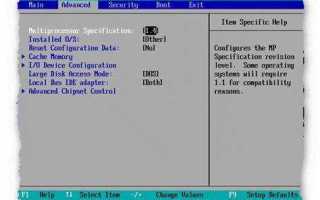
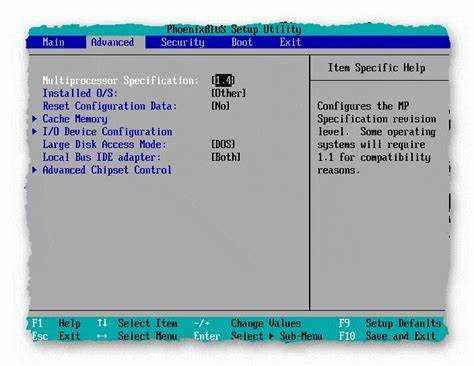
- Перезагрузите компьютер и войдите в BIOS. Для этого при старте системы нажмите соответствующую клавишу (чаще всего это Del, F2 или Esc).
- После загрузки BIOS перейдите в раздел, который отвечает за параметры устройств или шины PCI. Обычно это вкладка Advanced или Chipset.
- Найдите параметр, связанный с настройками Plug and Play, обычно он называется PCI PnP, PCI Configuration или аналогично.
- Посмотрите, активирован ли этот параметр. Если он включен, рядом будет стоять значение Enabled, если нет – Disabled.
- Если вы хотите изменить значение, выберите параметр и измените его на нужное. Для этого используйте клавиши +/- или Enter, в зависимости от модели BIOS.
- После внесения изменений сохраните настройки, нажав клавишу F10 или выбрав пункт Save and Exit.
Проверка настроек Pcipnp в BIOS полезна в случае возникновения проблем с распознаванием устройств или конфликтами ресурсов. Если система не распознает новые компоненты, стоит убедиться, что функция Pcipnp включена, а также проверить другие настройки, такие как IRQ и DMA, если это применимо.
Влияние параметра Pcipnp на работу устройства

Параметр Pcipnp в BIOS напрямую влияет на взаимодействие операционной системы с подключенными через шину PCI устройствами. Включение или отключение этой опции может существенно изменить работу оборудования, особенно в случаях, когда устройство не определяется автоматически или возникают проблемы с конфликтами ресурсов.
| Состояние Pcipnp | Влияние на работу устройства |
|---|---|
| Включен (Enabled) | Операционная система автоматически находит и конфигурирует устройства, минимизируя количество конфликтов ресурсов. Это ускоряет процесс установки и настройки новых компонентов. |
| Выключен (Disabled) | Пользователь должен вручную настроить параметры устройств и ресурсы (например, IRQ и DMA). В этом случае есть вероятность возникновения конфликтов при подключении нового оборудования. |
Для большинства пользователей рекомендуется оставлять Pcipnp включенным, так как это упрощает настройку и предотвращает проблемы с совместимостью. Однако, в случае специфических устройств или старого оборудования, отключение этой функции может быть необходимым для корректной работы.
Когда нужно изменять настройки Pcipnp в BIOS

Настройки Pcipnp в BIOS могут требовать изменений в нескольких случаях, когда стандартные параметры не обеспечивают корректную работу устройства или системы. Ниже приведены ситуации, в которых стоит обратиться к этим настройкам:
- Проблемы с распознаванием устройств: Если операционная система не распознает устройства, подключенные через PCI, стоит проверить, включен ли Pcipnp. В некоторых случаях, особенно с устаревшими устройствами, отключение этой функции может помочь системе правильно определить оборудование.
- Использование нестандартных или специализированных устройств: В случае работы с оборудованием, которое не поддерживает автоматическую настройку, отключение Pcipnp может позволить более точно контролировать конфигурацию устройства.
- Проблемы с производительностью: Если система работает нестабильно или наблюдаются сбои после установки новых компонентов, можно попробовать отключить Pcipnp, чтобы исключить возможные конфликты, связанные с автоматической настройкой.
- Настройка для старых операционных систем: В некоторых случаях старые версии операционных систем могут не поддерживать современные механизмы Plug and Play. В таких ситуациях необходимо вручную настроить параметры устройств через BIOS.
В большинстве случаев рекомендуется оставить Pcipnp включенным, так как это упрощает установку и настройку устройств. Однако в указанных ситуациях изменение этой опции может помочь решить проблемы с совместимостью и настройкой оборудования.
Как Pcipnp влияет на совместимость оборудования
Опция Pcipnp в BIOS напрямую влияет на совместимость оборудования с системой. Включение этого параметра позволяет операционной системе автоматически распознавать и конфигурировать устройства, подключенные через шину PCI, что значительно упрощает процесс установки и настройки. Это особенно важно для обеспечения корректной работы современных устройств, которые полагаются на Plug and Play для быстрой и правильной конфигурации.
Однако для старых или специализированных устройств, которые могут не поддерживать автоматическое распределение ресурсов, функция Pcipnp может вызвать проблемы с совместимостью. В таких случаях может потребоваться отключить Pcipnp, чтобы вручную настроить параметры оборудования и устранить конфликты. Например, старые видеокарты или звуковые карты могут не работать должным образом при включенном Pcipnp, так как они могут требовать специфических ресурсов, которые операционная система не может выделить автоматически.
Также, в некоторых случаях, когда используются устройства, не поддерживающие Plug and Play, включение Pcipnp может привести к нестабильной работе или полной невозможности установки оборудования. Отключение этой функции позволяет избежать таких проблем, так как пользователь может вручную настроить параметры устройства для более точного соответствия системе.
Что делать, если Pcipnp вызывает проблемы с системой
Если включение функции Pcipnp в BIOS вызывает проблемы с системой, такие как нестабильная работа устройств, конфликты ресурсов или сбои, можно предпринять несколько шагов для устранения этих проблем.
1. Отключить Pcipnp в BIOS
Если система не может корректно распознать устройства или возникают ошибки из-за конфликта ресурсов (например, несколько устройств используют одинаковые IRQ), первым шагом будет отключение функции Pcipnp. Это позволяет вручную настроить параметры оборудования, что может решить проблему с конфликтующими ресурсами.
2. Обновить драйверы устройств
Иногда проблемы возникают из-за устаревших или несовместимых драйверов, которые не поддерживают автоматическое распределение ресурсов, предоставляемое Pcipnp. Убедитесь, что все драйверы устройств, особенно для графических и сетевых карт, обновлены до последней версии.
3. Проверить настройки ресурсов вручную
Если Pcipnp отключен, и система требует ручной настройки, проверьте настройки IRQ и DMA для каждого устройства. Возможно, потребуется вручную перераспределить ресурсы, чтобы избежать конфликтов. Это можно сделать через BIOS или в диспетчере устройств операционной системы.
4. Проверить на наличие аппаратных конфликтов
Проблемы с Pcipnp могут быть связаны с неисправным оборудованием. Проверьте все компоненты, такие как видеокарты, звуковые карты и другие PCI-устройства. Попробуйте отключить или заменить подозрительное оборудование для проверки, решит ли это проблему.
5. Вернуться к стандартным настройкам BIOS
Если изменения в настройках Pcipnp не помогают или приводят к новым сбоям, рекомендуется вернуться к заводским настройкам BIOS. Это можно сделать через меню BIOS, выбрав опцию для сброса всех настроек на значения по умолчанию.
Если после выполнения этих шагов проблемы сохраняются, стоит обратиться к технической поддержке или рассмотреть возможность диагностики системы с помощью специализированных утилит.
Вопрос-ответ:
Что такое Pcipnp в BIOS и для чего он нужен?
Pcipnp в BIOS — это функция, которая позволяет операционной системе автоматически обнаруживать и настраивать устройства, подключенные через шину PCI. Включение этой опции упрощает процесс установки новых компонентов, таких как видеокарты, сетевые карты или звуковые адаптеры, без необходимости вручную изменять их параметры в BIOS.
Как Pcipnp влияет на работу системы и устройств?
Когда Pcipnp включен, система автоматически распределяет ресурсы между устройствами, такие как IRQ и порты ввода-вывода, что предотвращает возможные конфликты. Это облегчает подключение нового оборудования и снижает вероятность ошибок в работе, так как устройства не требуют дополнительных настроек от пользователя.
Можно ли отключить Pcipnp в BIOS и что это даст?
Да, Pcipnp можно отключить в BIOS. Это может быть полезно в случаях, когда система неправильно распознает устройства или возникают конфликты ресурсов. Отключение функции позволяет вручную настроить параметры устройства, что иногда требуется для старых или нестандартных компонентов, которые не поддерживают автоматическое распределение ресурсов.
Как проверить, включен ли Pcipnp в BIOS?
Для проверки нужно войти в BIOS при старте системы (обычно нажатием клавиши Del или F2). Затем перейти в раздел, связанный с настройками шины PCI или Plug and Play, и найти параметр, отвечающий за Pcipnp. Если функция включена, рядом будет стоять значение Enabled, если выключена — Disabled.
Что делать, если Pcipnp вызывает проблемы с устройствами или системой?
Если Pcipnp вызывает проблемы, попробуйте отключить его в BIOS. Это может помочь устранить конфликты ресурсов или проблемы с распознаванием устройств. Также стоит обновить драйверы, проверить настройки вручную или вернуться к заводским настройкам BIOS. Если проблема не исчезнет, стоит обратиться к специалисту для диагностики оборудования.
Как Pcipnp в BIOS влияет на установку нового оборудования?
Pcipnp в BIOS управляет процессом автоматического распознавания и настройки устройств, подключенных через PCI. Когда функция включена, операционная система автоматически находит новые устройства, такие как видеокарты, звуковые карты или сетевые адаптеры, и настраивает их без необходимости вмешательства пользователя. Это упрощает установку нового оборудования, поскольку не требуется вручную задавать параметры для каждого устройства. Включение Pcipnp помогает избежать конфликта ресурсов, таких как IRQ и порты ввода-вывода, обеспечивая корректную работу системы.

 Загрузка...