Содержание статьи
Накладная в 1С является ключевым документом для учета движения товаров между организациями и отделами. Правильное оформление документа позволяет избежать ошибок при передаче товаров, а также корректно формирует бухгалтерские и складские отчеты. В системе доступны различные типы накладных, включая реализации, перемещения и возвраты, каждый из которых имеет свои обязательные реквизиты.
Процесс создания накладной начинается с выбора подходящего типа документа и указания даты проведения. Важно корректно заполнить реквизиты контрагента и подразделения, чтобы информация автоматически подтягивалась в бухгалтерский и складской учет. Неверно указанные данные могут привести к расхождениям между остатками на складе и отчетами 1С.
Следующий этап – добавление товаров. В 1С возможно автоматически подтягивать номенклатуру из каталога с указанием единиц измерения, цен и наличия на складе. Для каждой позиции можно задать индивидуальные скидки, количество и серийные номера, что критично для учета продукции с ограниченным сроком хранения или высокой стоимостью.
После внесения всех данных накладная подлежит проверке на соответствие складу, заказам и ценовым позициям. В 1С доступны встроенные инструменты проверки остатков и контроля цен. Корректно оформленная накладная может быть сразу распечатана для передачи клиенту или экспортирована в электронном виде для интеграции с другими системами учета.
Выбор типа накладной и настройка документа
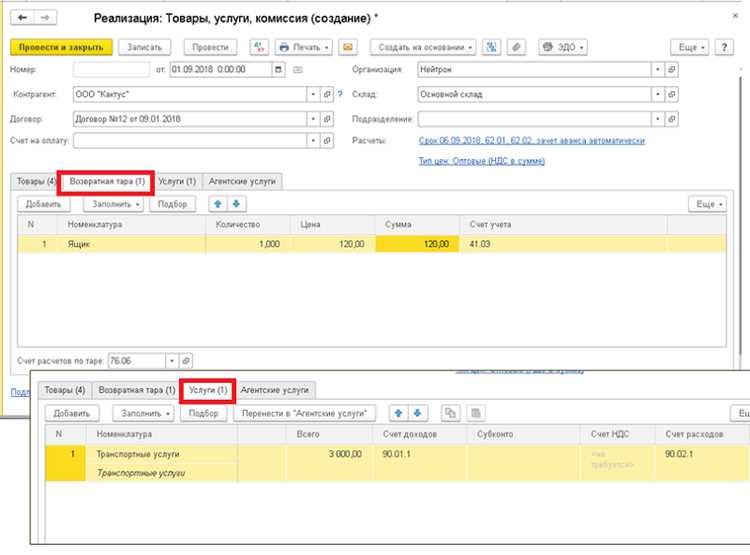
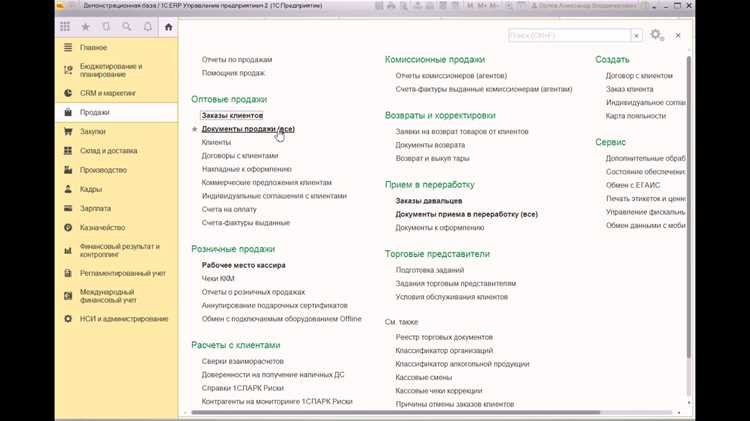
В 1С доступны несколько типов накладных: «Реализация товаров и услуг», «Перемещение между складами», «Возврат от покупателя» и «Внутреннее перемещение». Выбор зависит от цели документа: для учета продаж используется реализация, для передачи товаров между подразделениями – перемещение. Неверно выбранный тип приводит к ошибкам в отчетах и движении товаров.
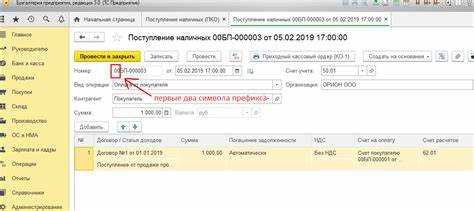
После выбора типа накладной необходимо указать дату документа и номер. В 1С номер может присваиваться автоматически или вручную. Для автоматической нумерации настраивается префикс и формат последовательности, что облегчает поиск и сортировку накладных в журнале.
Настройка документа включает выбор склада-отправителя и склада-получателя, а также подразделения, ответственного за оформление. Указание корректного склада важно для точного списания и поступления товаров. Если накладная предназначена для внешнего контрагента, следует указать договор и валюту расчетов, чтобы цены подтягивались из прайс-листов автоматически.
В 1С также можно задать дополнительные параметры документа: способ доставки, складской учет по серийным номерам, контроль остатков и запрет проведения накладной без проверки товаров. Эти настройки помогают снизить риск ошибок при проведении документа и ускоряют процесс обработки накладной.
Заполнение реквизитов покупателя и контрагента
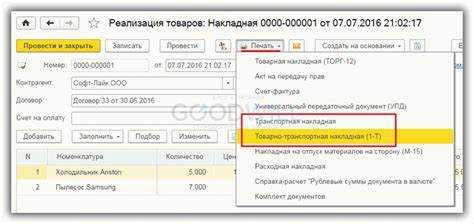
В накладной 1С реквизиты покупателя и контрагента включают наименование, ИНН, КПП, юридический и фактический адреса. Для юридических лиц важно выбрать корректный договор, чтобы система автоматически подтягивала условия расчетов и цены. Для физических лиц достаточно указать ФИО и контактные данные.
Контрагент в 1С хранится в справочнике с указанием налогового режима, расчетного счета и условий поставки. При заполнении накладной выбирайте существующую карточку контрагента, чтобы избежать дублирования и ошибок при автоматическом формировании бухгалтерских проводок.
Если поставка товаров осуществляется на разные склады или подразделения покупателя, указывайте конкретный адрес получения. Это позволяет системе корректно списывать остатки и контролировать движение товаров по складам.
Дополнительно рекомендуется проверять актуальность данных: корректные реквизиты контрагента предотвращают ошибки при печати накладной, при расчетах с контрагентом и при интеграции с банковской системой для безналичных платежей.
Добавление товаров и указание количества
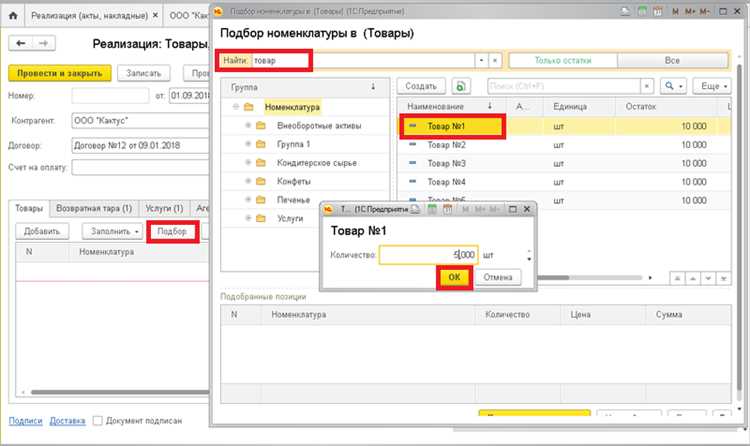
Для внесения товаров в накладную 1С используется справочник номенклатуры. Каждую позицию можно выбрать через поиск по артикулу или наименованию. Важно указывать правильную единицу измерения: количество должно соответствовать выбранной единице, иначе система сформирует некорректные остатки на складе.
Количество товаров вводится в графе Количество и автоматически суммируется по всему документу. Для товаров с серийными номерами или партиями необходимо дополнительно указать номера партий и срок годности, чтобы вести точный учет и избежать ошибок при инвентаризации.
Если в накладной несколько одинаковых товаров, рекомендуется использовать функционал массового добавления позиций через табличную часть, что ускоряет оформление документа. При изменении количества система автоматически пересчитывает итоговую стоимость и корректирует налоги в зависимости от выбранного договора и ценовой политики.
При работе с комплектами или наборными позициями следует проверять, что каждая единица товара включена в накладную в соответствии с составом комплекта, чтобы избежать расхождений между складским учетом и отчетами о продажах.
Применение цен и скидок к позициям
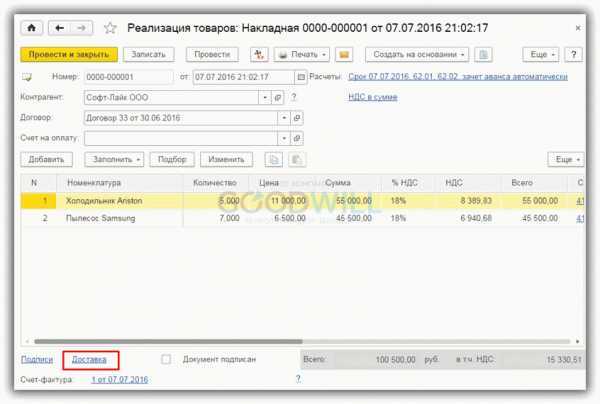
В 1С для каждой позиции накладной указывается цена, которая подтягивается из прайс-листа или договора контрагента. При необходимости можно изменить цену вручную, что отражается в итоговой сумме документа. Для контроля точности рекомендуется сверять цены с актуальным прайс-листом и договорами.
Скидки применяются к отдельным позициям или ко всему документу. Для каждой позиции можно указать процент скидки или фиксированную сумму. Система автоматически пересчитывает итоговую стоимость с учетом скидок и налогов.
Для наглядного контроля цен и скидок можно использовать таблицу:
| Позиция | Цена | Скидка | Количество | Итоговая сумма |
|---|---|---|---|---|
| Товар А | 500 ₽ | 10% | 3 | 1350 ₽ |
| Товар Б | 1200 ₽ | 0% | 2 | 2400 ₽ |
| Товар В | 800 ₽ | 50 ₽ | 5 | 3750 ₽ |
Использование таблицы помогает быстро обнаружить ошибки при вводе цен и скидок, а также контролировать итоговую сумму накладной перед проведением документа.
Проверка и сохранение накладной

Перед сохранением накладной в 1С необходимо убедиться в корректности всех данных. Ошибки в реквизитах, количестве или ценах могут привести к некорректным остаткам и бухгалтерским расхождениям.
Рекомендуется выполнить следующие проверки:
- Сверить данные контрагента с карточкой в справочнике.
- Проверить соответствие складов-отправителя и получателя.
- Убедиться, что количество товаров соответствует фактическим остаткам на складе.
- Проверить цены и примененные скидки по каждой позиции.
- Проверить, что даты документа и проведения совпадают с учетным периодом.
- Убедиться в наличии всех обязательных реквизитов: номер документа, договор, единицы измерения, серийные номера (если применимо).
Для упрощения проверки 1С предоставляет инструменты:
- Автоматическая проверка остатков на складе.
- Контроль правильности цен и налогов по договору.
- Возможность проведения тестового расчета итоговой суммы без окончательного сохранения.
После проверки накладную сохраняют кнопкой Записать. Для завершения процесса проведения документа используется кнопка Провести, которая фиксирует движение товаров в системе и обновляет остатки на складе. Сразу после проведения накладную можно распечатать или экспортировать в электронный формат.
Печать и экспорт документа
После проведения накладной в 1С необходимо оформить ее в бумажном или электронном виде для передачи контрагенту и учета. Для этого используется функционал печати и экспорта документов.
Для печати накладной выполните следующие шаги:
- Выберите документ в журнале накладных.
- Нажмите кнопку Печать и выберите шаблон печати: стандартный, с логотипом компании или с дополнительными реквизитами.
- Укажите диапазон страниц, если документ содержит большое количество позиций или приложений.
- При необходимости настройте параметры шрифта и отображения таблицы товаров.
Для экспорта документа доступны форматы:
- PDF – для отправки контрагенту по электронной почте или архивирования.
- Excel – для аналитики, сверки остатков и интеграции с другими системами.
- XML – для передачи в электронный документооборот и бухгалтерские системы.
Процесс экспорта включает выбор формата, указание папки для сохранения и опциональное переименование файла. Рекомендуется использовать согласованную номенклатуру имени файла: Накладная_Номер_Дата.pdf, чтобы облегчить поиск и учет документов.
После печати или экспорта накладная может быть передана курьером, через электронную почту или загружена в систему электронного документооборота. В 1С также доступна функция повторной печати и обновления экспортированных файлов после внесения изменений в документ.
Вопрос-ответ:
Как выбрать правильный тип накладной в 1С для конкретной операции?
В 1С выбор типа накладной зависит от цели документа. Для продаж товаров и услуг используется накладная «Реализация товаров и услуг», для перемещения между складами — «Перемещение между складами», для возврата от покупателя — «Возврат от покупателя». Неверный выбор приводит к ошибкам в отчетах и учете остатков. Перед созданием документа стоит проверить назначение операции и соответствующий тип накладной в справочнике.
Какие реквизиты контрагента необходимо заполнить при создании накладной?
При оформлении накладной важно указать полное наименование контрагента, ИНН, КПП, юридический и фактический адрес. Для юридических лиц необходимо выбрать действующий договор и валюту расчетов, чтобы система подтягивала цены и условия поставки. Если поставка осуществляется на конкретный склад покупателя, следует указать адрес получения для корректного списания товаров со склада.
Как правильно добавить товары в накладную и указать их количество?
Добавление товаров осуществляется через справочник номенклатуры: выбирается нужная позиция по наименованию или артикулу. Для каждого товара указывается единица измерения и точное количество. Если товар имеет серийные номера или партии с ограниченным сроком хранения, их следует указать отдельно. Для нескольких одинаковых товаров удобно использовать массовое добавление, чтобы ускорить ввод и снизить риск ошибок.
Какие действия нужно выполнить перед проведением и сохранением накладной?
Перед сохранением документа необходимо проверить: корректность реквизитов контрагента, правильность выбора складов, соответствие количества товаров фактическим остаткам, точность цен и скидок, наличие всех обязательных реквизитов. 1С позволяет выполнить автоматическую проверку остатков и контроля цен. После проверки накладная сохраняется кнопкой «Записать», а проведение фиксирует движение товаров и обновляет складские остатки.

 Загрузка...