Содержание статьи
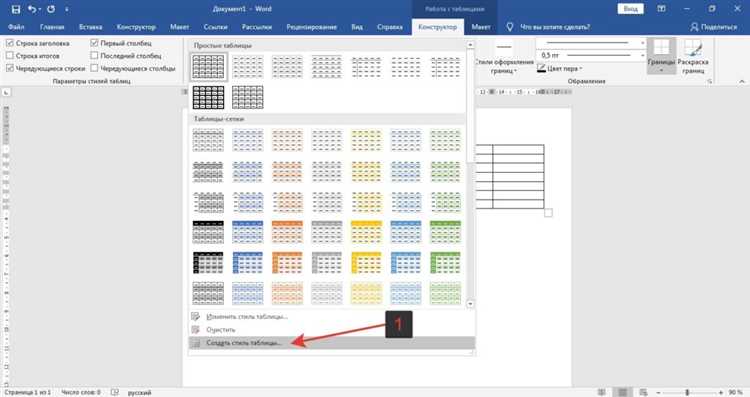
В Excel для настройки внешнего вида таблицы основным инструментом является вкладка «Дизайн». Она предоставляет различные опции для изменения стилей, шрифтов, границ и цветов ячеек, что помогает создавать визуально привлекательные и удобные для восприятия таблицы. Чтобы эффективно использовать эти возможности, важно понимать, какие именно функции вкладки «Дизайн» подходят для ваших целей.
Первым шагом при оформлении таблицы в Excel является выбор подходящего стиля. Вкладка «Дизайн» предлагает разнообразные варианты предустановленных стилей таблиц, которые автоматически форматируют данные, добавляя цвета, границы и шрифты. Каждый стиль можно настроить под индивидуальные предпочтения: изменить цвет фона, шрифт, размер и расположение текста. Если вам нужно подчеркнуть важность определённой информации, выберите контрастные цвета для заголовков или выделите ключевые ячейки с помощью жирного шрифта.
Особое внимание стоит уделить инструментам для работы с границами таблицы. Вкладка «Дизайн» позволяет добавлять или изменять границы ячеек, что помогает структурировать данные. Для таблиц с большим количеством строк и столбцов полезно использовать двойные линии или тени, чтобы улучшить визуальную разделимость информации. Выбор типа границ зависит от общей стилистики документа и цели, которую вы преследуете.
Не забывайте о функционале для форматирования строк и столбцов таблицы. Вы можете настроить чередование цветов строк, что улучшает читаемость и делает работу с таблицей более удобной. Эта опция особенно полезна при анализе больших объёмов данных. Выбор подходящей цветовой схемы, соответствующей общей теме документа, также способствует лучшему восприятию информации.
Настройка стилей в Excel не ограничивается лишь визуальными аспектами. Она также способствует улучшению функциональности таблиц, делая их не только красивыми, но и удобными для анализа и презентации данных.
Как использовать вкладку «Главная» для базового форматирования
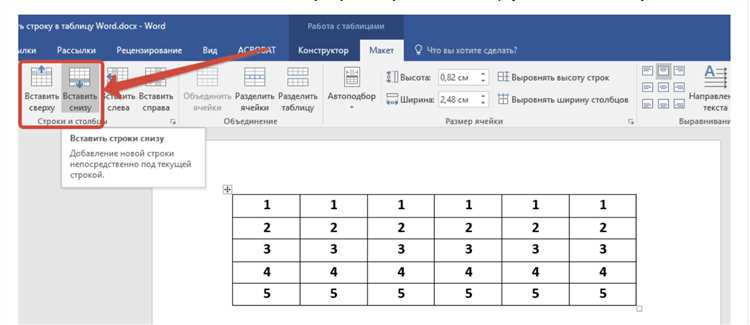
Вкладка «Главная» в Excel предоставляет ряд инструментов для базового форматирования таблиц. Эти инструменты позволяют быстро изменить внешний вид данных, повысив их читаемость и удобство восприятия. Рассмотрим основные функции вкладки и их применение.
1. Изменение шрифта и его параметров
С помощью группы «Шрифт» можно выбрать шрифт, его размер и стиль. Это важно для выделения ключевых данных. Для выделения текста используйте жирный, курсивный или подчеркивающий стиль. Чтобы ускорить процесс, можно применить стили, например, заголовок или подзаголовок, которые делают таблицу более структурированной.
2. Выравнивание текста
В группе «Выравнивание» доступны функции для выравнивания текста по левому, центровому или правому краю ячейки. Также можно вертикально выровнять данные. При этом важно помнить, что в Excel выравнивание помогает улучшить восприятие информации. Например, цифры лучше выравнивать по правому краю, а текст – по левому.
3. Форматирование чисел
Используя параметры в группе «Число», можно выбрать формат отображения чисел. Вы можете установить отображение целых чисел, с фиксированным числом знаков после запятой, или проценты. Это особенно полезно при работе с финансовыми или статистическими данными.
4. Цвет фона и текста
Для улучшения восприятия таблицы, можно менять цвет фона ячеек. В группе «Шрифт» доступны инструменты для изменения цвета текста и фона. Используйте яркие цвета для выделения важных данных или диапазонов, а нейтральные для остальных элементов. Это создаст контраст и улучшит читаемость.
5. Границы ячеек
В разделе «Границы» можно добавить линии вокруг ячеек или групп ячеек. Это поможет выделить отдельные блоки данных и улучшить визуальную структуру таблицы. Границы могут быть тонкими или более выраженными, в зависимости от того, как вы хотите подчеркнуть определенные части таблицы.
6. Копирование форматов
Для применения одного и того же формата к другим ячейкам можно использовать инструмент «Кисть». Просто выберите ячейку с нужным форматом, активируйте кисть и примените его к другим ячейкам. Это сэкономит время, если вам нужно повторить форматирование на нескольких участках таблицы.
7. Стили ячеек
В разделе «Стили» вы можете выбрать готовые стили для ячеек, которые уже включают в себя определенные шрифты, выравнивание и границы. Этот инструмент помогает быстро создать стильные и структурированные таблицы без необходимости вручную настраивать каждый элемент.
Использование этих инструментов позволяет быстро и эффективно привести таблицу к нужному виду, не тратя время на сложные манипуляции.
Настройка шрифтов и их цветов с помощью вкладки «Главная»
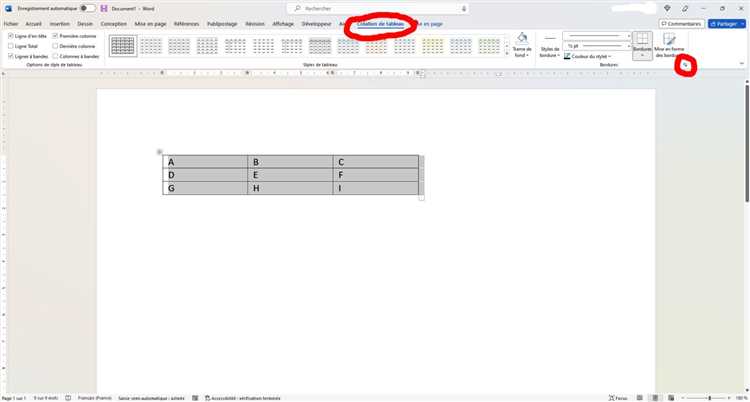
Вкладка «Главная» в Excel предоставляет удобные инструменты для изменения шрифта и цвета текста, что помогает улучшить визуальную привлекательность таблиц. Чтобы настроить шрифт, достаточно выбрать нужные ячейки и использовать параметры, доступные в разделе «Шрифт».
Выбор шрифта осуществляется с помощью выпадающего списка шрифтов, который предлагает различные стили и размеры. С помощью этого списка можно выбрать как стандартные шрифты (Arial, Times New Roman), так и более специфические, подходящие для дизайна или корпоративного стиля. При изменении шрифта важно помнить, что он должен быть читаемым и соответствовать общей теме документа.
Настройка размера шрифта доступна сразу после выбора шрифта. В Excel можно выбрать размер шрифта как в пунктах, так и указав конкретное значение для большей точности. Для улучшения восприятия текста в таблице рекомендуется использовать размер шрифта от 10 до 12 для обычных данных и до 14 для заголовков. Важно, чтобы размер шрифта соответствовал масштабу таблицы.
Цвет шрифта изменяется с помощью кнопки «Цвет шрифта», расположенной рядом с параметрами шрифта. Вы можете выбрать один из стандартных цветов или задать свой с помощью палитры. Рекомендуется использовать контрастные цвета для текста и фона, чтобы повысить читаемость данных. Например, темный текст на светлом фоне – оптимальный выбор для большинства случаев. В то же время для выделения данных можно использовать яркие цвета, такие как синий или красный, но важно не переусердствовать, чтобы не перегрузить восприятие.
Жирный, курсив и подчеркивание – еще одна важная настройка, доступная в разделе «Шрифт». Эти параметры помогают выделить важную информацию, например, заголовки или ключевые данные. Однако использование этих стилей должно быть умеренным, чтобы не создавать визуальный шум. Лучше всего применять жирный шрифт для заголовков и курсив для цитат или важных примечаний.
В Excel также доступны дополнительные стили, такие как «Зачеркнутый» и «Подчеркнутый». Эти эффекты помогают обозначать данные, которые потеряли актуальность или были изменены. Но использовать их следует только в случае необходимости, чтобы не перегружать документ ненужными элементами.
Таким образом, с помощью вкладки «Главная» можно легко настроить шрифты и цвета в Excel, сделав таблицы более удобными и читаемыми. Важно, чтобы изменения соответствовали общей теме документа и не отвлекали внимание от основного содержимого таблицы.
Использование вкладки «Вставка» для добавления таблиц и диаграмм

Вкладка «Вставка» в Excel предлагает несколько инструментов для улучшения структуры данных. Для создания таблиц и диаграмм важно правильно выбрать подходящий инструмент в зависимости от задачи.
Для вставки таблицы на лист Excel выберите диапазон данных и используйте кнопку «Таблица». Это преобразует выбранные данные в полноценную таблицу с возможностью фильтрации, сортировки и применения различных стилей. Выбор диапазона должен быть точным, чтобы избежать включения лишних пустых строк или столбцов.
После создания таблицы можно применять различные стили, доступные в меню «Конструктор». Это позволяет быстро изменить внешний вид, улучшить восприятие и повысить читаемость данных. Например, можно использовать стили с чередующимися цветами строк для лучшего выделения информации.
Для вставки диаграмм выберите диапазон данных, который хотите визуализировать, и нажмите на кнопку «Диаграмма». Excel предложит несколько вариантов: линейные, столбчатые, круговые и другие диаграммы. Выбор диаграммы зависит от типа данных:
- Линейная диаграмма хорошо подходит для отображения изменений во времени.
- Столбчатая диаграмма используется для сравнений между категориями.
- Круговая диаграмма показывает пропорциональное распределение данных.
После добавления диаграммы можно настроить её элементы: изменить заголовки, оси, добавить метки данных. Эти опции доступны в разделе «Конструктор» и «Формат». Важно правильно настроить элементы диаграммы, чтобы улучшить восприятие данных, например, добавив подписи осей или выделив ключевые точки.
Для улучшения восприятия диаграмм используйте контрастные цвета и четкие подписи. Эти изменения помогут визуально выделить важные моменты и сделают диаграмму более понятной для пользователя.
Как задать стиль ячеек через вкладку «Конструктор»
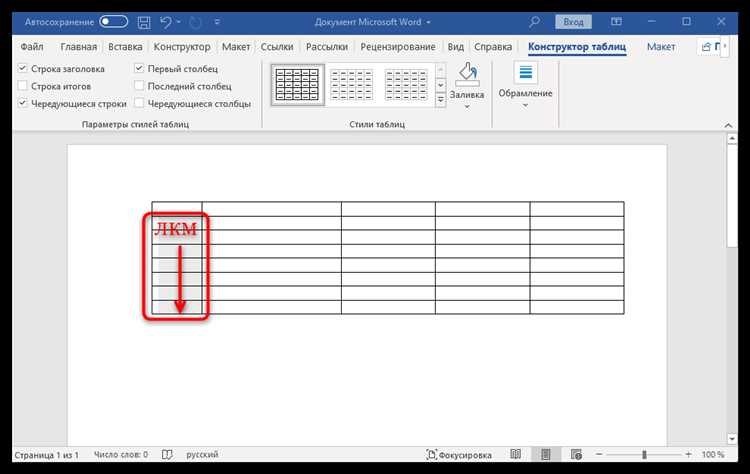
Вкладка «Конструктор» в Excel предоставляет инструменты для быстрого изменения внешнего вида таблицы. Чтобы задать стиль ячеек, достаточно выбрать одну из предустановленных таблиц или настроить ячейки вручную.
Для начала выберите диапазон ячеек, к которым хотите применить стиль. После этого перейдите на вкладку «Конструктор», которая появляется только в режиме работы с таблицей. В разделе «Стиль таблицы» вы найдете множество вариантов оформления, включая различные цвета и шрифты. Вы можете выбрать стиль по умолчанию, или настроить его под свои нужды.
Если необходимо изменить стиль только определённых ячеек, выберите «Изменить стиль ячеек» в разделе «Стили». Это откроет дополнительные параметры, такие как изменение цвета фона, шрифта, выравнивание текста и другие параметры. Для точной настройки используйте кнопки «Цвет фона» и «Цвет шрифта».
Особое внимание стоит уделить функциям выравнивания текста и установке рамок. Используя кнопки в группе «Выравнивание», можно точно настроить расположение данных в ячейке (по центру, по левому или правому краю). Также можно применить различные стили границ для выделения нужных ячеек.
Если хотите применить дополнительные визуальные эффекты, воспользуйтесь разделом «Эффекты», где доступны тени, 3D-эффекты и другие параметры. Эти опции добавят вашим данным выразительности и сделают таблицу более удобной для восприятия.
Таким образом, через вкладку «Конструктор» можно быстро и эффективно изменять стиль ячеек, настраивая внешний вид таблицы под конкретные задачи.
Работа с условным форматированием через вкладку «Главная»
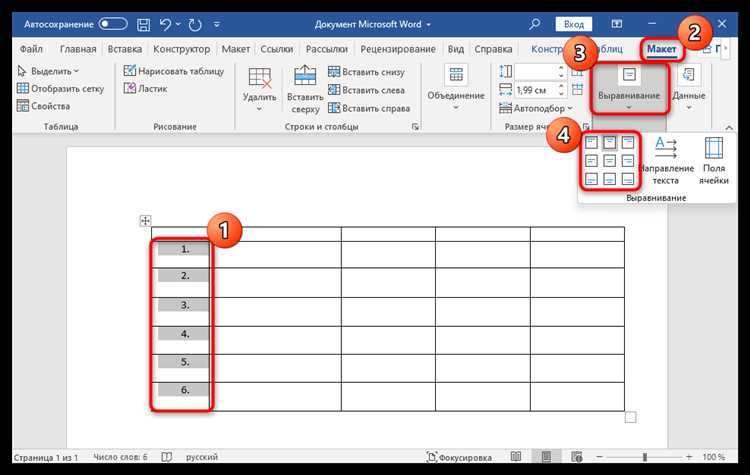
Условное форматирование в Excel позволяет изменять внешний вид ячеек в зависимости от их содержимого, что повышает наглядность данных и помогает быстрее выявлять ключевую информацию. Для работы с этим инструментом нужно использовать вкладку «Главная», которая предоставляет несколько вариантов применения условного форматирования.
Чтобы начать работу с условным форматированием, выберите ячейки или диапазон, к которым хотите применить формат. Далее, на вкладке «Главная» найдите раздел «Условное форматирование» и нажмите на соответствующую кнопку. В выпадающем меню будет несколько категорий, каждая из которых имеет свои особенности применения.
Одним из самых популярных вариантов является «Правила выделения ячеек». Это позволяет выделить ячейки, которые удовлетворяют определенным условиям, например, значения больше или меньше заданного числа. В этом случае Excel автоматически применяет соответствующий формат – изменяет цвет фона, шрифт или стиль.
Для более сложных условий используйте «Правила верхнего/нижнего значения». Эти правила полезны, когда необходимо выделить максимальные или минимальные значения в диапазоне. Например, выделите самые высокие и самые низкие показатели в отчете, чтобы наглядно увидеть тенденции.
Другим инструментом является «Тепловая карта», которая помогает визуализировать диапазоны значений с помощью градиента цветов. В этом случае значения будут окрашены в различные оттенки в зависимости от их величины, что удобно при анализе больших объемов данных.
Для более сложных задач используйте «Условное форматирование на основе формул». Этот вариант позволяет создать индивидуальные условия, которые могут опираться на логику или значения из других ячеек. Например, можно выделить все ячейки, где значение в одной ячейке больше, чем в другой, или те, которые соответствуют определенной текстовой строке.
После применения формата всегда можно вернуться и изменить настройки через меню «Условное форматирование» > «Управление правилами». Это позволит вам настраивать, удалять или изменять уже существующие правила, а также изменить порядок их применения.
Таким образом, вкладка «Главная» предоставляет все необходимые инструменты для эффективного применения условного форматирования в Excel. Использование этих инструментов позволяет улучшить восприятие данных и ускорить процесс анализа.
Настройка внешнего вида таблицы с помощью вкладки «Макет страницы»
Вкладка «Макет страницы» в Excel предоставляет инструменты для детальной настройки внешнего вида таблицы. Здесь можно отрегулировать такие параметры, как ориентация страницы, поля, размеры и расположение элементов, а также настроить заголовки и колонтитулы.
Для начала, можно выбрать ориентацию страницы, изменив её на альбомную или книжную, в зависимости от того, как удобнее представить информацию. Это особенно важно для больших таблиц, когда текст или данные не помещаются в вертикальном формате.
Параметр «Поля» позволяет регулировать расстояние между краем страницы и содержимым. В Excel доступны несколько вариантов: стандартные поля, узкие, широкие или пользовательские. Если таблица требует максимального использования пространства, стоит выбрать узкие поля. Для документов, где важен визуальный акцент на содержимое, лучше оставить стандартные или установить широкие поля.
В разделе «Размер» можно настроить масштабирование страницы, чтобы вся таблица помещалась на одном листе при печати. Важно следить за читаемостью данных при использовании масштаба. Обычно предпочтительно масштабировать таблицу так, чтобы она поместилась в пределах одного листа без ущерба для разборчивости.
Для улучшения визуального восприятия, можно включить параметры, связанные с заголовками и колонтитулами. Вкладка «Макет страницы» позволяет добавить строку или столбец, который будет повторяться на каждой странице при печати. Это удобно для длинных таблиц, где необходимо показывать заголовки столбцов или строк на каждой странице.
Также стоит обратить внимание на опцию «Область печати». С помощью этой функции можно выбрать конкретную область таблицы для печати, исключив ненужные части данных. Это полезно, когда нужно распечатать только определённые разделы таблицы, не включая пустые строки или столбцы.
После настройки всех параметров «Макет страницы», рекомендуется просмотреть документ в режиме предварительного просмотра, чтобы убедиться, что изменения выглядят так, как ожидалось. Это поможет избежать ошибок и подготовить таблицу к корректной печати.
Вопрос-ответ:
Какая вкладка в Excel отвечает за оформление таблицы?
Оформление таблицы в Excel можно настроить через вкладку «Главная». Здесь находятся основные инструменты для работы с шрифтами, выравниванием, цветами и границами ячеек. Однако, для более продвинутых настроек, таких как стили и оформление таблиц, стоит использовать вкладку «Дизайн», которая появляется при выборе таблицы.
Как можно быстро изменить стиль таблицы в Excel?
Для быстрого изменения стиля таблицы в Excel можно воспользоваться вкладкой «Дизайн», которая активируется после выделения таблицы. В разделе «Стили таблицы» есть готовые шаблоны, которые можно применить, чтобы изменить оформление таблицы одним кликом. Выбор стиля зависит от того, какой визуальный эффект вы хотите достичь — от простых до более сложных вариантов с цветами и тенями.
Могу ли я настроить шрифт и цвет текста в таблице Excel?
Да, для изменения шрифта и цвета текста в таблице Excel можно использовать вкладку «Главная». Здесь есть инструменты для изменения шрифта, размера, стиля (жирный, курсив, подчеркивание), а также для выбора цвета текста и фона ячеек. Для более точной настройки цветов и шрифтов можно воспользоваться вкладкой «Формат ячеек», которая открывается через контекстное меню.
Какие инструменты в Excel помогают выделить строки или столбцы в таблице?
Для выделения строк или столбцов в таблице Excel можно использовать различные инструменты, доступные на вкладке «Главная». Например, кнопки для изменения цвета фона и текста ячеек. Также вкладка «Дизайн» предлагает различные опции для выделения чередующихся строк, что позволяет визуально разделить данные. В дополнение к этому, можно использовать условное форматирование для автоматического изменения оформления в зависимости от значений ячеек.
Можно ли добавить границы к ячейкам в Excel?
Да, в Excel для добавления границ к ячейкам нужно использовать вкладку «Главная». В группе инструментов «Шрифт» есть кнопка «Границы», которая позволяет выбрать тип границы для ячеек, включая полные или частичные линии, а также стиль и цвет границ. Это помогает организовать таблицу, сделать ее более читаемой и выделить важные данные.
Как выбрать вкладку для оформления стиля таблицы в Excel?
Для оформления стиля таблицы в Excel следует перейти на вкладку «Конструктор», которая появляется, когда вы выбираете таблицу. На этой вкладке доступны различные опции для изменения внешнего вида таблицы: от выбора цвета шрифта и фона до настройки границ и стилей строк и столбцов. Также здесь можно выбрать готовые стили таблиц, чтобы сразу применить общий вид к вашему документу.

 Загрузка...