Содержание статьи

Документы, созданные в альбомной ориентации, часто неудобны для чтения или печати, особенно если материал предполагает пошаговое изучение или нумерацию страниц. Преобразование в книжный формат позволяет выровнять текст и графику, улучшить восприятие информации и сократить расход бумаги при печати.
Перед началом важно определить размеры исходных страниц. Большинство PDF создаются с шириной 297 мм и высотой 210 мм (формат A4 альбомный). Для книжного формата стандартная ориентация – 210 × 297 мм. Измерение страниц в выбранной программе поможет избежать обрезки текста и искажений изображений.
Выбор инструмента для преобразования зависит от объема документа и требуемой точности. Adobe Acrobat позволяет точно менять ориентацию и масштаб содержимого, сохраняя структуру документа. Бесплатные альтернативы, такие как PDFsam или онлайн-сервисы, подходят для простых задач, но могут ограничивать контроль над расположением элементов на странице.
При преобразовании важно учитывать положение текста и изображений. Автоматическое изменение ориентации иногда требует ручной корректировки объектов, чтобы сохранить читаемость. Для документов с таблицами, диаграммами или формулами рекомендуется предварительно проверять каждую страницу после поворота и масштабирования.
Проверка исходного размера страниц PDF
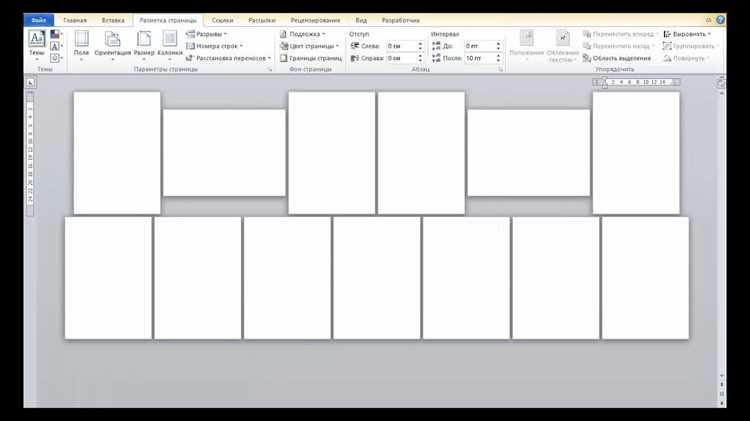
Перед изменением ориентации важно точно определить размеры страниц документа. В большинстве PDF-программ размеры отображаются в миллиметрах или пунктах. Для формата A4 альбомный стандартные значения – ширина 297 мм, высота 210 мм. Если документ нестандартного формата, это нужно учесть при настройке книжной ориентации, чтобы избежать обрезки содержимого.
В Adobe Acrobat размер страницы можно проверить через меню «Файл» → «Свойства» → «Описание», где указаны точные габариты каждой страницы. В PDF-XChange Editor для этого используется инструмент «Документ» → «Свойства страницы». Онлайн-сервисы часто показывают размеры при загрузке файла.
Если PDF содержит страницы разных размеров, рекомендуется составить таблицу с указанием ширины и высоты каждой страницы. Это поможет корректно настроить масштаб при повороте и сохранить пропорции текста и изображений. Особое внимание уделяется страницам с таблицами и графикой – их искажения наиболее заметны.
Дополнительно стоит проверить ориентацию страниц визуально. Даже если размеры соответствуют альбомному формату, некоторые элементы могут быть повернуты или обрезаны. Раннее выявление таких особенностей сокращает время на последующую корректировку после преобразования в книжный формат.
Выбор программы для изменения ориентации PDF
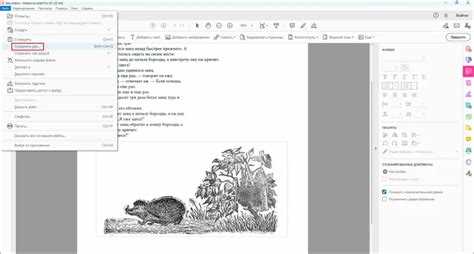
При преобразовании альбомного PDF в книжный важно использовать программу, которая сохраняет структуру документа и масштабирует содержимое без потерь. Выбор зависит от объема страниц, необходимости редактирования объектов и доступности функций для поворота и изменения размера.
Таблица ниже сравнивает популярные инструменты по ключевым параметрам:
| Программа | Поддержка поворота страниц | Изменение масштаба содержимого | Формат экспорта | Особенности |
|---|---|---|---|---|
| Adobe Acrobat Pro | Да, индивидуально и массово | Да, с сохранением пропорций | Сохраняет шрифты, таблицы и графику без искажений | |
| PDF-XChange Editor | Да, выбор отдельных страниц | Частично, требует ручной корректировки | Подходит для документов до 200 страниц | |
| PDFsam Basic | Да, только массово | Нет | Бесплатная программа, простое объединение и поворот страниц | |
| Онлайн-сервисы (Smallpdf, ILovePDF) | Да, в браузере | Ограниченно, возможны обрезки | Удобно для небольших файлов, не требует установки |
Для документов с большим количеством страниц и сложным форматированием рекомендуется использовать Adobe Acrobat Pro, так как другие инструменты могут нарушить расположение текста или графики. Для небольших файлов и быстрого решения подойдут онлайн-сервисы и PDFsam Basic.
Настройка параметров страницы для книжного формата
Для преобразования альбомного PDF в книжный формат необходимо изменить размеры и ориентацию страниц. Стандартный размер A4 в книжной ориентации – 210 × 297 мм. В программах типа Adobe Acrobat или PDF-XChange Editor настройка выполняется через меню «Изменить → Настройки страницы» или «Файл → Печать → Размер и обработка страницы».
Важно учитывать поля документа. Если исходный PDF имеет узкие поля по вертикали, текст может обрезаться при повороте. Рекомендуется увеличить верхнее и нижнее поля до 15–20 мм, чтобы сохранить читаемость и избежать наложения элементов.
При работе с документами, содержащими графику или таблицы, нужно проверить соотношение сторон. Для страниц с шириной 297 мм и высотой 210 мм масштабирование до книжного формата 210 × 297 мм должно применяться пропорционально, иначе изображения и диаграммы будут искажены.
Некоторые программы позволяют применять параметры ко всем страницам сразу, другие требуют отдельной настройки каждой. Для больших документов эффективнее использовать массовую обработку с предварительной проверкой отдельных страниц, чтобы убедиться в корректном отображении содержимого.
Поворот страниц внутри PDF

Для поворота страниц в PDF используется несколько методов, в зависимости от программы. Рассмотрим основные шаги для популярных инструментов:
- Adobe Acrobat Pro: Откройте документ, выберите «Инструменты» → «Организация страниц». Затем выберите страницы, которые необходимо повернуть, и нажмите на кнопку поворота (90 градусов). Изменения сохранятся после сохранения файла.
- PDF-XChange Editor: Перейдите в «Документ» → «Поворот страницы» и выберите нужную ориентацию. Этот метод позволяет поворачивать как отдельные страницы, так и весь документ.
- Онлайн-сервисы (например, ILovePDF или Smallpdf): Загружаете файл, выбираете страницы для поворота, после чего сохраняете преобразованный PDF. Это простой способ для небольших документов.
Важно учитывать, что поворот страниц влияет на порядок их размещения в файле. В некоторых случаях, если страница содержит сложное содержимое (например, таблицы или графику), после поворота могут возникнуть проблемы с выравниванием. Рекомендуется проверять каждую страницу после поворота, чтобы убедиться в правильности отображения.
После поворота страниц можно приступить к настройке масштаба и экспорта, чтобы документ точно соответствовал книжному формату без искажений.
Изменение масштаба содержимого для новой ориентации
После поворота страниц в PDF, часто необходимо изменить масштаб содержимого, чтобы оно соответствовало новым размерам страницы. Это особенно важно для документов с текстом, таблицами и графиками, где неправильный масштаб может привести к искажению или обрезке элементов.
В зависимости от программы, процесс изменения масштаба может отличаться. Рассмотрим несколько основных вариантов:
- Adobe Acrobat Pro: Перейдите в «Файл» → «Печать». В диалоговом окне выберите «Настройки» и установите параметр масштабирования на «По размеру страницы». Это гарантирует, что содержимое документа будет уменьшено или увеличено с учетом новой ориентации страниц.
- PDF-XChange Editor: В меню «Документ» → «Размеры страниц» выберите «Масштабирование». Установите значение «Сохранить пропорции» для текста и графики. Если файл слишком большой, можно вручную настроить масштаб.
- Онлайн-сервисы: В онлайн-инструментах, таких как ILovePDF, обычно доступна настройка масштабирования через функцию «Печать PDF». Выберите опцию «Подгонка под размер страницы», чтобы избежать искажений при изменении ориентации.
Важно понимать, что изменение масштаба не всегда идеально сохраняет качество содержимого. В некоторых случаях, особенно при уменьшении документа, текст может стать трудным для чтения. Чтобы минимизировать такие проблемы, рекомендуется заранее проверять содержание на разных страницах после масштабирования.
Если документ содержит графику или таблицы, перед масштабированием желательно проверять, не будут ли они обрезаны или изменят пропорции. Лучше всего использовать параметры «Сохранить пропорции» или «По размеру страницы» для предотвращения искажений.
Сохранение изменений без потери качества
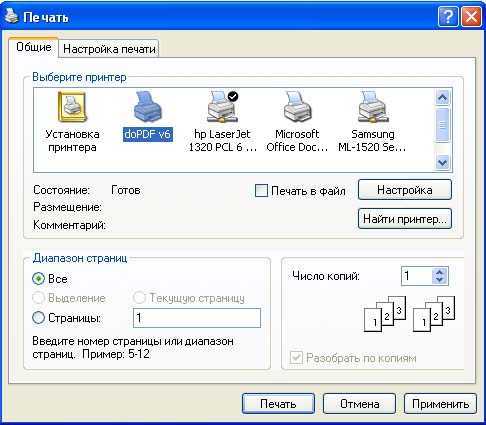
При изменении ориентации PDF и масштабировании содержимого важно сохранить качество документа. Необходимо выбирать правильный формат сохранения и оптимизацию, чтобы избежать потери четкости текста или искажений изображений.
В большинстве программ для работы с PDF существует несколько способов сохранения изменений:
- Adobe Acrobat Pro: После внесения изменений в ориентацию и масштаб, при сохранении файла выберите «Сохранить как» и укажите опцию «Без сжатия». Это поможет избежать потери качества, особенно для текстовых и графических элементов.
- PDF-XChange Editor: При сохранении документа в формат PDF, в разделе «Настройки PDF» установите параметр качества на «Высокое». Это минимизирует сжатие изображений и сохранит четкость текста.
- Онлайн-сервисы: В онлайн-инструментах, таких как ILovePDF, обязательно проверьте опцию «Без сжатия» при сохранении документа. Многие сервисы по умолчанию уменьшают качество изображений для сокращения размера файла.
Для обеспечения максимальной четкости рекомендуется сохранять документ в исходном качестве, если нет необходимости в значительном уменьшении размера файла. В некоторых случаях, например, для крупных документов с большим количеством изображений, можно выбрать формат PDF/A, который сохраняет качество документов для архивного хранения.
Важно помнить, что при сильном сжатии файла качество изображений и графических элементов может ухудшиться. В таких случаях следует избегать агрессивного сжатия и выбирать методы с минимальной потерей качества.
Проверка итогового документа перед печатью
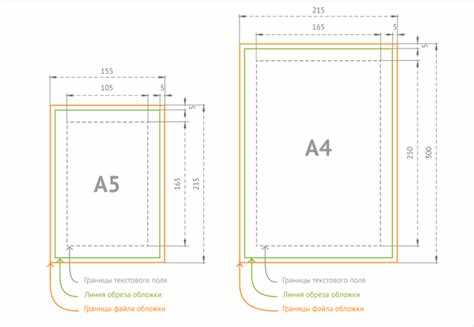
Перед печатью важно убедиться, что все изменения, включая поворот страниц и настройку масштаба, не повлияли на качество документа. Следует проверить несколько ключевых аспектов, чтобы избежать ошибок и искажений на печатной версии.
Первое, что нужно сделать, – это просмотреть каждую страницу документа. Обратите внимание на следующее:
- Проверьте ориентацию страниц: Убедитесь, что все страницы имеют правильную книжную ориентацию. Иногда некоторые страницы могут остаться в альбомном формате, особенно если они были обработаны отдельно.
- Текст и изображения: Оцените, не были ли элементы документа обрезаны или искажены после изменения ориентации. Особенно важно для документов с таблицами и графиками.
- Масштабирование: Проверьте, не слишком ли уменьшены или увеличены элементы. Текст должен быть четким и читаемым, а графика не должна терять качество.
- Поля документа: Убедитесь, что все поля достаточны для корректного отображения содержимого, и что текст не выходит за пределы страницы.
Для дополнительной уверенности в корректности документа проведите пробную печать на одном листе. Это поможет выявить возможные ошибки в настройках, такие как искажения текста или неправильное выравнивание элементов.
Если документ будет печататься в нескольких копиях или больших объемах, полезно провести тестирование на разных принтерах, так как параметры печати могут варьироваться в зависимости от устройства.
Использование онлайн-сервисов для преобразования формата
Онлайн-сервисы – удобный способ быстро преобразовать PDF из альбомного в книжный формат без необходимости установки программного обеспечения. Многие из них предлагают бесплатные функции, которые идеально подходят для небольших документов или разовых задач.
Популярные онлайн-платформы предоставляют следующие возможности:
- ILovePDF: Сервис позволяет легко перевернуть страницы и изменить ориентацию документа. Для этого нужно загрузить файл, выбрать инструмент «Поворот PDF» и применить нужный угол поворота. После этого можно скачать уже преобразованный файл.
- Smallpdf: Предлагает аналогичную функцию для переворота страниц и масштабирования. Также доступна опция для объединения файлов и оптимизации PDF, что полезно при обработке больших документов.
- PDF2Go: Этот сервис позволяет не только изменять ориентацию, но и редактировать PDF-документы, добавлять текст и изображения. Он удобен для более сложных задач, когда требуется дополнительная настройка.
Хотя онлайн-сервисы удобны, у них есть ограничения. Они обычно ограничены по размеру файла (до 50 МБ или меньше) и могут иметь ограничения на количество бесплатных преобразований в день. Также не стоит загружать конфиденциальные документы, так как безопасность и защита данных могут варьироваться от сервиса к сервису.
Для больших или сложных документов, где требуется больше настроек и точности, стоит рассмотреть использование настольных программ, таких как Adobe Acrobat Pro. Для быстрого преобразования и обработки небольших файлов онлайн-сервисы идеально подходят.
Вопрос-ответ:
Как проверить размер страниц в PDF перед изменением ориентации?
Для проверки размера страниц откройте документ в программе, например, Adobe Acrobat. Перейдите в меню «Файл» → «Свойства» и в разделе «Описание» найдете точные размеры страниц. Если вы используете другую программу, например, PDF-XChange Editor, этот параметр также доступен в разделе свойств документа.
Какая программа лучше всего подходит для преобразования альбомного формата в книжный?
Для изменения ориентации PDF в книжный формат рекомендуется использовать Adobe Acrobat Pro. Эта программа позволяет точно настроить поворот страниц и масштабирование содержимого. Для менее сложных задач можно использовать бесплатные инструменты, такие как PDF-XChange Editor или онлайн-сервисы, например, ILovePDF.
Как поворачиваются страницы внутри PDF без искажения содержимого?
Поворот страниц осуществляется через инструменты программы. В Adobe Acrobat Pro выберите «Инструменты» → «Организация страниц», затем выберите страницы для поворота и нажмите на кнопку поворота. Важно при этом использовать опцию «Сохранить пропорции», чтобы текст и изображения не были искажены. В PDF-XChange Editor поворот выполняется через меню «Документ» → «Поворот страницы», где можно выбрать угол поворота.
Как изменить масштаб содержимого при преобразовании в книжный формат?
При изменении ориентации документа важно настроить масштаб, чтобы содержимое соответствовало новым параметрам страницы. В Adobe Acrobat Pro можно настроить масштаб через диалоговое окно «Печать», выбрав параметр «По размеру страницы». В других программах также доступна настройка масштабирования, но нужно убедиться, что текст и графика сохраняют пропорции и не теряют в читаемости.
Как сохранить изменения в PDF без потери качества?
Для сохранения изменений без потери качества в Adobe Acrobat Pro при сохранении файла выберите опцию «Сохранить как» и отключите сжатие. Также важно избегать агрессивного сжатия в процессе изменения формата, так как это может повлиять на качество изображений. Если используете онлайн-сервисы, убедитесь, что выбрана опция «Без сжатия», чтобы сохранить исходное качество документа.
Как проверить, что формат PDF действительно стал книжным после преобразования?
Чтобы убедиться, что формат PDF изменился на книжный, откройте документ в любой программе для работы с PDF (например, Adobe Acrobat или PDF-XChange Editor) и проверьте ориентацию страниц. Книжная ориентация предполагает, что высота страницы больше ширины (210 × 297 мм для A4). Также важно просмотреть несколько страниц, чтобы убедиться, что содержание не было искажено или обрезано.
Можно ли изменять ориентацию PDF с помощью онлайн-сервисов, и какие их ограничения?
Да, многие онлайн-сервисы, такие как ILovePDF или Smallpdf, позволяют изменять ориентацию PDF, включая преобразование из альбомного формата в книжный. Однако у таких сервисов есть ограничения по размеру файла и количеству бесплатных преобразований в день. Для больших или сложных документов эти инструменты могут быть неудобны, так как ограниченная настройка масштабирования и поворота может привести к потере качества. В таких случаях лучше использовать настольные программы, например, Adobe Acrobat Pro.

 Загрузка...