Содержание статьи
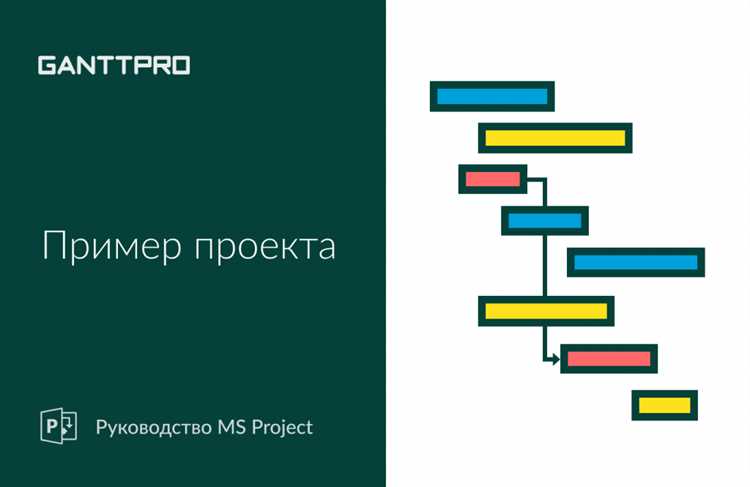
Создание подзадачи в Microsoft Project – важный этап управления проектом, позволяющий детализировать работу и более точно контролировать выполнение задач. В этой статье мы рассмотрим, как правильно создавать подзадачи, назначать сроки и ответственных, а также устанавливать зависимости между задачами, чтобы проект двигался в нужном направлении.
Для начала важно понимать, что подзадачи в Project позволяют разбить крупную задачу на более мелкие и управляемые элементы. Это дает возможность распределить рабочую нагрузку, отслеживать прогресс и своевременно выявлять проблемы. Например, если у вас есть задача «Разработка веб-сайта», то подзадачи могут включать «Дизайн макета», «Разработка фронтенда», «Тестирование».
Основная цель создания подзадач – это детализированное планирование и упрощение контроля. При правильной настройке подзадачи можно не только делегировать задачи, но и проследить их выполнение в зависимости от общей картины проекта. Мы разберемся, как именно это сделать на каждом этапе, начиная с открытия проекта и заканчивая проверкой статуса выполнения подзадачи.
Далее будет рассмотрен процесс добавления подзадач, их связи с основными задачами, а также настройка сроков и приоритетов. Все эти шаги критически важны для успешного завершения проекта в сроки, поэтому нужно понимать, как управлять каждой деталью.
Как открыть проект для создания подзадачи
Чтобы создать подзадачу в Microsoft Project, сначала нужно открыть сам проект. Для этого выполните следующие шаги:
1. Запустите Microsoft Project на вашем компьютере.
2. В главном окне программы выберите проект, в котором хотите создать подзадачу. Для этого используйте меню «Файл» и выберите «Открыть». В открывшемся окне выберите нужный проект из списка недавних или найдите его на компьютере.
3. Если проект уже открыт, убедитесь, что вы работаете в правильном документе. В верхней части окна должно отображаться название текущего проекта. Если вы случайно открыли другой файл, можно закрыть его и вернуться к нужному проекту через «Файл» → «Открыть».
4. После открытия проекта, убедитесь, что отображаются все задачи и зависимости. Для этого активируйте представление «Диаграмма Ганта», если оно не выбрано по умолчанию. В этом представлении будет удобно работать с подзадачами, видеть связи и распределение времени.
Теперь проект открыт, и вы готовы к созданию подзадачи. Следующий шаг – это выбор основной задачи, для которой вы хотите добавить подзадачу.
Порядок добавления новой подзадачи в проект

- Выберите задачу, для которой нужно создать подзадачу. Подзадача всегда будет связана с основной задачей, поэтому правильно выберите её.
- Перейдите на вкладку «Задача» на ленте инструментов в верхней части окна программы.
- В группе «Редактирование» выберите кнопку «Добавить подзадачу». Вы также можете нажать правую кнопку мыши на задаче и выбрать опцию «Добавить подзадачу» из контекстного меню.
- После этого в рабочей области появится строка для ввода названия подзадачи. Введите название, соответствующее выполнению конкретной части работы.
- Введите продолжительность подзадачи. Это можно сделать в колонке «Длительность» в таблице задач. Введите количество дней, которое потребуется для выполнения подзадачи.
- Если необходимо, назначьте ответственного за подзадачу, заполнив соответствующее поле в колонке «Ответственный».
- Нажмите «Enter» для сохранения подзадачи в проекте. Теперь она будет отображаться в списке задач, как дочерняя по отношению к основной задаче.
Теперь подзадача добавлена и готова к настройке. При необходимости, вы можете указать дополнительные параметры, такие как сроки, приоритеты и зависимости.
Как назначить ответственного за подзадачу

Для назначения ответственного за подзадачу в Microsoft Project выполните следующие действия:
- Откройте проект, в котором находится подзадача.
- Выберите подзадачу, для которой нужно назначить ответственного.
- Перейдите в таблицу задач и найдите колонку «Ответственный». Если эта колонка не отображается, добавьте её через меню «Вид» → «Таблица» → «Дополнительные поля» и выберите «Ответственный».
- В колонке «Ответственный» щелкните на пустое поле рядом с выбранной подзадачей.
- Введите имя сотрудника или выберите его из списка, если у вас уже есть заранее определённые пользователи в проекте. Для этого можно использовать автозаполнение, если сотрудники заранее добавлены в систему.
- Нажмите «Enter» для сохранения изменений. Ответственный за подзадачу будет теперь отображаться в соответствующей колонке.
Если необходимо, вы можете изменить ответственного в любое время, просто повторив вышеуказанные шаги. Назначение ответственного помогает отслеживать прогресс выполнения задач и подзадач в проекте.
Настройка сроков выполнения подзадачи
Для точного планирования и контроля времени выполнения подзадачи важно правильно настроить сроки в Microsoft Project. Следуйте шагам ниже для корректной настройки сроков:
- Выберите подзадачу, для которой хотите настроить сроки.
- В таблице задач найдите колонку «Начало» и «Окончание». Если эти колонки не отображаются, добавьте их через меню «Вид» → «Таблица» → «Дополнительные поля» и выберите нужные колонки.
- Щелкните на поле «Начало» и введите дату, с которой подзадача должна быть начата. Можно использовать календарь или ввести дату вручную в формате дд/мм/гггг.
- Перейдите в колонку «Окончание» и укажите дату, на которую подзадача должна быть завершена. Убедитесь, что дата окончания логично следует за датой начала.
- Если необходимо, настройте продолжительность подзадачи, введя нужное количество рабочих дней в колонке «Длительность». Это автоматически подстроит даты начала и окончания, если они ещё не были установлены.
После того как вы указали начало и окончание, Project автоматически рассчитает продолжительность подзадачи. В случае, если необходимо учесть выходные или праздничные дни, настройте календарь проекта через «Файл» → «Параметры» → «Календари».
Для визуализации сроков подзадачи и их зависимости от других задач рекомендуется использовать диаграмму Ганта. В ней наглядно отображаются все временные рамки и связи между задачами.
Как установить зависимости между подзадачами
Установка зависимостей между подзадачами в Microsoft Project позволяет четко определить порядок их выполнения и влияет на общую продолжительность проекта. Чтобы установить зависимости, выполните следующие шаги:
- Выберите основную задачу или подзадачу, к которой вы хотите добавить зависимость.
- Перейдите на вкладку «Задача» в верхней части окна и найдите группу «Связи». Здесь находится кнопка «Связать задачи». Вы также можете использовать комбинацию клавиш Ctrl + F2.
- После этого выберите подзадачу, с которой необходимо установить зависимость. Убедитесь, что обе задачи находятся в одном проекте и отображаются в виде списка в столбце задач.
- Выберите тип зависимости, который соответствует вашему проекту. В Microsoft Project существуют следующие виды зависимостей:
- Финиш-начало (FS) – подзадача не может начаться до завершения предыдущей задачи.
- Начало-начало (SS) – подзадача не может начаться, пока не начнется предыдущая.
- Финиш-финиш (FF) – подзадача не может завершиться до завершения предыдущей.
- Начало-финиш (SF) – подзадача не может завершиться до начала предыдущей.
- Укажите длительность задержки (если требуется) в поле «Задержка». Задержка может быть положительной (для добавления временного промежутка между задачами) или отрицательной (для сокращения времени между задачами).
- Нажмите «Enter» для сохранения зависимости между подзадачами.
После того как зависимость установлена, вы сможете наблюдать изменения в диаграмме Ганта. Зависимости будут отображаться в виде стрелок, показывающих, как задачи и подзадачи связаны друг с другом во времени. Это помогает отслеживать выполнение задач в нужной последовательности.
Использование приоритетов для подзадач

В Microsoft Project можно назначить приоритеты для подзадач, чтобы определить их важность в рамках всего проекта. Это позволяет управлять временем и ресурсами более эффективно, особенно при ограниченных ресурсах. Для настройки приоритетов выполните следующие шаги:
- Выберите подзадачу, для которой необходимо установить приоритет.
- Перейдите на вкладку «Задача» в верхней части окна и найдите колонку «Приоритет». Если она не отображается, добавьте её через меню «Вид» → «Таблица» → «Дополнительные поля» и выберите «Приоритет».
- В поле «Приоритет» укажите значение от 0 до 1000. Чем выше значение, тем выше приоритет подзадачи. Например, 1000 – это максимальный приоритет, а 0 – минимальный.
- Введите значение приоритета в соответствии с важностью подзадачи. Например, если подзадача критична для завершения проекта, присвойте ей приоритет 1000. Для менее важных задач выберите меньшие значения.
Приоритеты позволяют Microsoft Project автоматически перераспределять ресурсы, если они ограничены. Например, если несколько задач имеют высокие приоритеты, Project будет стараться завершить их сначала, чтобы избежать задержек в выполнении. Это также помогает отслеживать наиболее важные задачи и своевременно реагировать на изменения в проекте.
Чтобы отобразить подзадачи с высоким приоритетом на диаграмме Ганта, используйте сортировку или фильтрацию по приоритету. Это поможет вам сосредоточиться на ключевых задачах, которые должны быть выполнены в первую очередь.
Как проверить статус выполнения подзадачи в Project
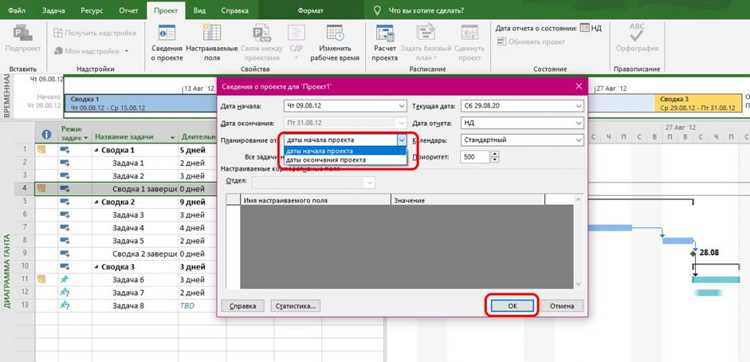
Чтобы контролировать выполнение подзадачи в Microsoft Project, необходимо регулярно проверять её статус. Статус подзадачи можно отслеживать с помощью встроенных инструментов программы.
- Выберите подзадачу, статус которой вы хотите проверить.
- Перейдите в таблицу задач и найдите колонку «Статус». Если эта колонка не отображается, добавьте её через меню «Вид» → «Таблица» → «Дополнительные поля» и выберите «Статус».
- В поле «Статус» будет отображаться текущее состояние подзадачи. В зависимости от выполненной работы, статус может быть следующим:
- Не начато – подзадача ещё не была начата.
- В процессе – работа над подзадачей ведется, но она ещё не завершена.
- Завершено – подзадача полностью выполнена.
- Для более детального анализа статуса, откройте «Диаграмму Ганта». В ней будут отображены процент выполнения каждой подзадачи, а также цветовые индикаторы, отображающие завершённость задачи.
- Вы можете также настроить поля «Процент выполнения» и «Осталось», чтобы увидеть, сколько работы осталось выполнить до завершения подзадачи. Для этого введите соответствующие данные в таблице задач.
Контроль статуса подзадач в Project помогает вовремя выявить отклонения от плана и предпринять корректирующие меры, если подзадачи не выполняются в срок или требуют дополнительных ресурсов.
Вопрос-ответ:
Как добавить подзадачу в Microsoft Project?
Чтобы добавить подзадачу, выберите основную задачу, к которой хотите её привязать. Перейдите на вкладку «Задача» в верхней части окна и выберите кнопку «Добавить подзадачу». Введите название подзадачи в появившейся строке и установите её продолжительность. Затем нажмите «Enter» для сохранения.
Как установить сроки для подзадачи в Project?
Для установки сроков подзадачи выберите её в списке задач. Затем в колонках «Начало» и «Окончание» укажите даты начала и завершения. Если задача имеет продолжительность, вы можете просто указать её в колонке «Длительность», и даты будут рассчитаны автоматически.
Как назначить ответственного за подзадачу в Microsoft Project?
Для назначения ответственного откройте проект и выберите нужную подзадачу. Перейдите в колонку «Ответственный» и введите имя сотрудника или выберите из предложенного списка. После этого ответственный появится в соответствующем поле.
Как можно контролировать выполнение подзадач в Microsoft Project?
Контролировать выполнение подзадач можно через колонку «Статус» или «Процент выполнения». В поле «Статус» отображаются состояния подзадач, такие как «Не начато», «В процессе» и «Завершено». Также можно использовать диаграмму Ганта, чтобы отслеживать процент выполненной работы и выявлять возможные задержки.
Как добавить подзадачу в Microsoft Project и назначить для неё сроки?
Для добавления подзадачи в Microsoft Project выберите задачу, к которой хотите её привязать. Нажмите на кнопку «Добавить подзадачу» в верхнем меню. После этого введите название подзадачи и укажите её длительность в соответствующей колонке. Затем перейдите в поля «Начало» и «Окончание», чтобы установить даты, в которые подзадача должна быть выполнена. Эти параметры можно скорректировать вручную или автоматически, если вы укажете продолжительность подзадачи. После завершения настройки, нажмите «Enter» для сохранения.

 Загрузка...