Содержание статьи

В Excel часто требуется посчитать сумму не всех значений диапазона, а только конкретных ячеек. Например, при анализе квартальных расходов нужно сложить данные только за январь и март, пропуская февраль. Использование стандартного диапазона A1:A3 в функции СУММ не подойдет, если значения распределены по разным строкам или столбцам.
Для точного расчета можно указать конкретные ячейки через запятую в формуле: =СУММ(A1, A3, B2). Это позволяет суммировать отдельные элементы без создания дополнительных столбцов или фильтров. Такой подход особенно полезен при работе с таблицами, где данные расположены произвольно и объединение диапазонов невозможно.
Кроме ручного ввода, Excel поддерживает выбор отдельных ячеек с помощью клавиши Ctrl. Этот метод ускоряет работу и уменьшает риск ошибок при вводе формул. Проверка итоговой суммы через встроенные подсказки Excel или отображение суммы на панели состояния позволяет убедиться в корректности расчета без дополнительных вычислений.
Использование функции СУММ для выбранных ячеек

Функция СУММ позволяет суммировать как последовательные диапазоны, так и отдельные ячейки. Для сложения несмежных значений необходимо перечислить адреса через запятую. Например, формула =СУММ(A1, A3, B2) вернет сумму ячеек A1, A3 и B2.
Если нужно суммировать несколько диапазонов вместе с отдельными ячейками, их можно комбинировать: =СУММ(A1:A3, C1, D2:D4). Excel автоматически игнорирует пустые ячейки и текст, суммируя только числовые значения, что снижает вероятность ошибок.
При работе с большими таблицами рекомендуется использовать именованные диапазоны. Например, выделив ячейки B2, D2 и F2 и присвоив им имя Выбранные, формула =СУММ(Выбранные) упрощает редактирование и делает формулу более наглядной.
Суммирование через ручной ввод адресов ячеек
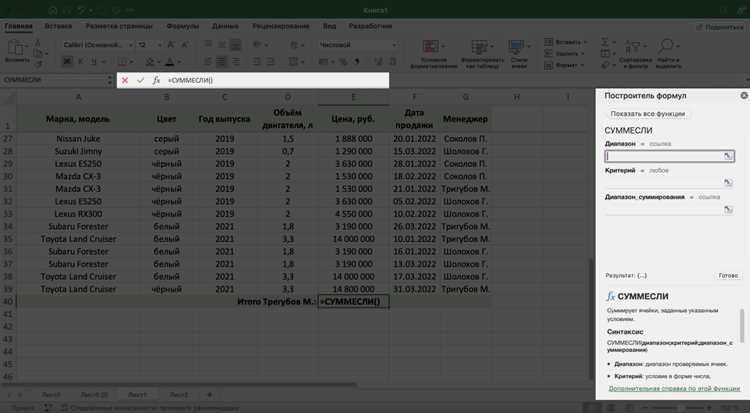
Ручной ввод адресов ячеек позволяет суммировать конкретные значения без создания дополнительных диапазонов. Введите формулу =СУММ(A1, C3, E5), чтобы сложить значения из ячеек A1, C3 и E5. Такой метод удобен при редких и разрозненных данных.
При вводе нескольких ячеек через запятую важно соблюдать точное указание адресов, иначе Excel вернет ошибку. Для проверки правильности формулы можно выделить каждую ячейку и убедиться, что в строке формул отображается корректное значение.
Если список ячеек велик, рекомендуется предварительно занести их адреса в отдельный столбец и использовать функцию СУММ совместно с функцией ИНДЕКС или именованными диапазонами, чтобы упростить редактирование формулы и снизить риск пропуска значений.
Применение формулы с пропуском пустых ячеек
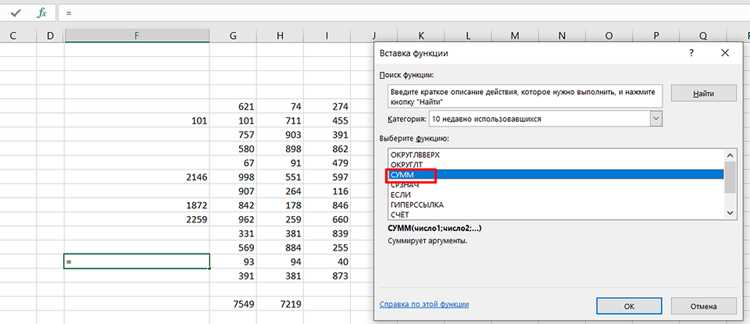
Excel автоматически игнорирует пустые ячейки при использовании функции СУММ. Это позволяет суммировать диапазоны с разрозненными данными без дополнительных проверок. Например, формула =СУММ(A1:A5) сложит только заполненные числовые ячейки, пропуская пустые.
Для более точного контроля можно использовать функцию СУММЕСЛИ:
- =СУММЕСЛИ(A1:A10, «>0») – суммирует только положительные числа, игнорируя нули и пустые ячейки.
- =СУММЕСЛИ(A1:A10, «<>») – суммирует все непустые ячейки, исключая пустые и текстовые значения.
При работе с отдельными ячейками можно комбинировать ручной ввод и пропуск пустых значений:
- Выберите ячейки для суммирования, включая возможные пустые.
- Введите формулу через запятую: =СУММ(A1, B2, C5).
- Excel автоматически проигнорирует пустые ячейки, сохранив корректный результат.
Сумма ячеек с условиями через СУММЕСЛИ

Функция СУММЕСЛИ позволяет суммировать только те ячейки, которые соответствуют заданному условию. Это удобно для выделения конкретных значений в разрозненных диапазонах.
Примеры применения:
- =СУММЕСЛИ(A1:A10, «>100») – суммирует все ячейки с числом больше 100.
- =СУММЕСЛИ(B1:B15, «Да», C1:C15) – суммирует значения в диапазоне C1:C15 только там, где в B1:B15 указано «Да».
- =СУММЕСЛИ(D1:D20, «<>0») – суммирует все непустые и ненулевые ячейки.
Для корректного расчета:
- Убедитесь, что диапазоны для условия и суммирования совпадают по размеру.
- Используйте символы сравнения (>, <, >=, <=, <>) для числовых условий.
- Проверяйте текстовые условия в кавычках, включая точное написание и регистр.
Суммирование непоследовательных диапазонов
В Excel можно суммировать несколько несмежных диапазонов, объединяя их в одной формуле. Для этого используйте функцию СУММ с перечислением диапазонов через запятую. Например, =СУММ(A1:A3, C1:C3, E1:E3) сложит значения из трёх разрозненных блоков.
При работе с непоследовательными диапазонами полезно соблюдать следующие правила:
- Проверяйте, что все диапазоны содержат только числовые значения, иначе результат может быть искажен.
- Для удобства используйте именованные диапазоны, например ПервыйКвартал и ТретийКвартал, тогда формула будет =СУММ(ПервыйКвартал, ТретийКвартал).
- Excel автоматически игнорирует пустые ячейки, поэтому нет необходимости фильтровать данные перед суммированием.
Такой подход позволяет объединять значения из разных листов, указывая ссылки на другие таблицы: =СУММ(Лист1!A1:A3, Лист2!B2:B5). Это ускоряет расчеты при работе с разрозненными данными и упрощает редактирование формул.
Использование клавиши Ctrl для выбора отдельных ячеек
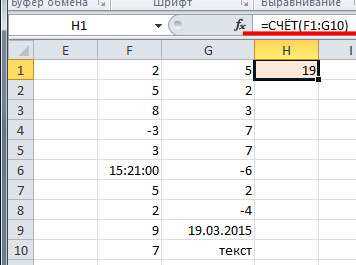
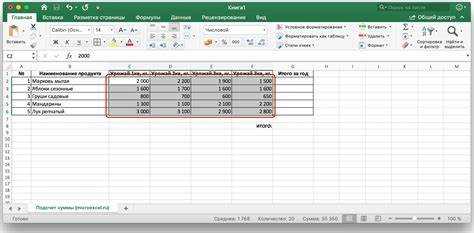
Клавиша Ctrl позволяет выделять несколько несмежных ячеек для суммирования без изменения структуры таблицы. Зажмите Ctrl и кликайте по каждой нужной ячейке мышью. После выделения в строке формул можно сразу применить =СУММ().
Пример применения: выделите A1, C3 и E5, затем введите =СУММ(A1,C3,E5) – Excel сложит только выбранные значения. Пустые ячейки и текст будут автоматически проигнорированы.
Рекомендации для точности:
- Сохраняйте нажатой клавишу Ctrl до завершения выбора всех ячеек.
- Проверяйте адреса в строке формул, чтобы исключить случайные выделения.
- При работе с большим количеством ячеек удобно использовать комбинацию Ctrl + именованные диапазоны для упрощения формул.
Проверка правильности вычисленной суммы
После суммирования отдельных ячеек важно убедиться, что результат корректен. Один из способов – визуальная проверка через таблицу:
| Ячейка | Значение |
|---|---|
| A1 | 120 |
| A3 | 85 |
| B2 | 45 |
| Сумма | =СУММ(A1,A3,B2) |
Excel автоматически проигнорирует пустые и текстовые ячейки. Для дополнительной проверки можно:
- Сравнить результат формулы с ручным сложением отдельных значений.
- Использовать панель состояния Excel: выделите ячейки и проверьте отображаемую сумму в правом нижнем углу окна.
- Применить функцию СУММЕСЛИ с условием, например, =СУММЕСЛИ(A1:B2,»>0″), чтобы убедиться, что учитываются только числовые значения.
Вопрос-ответ:
Можно ли суммировать ячейки, которые находятся в разных столбцах и строках?
Да, для этого в Excel используется функция СУММ с перечислением адресов через запятую. Например, формула =СУММ(A1, C3, E5) сложит значения из этих несмежных ячеек. Пустые ячейки и текст игнорируются.
Как суммировать только ячейки с числами больше определенного значения?
Для суммирования с условием используйте функцию СУММЕСЛИ. Пример: =СУММЕСЛИ(A1:A10, «>100») сложит только те значения в диапазоне A1:A10, которые больше 100. Для текстовых условий указывайте значения в кавычках, например =СУММЕСЛИ(B1:B10, «Да», C1:C10).
Можно ли выбрать отдельные ячейки мышью вместо ручного ввода адресов?
Да, удерживая клавишу Ctrl, можно кликать по каждой нужной ячейке. После выделения используйте формулу =СУММ() для подсчета суммы выбранных значений. Этот способ удобен при работе с разрозненными данными.
Как проверить, что сумма выбранных ячеек рассчитана правильно?
Проверку можно выполнить несколькими способами: 1) сверить формулу с ручным сложением отдельных значений; 2) выделить ячейки и посмотреть сумму в панели состояния Excel; 3) использовать таблицу с указанием всех выбранных ячеек и формулы, чтобы визуально убедиться в корректности результата.

 Загрузка...