Содержание статьи
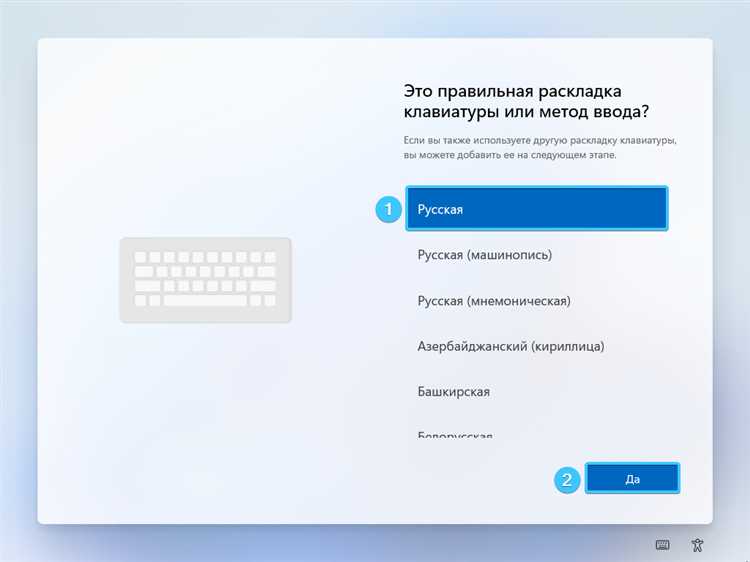
При установке Windows важно правильно выбрать раскладку клавиатуры, так как от этого зависит удобство ввода текста и правильная настройка системы для работы с различными языками. Одна из первых задач, с которой сталкиваются пользователи – это определение раскладки, которая будет использоваться по умолчанию. Этот выбор может повлиять на дальнейшее взаимодействие с операционной системой и программами.
В Windows на этапе установки доступен выбор множества стандартных раскладок, таких как русская, английская, украинская и другие. Важно учитывать, что раскладка влияет не только на отображение символов, но и на доступность специальных знаков и сочетаний клавиш. Например, если по умолчанию установлена русская раскладка, пользователю будет удобнее вводить буквы кириллицы, но при этом переключение на латиницу потребует дополнительного нажатия клавиши.
Для пользователей, которые работают с несколькими языками, важно знать, как добавлять дополнительные раскладки и переключаться между ними без значительных усилий. В Windows можно настроить несколько раскладок и выбрать метод быстрого переключения между ними с помощью сочетаний клавиш. Это позволяет ускорить работу, особенно если необходимо вводить тексты на разных языках в процессе работы.
Знание особенностей выбора и настройки раскладки клавиатуры позволяет избежать многих неудобств и сделать использование операционной системы более комфортным. Важно заранее продумать, какая раскладка будет наиболее удобной в зависимости от задач и языка ввода, чтобы оптимизировать процесс работы с Windows.
Как выбрать раскладку клавиатуры на этапе установки Windows
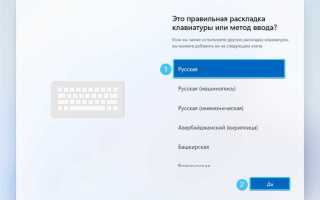
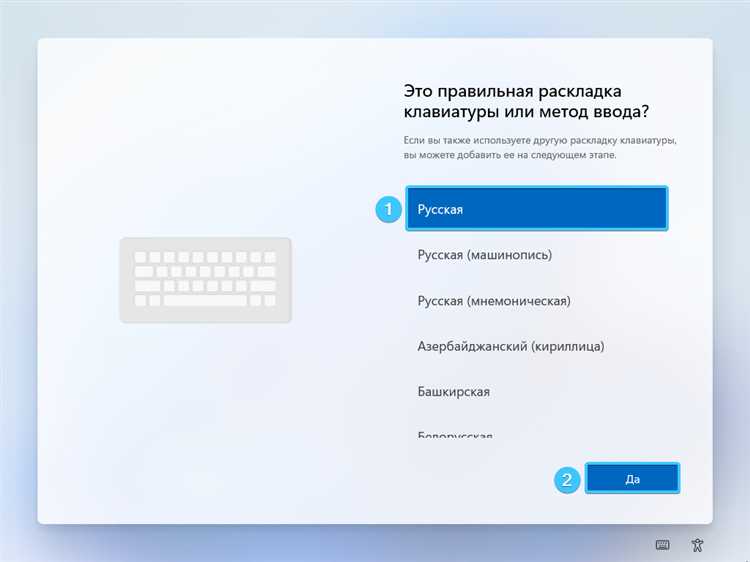
Чтобы выбрать нужную раскладку, на экране выбора языка системы нужно обратить внимание на строку с раскладками клавиатуры. По умолчанию Windows предложит несколько вариантов в зависимости от выбранного региона. Например, для русскоязычных пользователей будет доступна русская раскладка (Русский), а для англоязычных – английская (English). Чтобы изменить или добавить другую раскладку, нужно кликнуть по соответствующему пункту меню и выбрать необходимый язык и раскладку клавиатуры.
Если предполагается работа с несколькими языками, можно выбрать сразу несколько раскладок. Для этого после установки основной раскладки нужно нажать «Добавить раскладку» и выбрать дополнительные языки, например, французский или немецкий. Важно помнить, что при добавлении нескольких раскладок система автоматически предложит способ переключения между ними – это могут быть горячие клавиши (например, Alt + Shift или Win + Space) или значок на панели задач.
Выбор раскладки на этапе установки не является окончательным. Позже, в настройках системы, можно добавить или удалить раскладки, а также изменить горячие клавиши для переключения. Однако настройка раскладки на этапе установки позволит сразу начать работать с теми языками и символами, которые необходимы для комфортной работы с Windows.
Как добавить дополнительные языковые раскладки в Windows
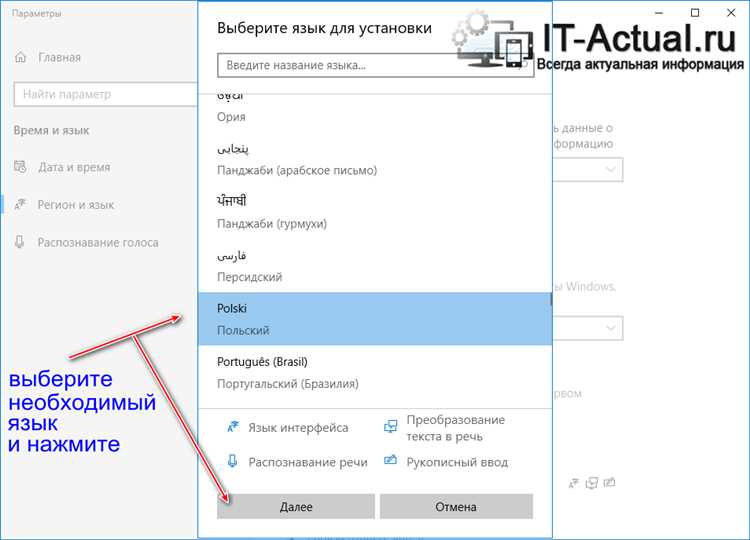
Для добавления дополнительных языковых раскладок в Windows необходимо воспользоваться встроенными функциями операционной системы. Процесс достаточно прост и позволяет настроить удобное переключение между языками прямо в процессе работы. Чтобы добавить новый язык, выполните следующие шаги:
1. Откройте Параметры через меню «Пуск» или нажмите Win + I для быстрого доступа.
2. Перейдите в раздел Время и язык и выберите Язык в левом меню.
3. В разделе Предпочитаемые языки нажмите на кнопку Добавить язык.
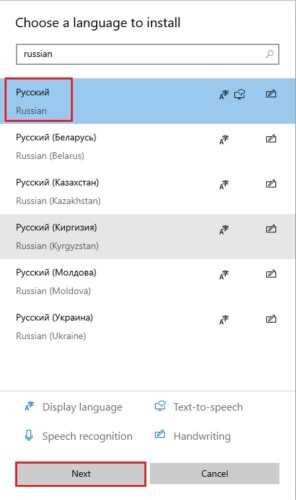
4. В появившемся окне выберите нужный язык. Windows предложит несколько вариантов раскладок для каждого языка. Например, для английского можно выбрать раскладку США или Великобритании, для французского – раскладку для Франции или Канады.
5. После выбора языка система предложит установить не только раскладку, но и дополнительные пакеты для работы с этим языком (например, для ввода и отображения символов). Вы можете установить только раскладку, не устанавливая полный языковой пакет, если это необходимо.
6. После добавления языка раскладка будет доступна для использования. Переключаться между ними можно через значок языка на панели задач или с помощью горячих клавиш, таких как Alt + Shift или Win + Space.
Дополнительные раскладки можно добавлять в любое время, и этот процесс не влияет на текущие настройки системы. Это удобное решение для пользователей, работающих с несколькими языками, так как позволяет быстро переключаться между ними без необходимости перезагружать систему или выполнять сложные настройки.
Смена раскладки клавиатуры через настройки после установки
Если после установки Windows требуется изменить раскладку клавиатуры, это можно сделать через меню настроек. Система позволяет быстро добавлять или удалять раскладки, а также настроить горячие клавиши для удобного переключения между ними. Для изменения раскладки выполните следующие шаги:
- Откройте Параметры через меню «Пуск» или с помощью комбинации Win + I.
- Перейдите в раздел Время и язык, затем выберите пункт Язык.
- В блоке Предпочитаемые языкиДобавить язык для установки нового языка.
- После добавления языка выберите его, кликнув по пункту, и нажмите Параметры.
- В разделе Клавиатуры вы можете изменить раскладку, выбрав один из предложенных вариантов или добавив новый.
Если вы хотите изменить сочетание клавиш для переключения между раскладками, откройте Дополнительные параметры клавиатуры. Здесь можно настроить метод переключения, например, назначить сочетания Alt + Shift или Win + Space для быстрого изменения раскладки.
Процесс изменения раскладки через настройки позволяет не только добавить новые раскладки, но и настроить их порядок, установить предпочтительную раскладку по умолчанию и выбрать удобный способ их переключения. Это дает пользователю гибкость в настройке системы под личные нужды и предпочтения.
Особенности использования раскладки для разных языков в Windows
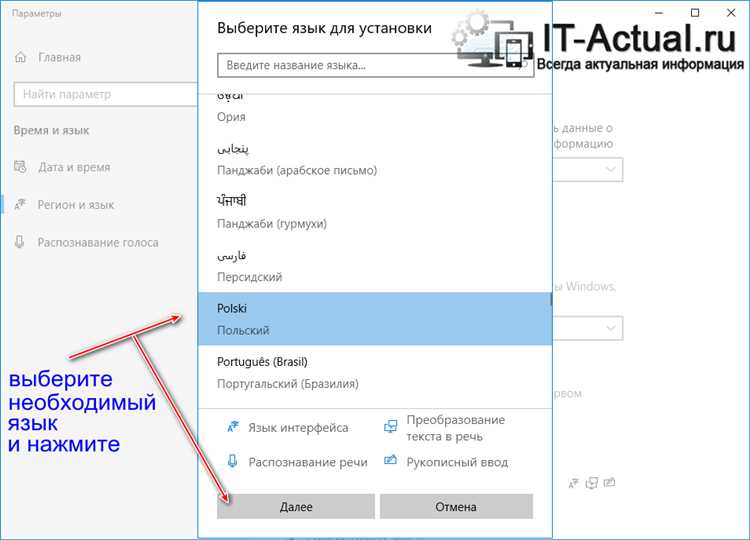
Windows поддерживает различные языковые раскладки клавиатуры, каждая из которых имеет свои особенности. Важно понимать, как работать с раскладками для разных языков, чтобы обеспечить удобство ввода и избежать ошибок. Вот основные особенности для некоторых популярных языков.
Русская раскладка в Windows отличается тем, что большинство символов кириллицы расположены на клавишах, соответствующих латинским буквам. Например, буквы «А» и «Ф» занимают те же клавиши, что и «Q» и «F» в английской раскладке. Это важно учитывать, особенно если часто нужно переключаться между латиницей и кириллицей. Также в русской раскладке доступна дополнительная раскладка для ввода знаков препинания, таких как ё.
Английская раскладка (США) является стандартной для большинства пользователей, работающих с латиницей. Здесь расположение символов соответствует международному стандарту. Однако важно помнить, что на разных клавиатурах могут быть небольшие отличия, например, на клавишах для ввода цифр могут быть дополнительные символы, такие как знаки доллара или проценты.
Использование других языков, таких как французский, немецкий или испанский, требует внимания к особенностям ввода символов, которых нет в английской раскладке. Например, для французского языка раскладка включает буквы с акцентами (é, à, è), а для немецкого – буквы с умляутами (ä, ö, ü). Ввод таких символов на стандартной англоязычной раскладке может потребовать дополнительных шагов, таких как использование клавиши Alt или сочетаний клавиш для ввода спецсимволов.
Особенности переключения раскладок в Windows позволяют легко работать с несколькими языками одновременно. Переключение между раскладками можно настроить с помощью горячих клавиш, например, Alt + Shift или Win + Space, что значительно ускоряет ввод текста на разных языках. Важно также помнить, что Windows поддерживает настройку дополнительных раскладок и сочетаний клавиш для удобства пользователей, работающих с несколькими языками.
Таким образом, использование различных раскладок в Windows требует внимательности, особенно если в процессе работы нужно часто переключаться между языками. Подбор правильной раскладки и настройка удобных горячих клавиш помогут повысить продуктивность и снизить вероятность ошибок при вводе текста.
Как изменить горячие клавиши для переключения раскладки
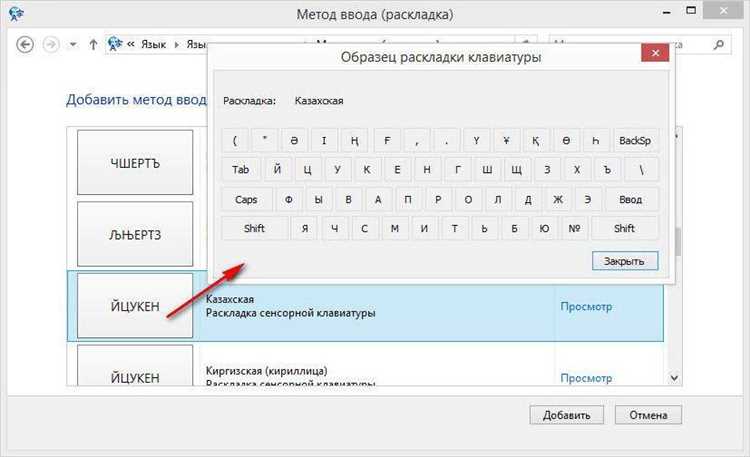
Windows позволяет настроить горячие клавиши для быстрого переключения между раскладками клавиатуры. Это особенно полезно для пользователей, работающих с несколькими языками, так как позволяет быстро менять раскладку без необходимости переходить в настройки. Чтобы изменить горячие клавиши, выполните следующие шаги:
- Откройте Параметры через меню «Пуск» или нажмите Win + I для быстрого доступа.
- Перейдите в раздел Время и язык и выберите Язык.
- В разделе Предпочитаемые языки нажмите Дополнительные параметры клавиатуры.
- На следующем экране прокрутите вниз и выберите Дополнительные параметры.
- В открывшемся окне выберите Изменить сочетания клавиш для переключения между раскладками.
В разделе настроек горячих клавиш вы сможете выбрать одно из нескольких сочетаний для переключения раскладки: Alt + Shift, Ctrl + Shift или Win + Space. Вы также можете настроить комбинацию клавиш для смены языка ввода, чтобы быстро переключаться между языковыми раскладками. Для этого выберите нужное сочетание и подтвердите изменения.
Если стандартные горячие клавиши не подходят, в том же меню можно настроить комбинации клавиш для конкретных языков или раскладок, что даст дополнительную гибкость в работе с несколькими языками.
После изменения настроек горячих клавиш вы сможете моментально переключаться между раскладками с помощью выбранных сочетаний. Это значительно ускоряет процесс ввода текста, особенно для пользователей, часто работающих с несколькими языками.
Проблемы с раскладкой клавиатуры и их решение в Windows
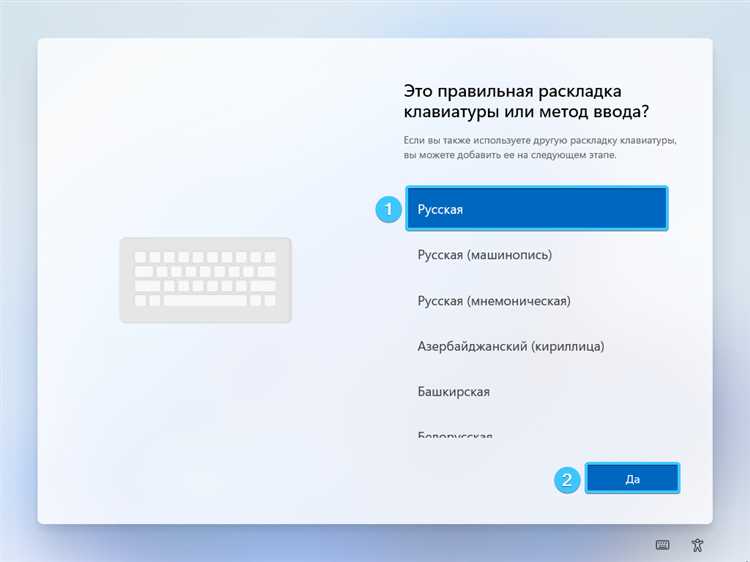
При работе с раскладками клавиатуры в Windows могут возникать различные проблемы, такие как неправильное отображение символов, автоматическое переключение языка или невозможность переключиться на нужную раскладку. Вот несколько распространенных проблем и способы их решения.
1. Неправильное отображение символов при переключении раскладки
Одной из распространенных проблем является то, что при переключении на другую раскладку символы не соответствуют ожидаемым. Например, при переключении на русскую раскладку на месте латинских букв появляются непонятные символы.
Решение: Это может быть связано с неправильной настройкой раскладки в операционной системе. Чтобы исправить проблему, откройте настройки раскладки, зайдите в Параметры языков и убедитесь, что выбранная раскладка соответствует используемой клавиатуре. Также можно попробовать удалить и заново добавить нужную раскладку через Дополнительные параметры клавиатуры.
2. Автоматическое переключение раскладки
Иногда Windows может автоматически переключать раскладку клавиатуры в процессе работы, особенно при вводе текста в разных приложениях. Это может происходить, если настроены горячие клавиши для переключения раскладки, но они активируются случайно.
Решение: Для отключения автоматического переключения раскладки откройте Параметры клавиатуры в разделе Дополнительные параметры. В настройках горячих клавиш можно изменить или полностью отключить автоматическое переключение между раскладками. Если это не помогло, проверьте настройки сочетаний клавиш и измените их на более удобные.
3. Невозможность переключиться на нужную раскладку
Если Windows не позволяет переключиться между раскладками или язык ввода не меняется, возможно, проблема в некорректных настройках системы.
Решение: Откройте Панель управления, перейдите в раздел Язык и проверьте, активна ли нужная раскладка. Иногда помогает перезагрузка системы или перезагрузка службы ввода текста. Если это не решает проблему, попробуйте обновить драйвера для клавиатуры или выполнить диагностику системы на наличие ошибок через встроенные средства Windows.
4. Проблемы с горячими клавишами для переключения раскладки
Если горячие клавиши для смены раскладки клавиатуры не работают, возможно, они были случайно изменены или отключены.
Решение: Откройте настройки Языка и клавиатуры и перейдите в раздел Горячие клавиши для переключения языков. Убедитесь, что для переключения раскладки настроены правильные комбинации клавиш, такие как Alt + Shift или Win + Space. Если это не помогает, проверьте настройки в Дополнительных параметрах клавиатуры и установите значения по умолчанию.
5. Ошибки при добавлении новой раскладки
При добавлении нового языка или раскладки могут возникать ошибки, такие как отсутствие нужных символов или неправильная работа клавиш.
Решение: Убедитесь, что выбранный язык поддерживает нужные символы и раскладка соответствует вашему региону. Иногда помогает удаление и повторное добавление раскладки через меню Параметры языков в Панели управления.
Решение этих распространенных проблем поможет улучшить удобство работы с раскладками и повысить продуктивность. Важно регулярно проверять настройки языка и клавиатуры, чтобы избежать некорректной работы системы ввода.
Вопрос-ответ:
Как выбрать нужную раскладку клавиатуры при установке Windows?
При установке Windows на начальном этапе будет предложено выбрать язык системы и раскладку клавиатуры. Важно выбрать тот язык, который вам нужен для повседневной работы, так как это будет влиять на стандартные символы и расположение клавиш. Например, если вы работаете с русским текстом, выбирайте русскую раскладку. В процессе установки можно также добавить другие языковые раскладки, но для начала следует выбрать основную, которая будет использоваться по умолчанию.
Можно ли добавить несколько раскладок клавиатуры сразу во время установки?
Да, Windows позволяет добавлять несколько раскладок уже на этапе установки. Когда вам предложат выбрать раскладку клавиатуры, можно добавить дополнительные языки, если вы работаете с несколькими. Например, можно выбрать русскую и английскую раскладки. После этого вы сможете легко переключаться между ними с помощью горячих клавиш или панели задач.
Как сменить раскладку клавиатуры после установки Windows?
Если вы хотите изменить раскладку после установки Windows, это можно сделать в настройках. Перейдите в «Параметры» -> «Время и язык» -> «Язык». Там можно добавить новые раскладки или изменить уже существующие. Также в разделе «Дополнительные параметры клавиатуры» можно настроить горячие клавиши для переключения между языками, что позволит быстрее менять раскладки, не заходя в меню настроек.
Почему не удается переключить раскладку клавиатуры на другой язык в Windows?
Если не получается переключиться между раскладками, возможно, проблема в настройках горячих клавиш. Проверьте их в разделе «Дополнительные параметры клавиатуры» в настройках Windows. Если горячие клавиши были случайно изменены или отключены, вы не сможете переключаться. Также может помочь перезагрузка системы или обновление драйверов для клавиатуры, если проблема не решается через настройки.
Как добавить и настроить новые языковые раскладки в Windows?
Для добавления нового языка и раскладки в Windows нужно зайти в «Параметры» -> «Время и язык» -> «Язык». Нажмите на кнопку «Добавить язык» и выберите нужный язык из списка. После добавления нового языка раскладка будет автоматически установлена, но вы всегда можете изменить ее в разделе «Параметры языка». Кроме того, можно настроить переключение между раскладками с помощью горячих клавиш, таких как «Alt + Shift» или «Win + Space».
Как выбрать нужную раскладку клавиатуры при установке Windows?
При установке Windows система предложит выбрать язык интерфейса и раскладку клавиатуры. Это нужно для того, чтобы система могла корректно отображать символы и правильно распознавать вводимый текст. Например, если вы хотите использовать русскую раскладку, необходимо выбрать «Русский» в списке языков. Важно учитывать, что эту настройку можно изменить позже через параметры, добавив дополнительные раскладки или изменив текущую.
Что делать, если при установке Windows не появилась нужная раскладка клавиатуры?
Если нужная раскладка не появилась в процессе установки, можно добавить её после завершения процесса. Для этого откройте «Параметры» через меню «Пуск», перейдите в раздел «Время и язык» -> «Язык» и нажмите на «Добавить язык». После выбора нужного языка система автоматически предложит соответствующую раскладку. Также, в разделе «Дополнительные параметры клавиатуры» можно настроить переключение между раскладками через горячие клавиши.

 Загрузка...