Содержание статьи
Teams machine wide installer представляет собой специальный установочный пакет, который развертывает Microsoft Teams на всех учетных записях Windows на конкретном устройстве. В отличие от обычной пользовательской установки, этот вариант позволяет IT-администраторам централизованно контролировать установку и обновление приложения без вмешательства каждого пользователя.
Программа размещает ключевые файлы Teams в системной директории и создает запись в реестре, которая обеспечивает автоматический запуск клиента при входе любого пользователя. Такой подход снижает вероятность конфликтов версий и гарантирует одинаковую конфигурацию для всех сотрудников компании.
Установщик поддерживает автоматические обновления через стандартные механизмы Teams, что позволяет исключить ручное обновление на каждом ПК. IT-администраторы могут дополнительно интегрировать установку с групповыми политиками и средствами развертывания программного обеспечения, такими как SCCM или Intune, для централизованного управления всей корпоративной сетью.
Использование Teams machine wide installer особенно актуально в организациях с большим числом рабочих станций, где важно минимизировать вмешательство пользователей и обеспечить стабильную работу коммуникационной платформы. Программный пакет также упрощает удаление Teams с компьютера при необходимости массового обновления или переустановки.
Teams machine wide installer: назначение и функции программы
Teams machine wide installer предназначен для массового развертывания Microsoft Teams на устройствах с Windows, обеспечивая установку для всех локальных пользователей одновременно. Программа копирует ключевые компоненты Teams в системные каталоги и создает записи в реестре, которые позволяют клиенту автоматически запускаться при входе любого пользователя.
Функция автоматического обновления гарантирует, что каждая учетная запись использует одну и ту же версию Teams, минимизируя ошибки совместимости. Установщик интегрируется с корпоративными инструментами развертывания, включая SCCM и Intune, что позволяет IT-администраторам централизованно контролировать процесс установки, обновлений и удаления приложения.
Программа поддерживает сценарии, когда несколько пользователей работают на одном устройстве, обеспечивая единый набор настроек и политик безопасности. Она также упрощает диагностику: при возникновении ошибок можно проверить системные каталоги и журналы установщика для быстрого устранения проблем без вмешательства каждого пользователя.
Использование Teams machine wide installer рекомендуется в организациях с более чем десятком рабочих станций, где требуется единая конфигурация, автоматические обновления и минимизация ручного вмешательства. Дополнительно, пакет позволяет планировать удаление или переустановку Teams централизованно, сохраняя структуру пользовательских данных и настроек.
Как Teams machine wide installer устанавливается на компьютер
Для установки Teams machine wide installer требуется загрузка MSI-пакета с официального сайта Microsoft. Пакет запускается с правами администратора, что позволяет установить Teams в системный каталог C:\Program Files (x86)\Teams Installer и создать записи в реестре для всех пользователей.
Установщик автоматически создает ярлыки в меню «Пуск» и на рабочем столе для каждой учетной записи, при этом клиент Teams добавляется в автозагрузку, обеспечивая запуск при входе пользователя. Процесс установки фиксирует версии компонентов в журнале, что позволяет отслеживать успешное завершение и выявлять ошибки при необходимости.
Рекомендуется запускать MSI-пакет через корпоративные средства развертывания, такие как SCCM или Intune, для автоматизации установки на нескольких устройствах. При этом можно настроить параметры обновления и контроля доступа, чтобы все пользователи сразу получили единообразную конфигурацию без ручного вмешательства.
После завершения установки Teams machine wide installer проверяет наличие предыдущих версий Teams и при необходимости выполняет обновление или удаление конфликтующих компонентов, сохраняя настройки и данные пользователей.
Различия между машинной и пользовательской установкой Teams
Машинная установка и пользовательская установка Microsoft Teams отличаются по уровню охвата, способу обновления и управлению доступом.
- Масштаб установки: Машинная установка развертывается для всех учетных записей на устройстве, пользовательская – только для текущей учетной записи.
- Каталог установки: Машинная версия устанавливается в C:\Program Files (x86)\Teams Installer, пользовательская – в профиль пользователя %LocalAppData%\Microsoft\Teams.
- Обновления: Машинная установка обновляет Teams автоматически для всех пользователей через MSI-пакет, пользовательская требует обновления для каждой учетной записи отдельно.
- Управление: Машинная установка интегрируется с групповой политикой и инструментами развертывания, пользовательская – не поддерживает централизованный контроль.
- Удаление: Машинный установщик позволяет удалять Teams с устройства полностью, включая все учетные записи, пользовательская удаляет только данные конкретного пользователя.
Рекомендация: для корпоративных сетей с несколькими пользователями на одном ПК следует использовать машинную установку для единообразной конфигурации, упрощения обновлений и минимизации ручного вмешательства.
Автоматическое обновление Teams через машинный установщик
Teams machine wide installer обеспечивает централизованное обновление клиента для всех пользователей на устройстве. Обновления загружаются автоматически в фоновом режиме через сервис Microsoft Update и устанавливаются при следующем запуске Teams.
Файлы обновлений размещаются в системном каталоге C:\Program Files (x86)\Teams Installer, что исключает конфликты версий между учетными записями. Журналы установки фиксируют успешное применение обновлений и выявляют ошибки при сбое.
Для корпоративной сети рекомендуется интегрировать установщик с SCCM или Intune. Это позволяет IT-администраторам планировать установку конкретных версий Teams, при необходимости откатывать обновления и контролировать нагрузку на сеть при массовых развертываниях.
Использование автоматических обновлений через машинный установщик снижает риск работы с устаревшими функциями и совместимостью с другими приложениями Office, одновременно минимизируя вмешательство пользователей в процесс поддержания актуальной версии Teams.
Управление правами доступа при установке для всех пользователей
При установке Teams machine wide installer права доступа определяют, какие пользователи смогут запускать Teams и управлять его компонентами.
- Администраторские права: MSI-пакет требует прав администратора для записи файлов в C:\Program Files (x86)\Teams Installer и изменения реестра для всех пользователей.
- Доступ для обычных пользователей: После установки клиенты Teams автоматически получают разрешение на запуск без дополнительных настроек. Пользователи не могут изменять системные файлы, но сохраняют персональные настройки в своих профилях.
- Контроль через групповые политики: Можно ограничить автозапуск, доступ к обновлениям и использование определенных функций Teams для отдельных групп пользователей.
- Управление обновлениями: Обновления устанавливаются глобально и применяются ко всем учетным записям, исключая возможность запуска устаревшей версии у отдельных пользователей.
Рекомендация: перед массовой установкой следует проверить права администратора и настроить политики безопасности, чтобы исключить конфликты и ограничить доступ к критическим системным файлам.
Удаление Teams machine wide installer с ПК
Удаление Teams machine wide installer требует прав администратора и должно выполняться через панель управления Windows или с помощью командной строки с использованием MSI-пакета. Это обеспечивает удаление всех компонентов, установленных для всех пользователей.
Процесс удаления включает следующие шаги:
- Закрыть все запущенные процессы Teams для всех пользователей.
- Выполнить команду msiexec /x <путь_к_MSI_пакету> с правами администратора или удалить через «Программы и компоненты» в панели управления.
- Проверить удаление каталогов C:\Program Files (x86)\Teams Installer и %LocalAppData%\Microsoft\Teams для каждой учетной записи.
- Очистить записи реестра, связанные с Teams, чтобы исключить автоматический запуск и конфликты при повторной установке.
Рекомендация: перед удалением убедиться, что сохраняются необходимые пользовательские данные и настройки, особенно если планируется повторная установка или обновление Teams через машинный установщик.
Интеграция машинного установщика с групповыми политиками Windows
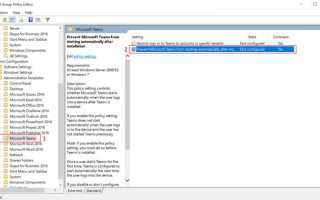
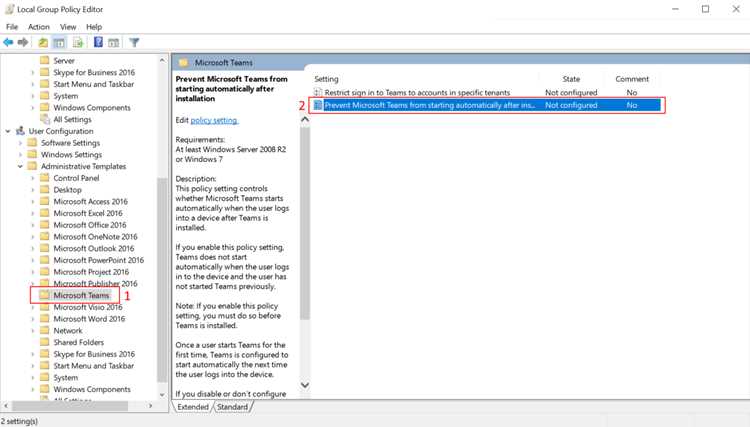
Teams machine wide installer можно управлять через групповые политики для централизованного контроля установки, обновлений и ограничений функционала на всех рабочих станциях организации.
Ключевые параметры интеграции и их назначение:
| Параметр политики | Описание | Рекомендация |
|---|---|---|
| Prevent Microsoft Teams from starting automatically | Запрещает автоматический запуск Teams при входе пользователя | Использовать для групп с ограниченным доступом или тестовых станций |
| Update Policy | Управляет частотой и методом обновления Teams через MSI | Настроить централизованное обновление через SCCM или Intune |
| Disable Auto-Start for All Users | Отключает автозапуск Teams для всех учетных записей | Рекомендуется при внедрении на устройствах общего пользования |
| Control User Access | Ограничивает доступ к определенным функциям Teams | Применять для подразделений с ограниченными правами |
Для применения политик необходимо импортировать шаблон ADMX Microsoft Teams в редактор групповых политик и назначить правила для нужных организационных единиц. Это обеспечивает единообразную конфигурацию и минимизирует необходимость ручного вмешательства на каждом устройстве.
Использование установщика в корпоративной сети
Teams machine wide installer оптимизирован для массового развертывания в корпоративной сети, позволяя устанавливать Teams на десятки и сотни рабочих станций одновременно. Установщик взаимодействует с системами централизованного управления, такими как SCCM и Intune, что упрощает контроль версий и настройку параметров для всех пользователей.
В корпоративной среде рекомендуется использовать следующие подходы:
- Централизованная установка: развертывать MSI-пакет через сетевой репозиторий, исключая необходимость ручной установки на каждом ПК.
- Управление обновлениями: применять корпоративные политики для автоматического обновления Teams, обеспечивая одинаковую версию приложения на всех устройствах.
- Контроль автозапуска: через групповые политики настраивать запуск Teams только для выбранных подразделений или устройств общего пользования.
- Мониторинг и аудит: отслеживать журналы установки и обновлений для выявления ошибок и предотвращения конфликтов с другими корпоративными приложениями.
Использование Teams machine wide installer в корпоративной сети сокращает нагрузку на IT-отдел, минимизирует вероятность конфликтов версий и гарантирует единообразное рабочее окружение для всех сотрудников.
Диагностика и устранение ошибок при работе машинного установщика

Teams machine wide installer фиксирует процесс установки и обновлений в лог-файлах, которые расположены в системном каталоге C:\Program Files (x86)\Teams Installer\Logs. Эти журналы позволяют выявлять ошибки запуска, конфликты версий и проблемы с правами доступа.
Основные методы диагностики и устранения ошибок:
- Проверка прав администратора: убедиться, что MSI-пакет запускается с необходимыми правами для записи в системные каталоги и реестр.
- Анализ логов: изучить файлы Teams*.log для выявления ошибок установки, зависших процессов или проблем с обновлением компонентов.
- Удаление конфликтующих версий: при обнаружении старых установок Teams рекомендуется полностью удалить их перед повторной установкой через машинный установщик.
- Использование командной строки: запуск msiexec /i Teams_windows_x64.msi /l*v install.log позволяет получить детальный отчет о процессе установки.
- Проверка сетевых и корпоративных ограничений: убедиться, что установщик может подключаться к серверам обновлений Microsoft и что групповые политики не блокируют установку.
Рекомендация: регулярно контролировать журналы установки и обновлений, особенно после массового развертывания в корпоративной сети, чтобы своевременно устранять ошибки и предотвращать неконсистентность версий для пользователей.
Вопрос-ответ:
В чем ключевое отличие машинной установки Teams от обычной пользовательской?
Машинная установка Teams развертывает программу для всех учетных записей на одном компьютере и размещает основные файлы в системных каталогах. Пользовательская установка ограничена одной учетной записью и хранит файлы в профиле пользователя. Это означает, что обновления через машинный установщик применяются ко всем пользователям одновременно, тогда как пользовательская установка требует обновления каждой учетной записи отдельно.
Можно ли управлять запуском Teams для разных пользователей через машинный установщик?
Да, запуск Teams можно контролировать с помощью групповых политик Windows. Например, можно запретить автозапуск для отдельных групп пользователей или разрешить только выбранным подразделениям автоматически запускать клиент при входе. При этом личные настройки пользователей остаются доступными, но системные файлы и глобальные параметры остаются защищенными.
Как проверять и устранять ошибки при установке Teams machine wide installer?
Для диагностики необходимо просмотреть журналы установки, которые находятся в каталоге C:\Program Files (x86)\Teams Installer\Logs. В них фиксируются ошибки запуска, конфликты версий и проблемы с правами доступа. Часто проблемы решаются проверкой прав администратора, удалением старых версий Teams и повторным запуском MSI-пакета с командой msiexec /i Teams_windows_x64.msi /l*v install.log. Также важно убедиться, что сетевые настройки и групповые политики не блокируют установку или обновления.
Как правильно использовать машинный установщик Teams в корпоративной сети?
Для массовой установки рекомендуется размещать MSI-пакет на сетевом репозитории и запускать его через системы централизованного управления, такие как SCCM или Intune. Это позволяет управлять обновлениями, контролировать версии Teams и обеспечивать одинаковую конфигурацию для всех пользователей. Дополнительно следует настраивать автозапуск, ограничения доступа и отслеживать журналы установки для предотвращения конфликтов и ошибок на рабочих станциях.

 Загрузка...