Содержание статьи

Функция Restart to UEFI на материнских платах ASRock позволяет сразу загрузиться в интерфейс UEFI без необходимости нажимать клавиши при старте компьютера. Она особенно полезна для систем с быстрым запуском Windows, где стандартное нажатие Del или F2 может быть затруднено.
Чтобы воспользоваться этой функцией, компьютер должен работать под управлением Windows 8 и выше, поддерживать UEFI и иметь включённый быстрый запуск. После активации Restart to UEFI система перезагружается напрямую в меню UEFI, что экономит время при настройке BIOS, изменении порядка загрузки или обновлении прошивки.
Применение Restart to UEFI удобно при установке новой операционной системы или замене накопителей. Например, можно заранее выбрать загрузку с флешки или SSD без многократного перезапуска и попыток попасть в BIOS вручную. Также функция снижает риск пропустить момент входа в UEFI при быстром старте системы.
Перед использованием рекомендуется закрыть все активные программы и сохранить текущие документы, так как система перезагрузится напрямую в UEFI. В настройках Windows для работы функции важно включить параметр fast startup и убедиться, что драйверы материнской платы обновлены до последней версии.
Что такое функция Restart to UEFI на материнских платах ASRock
Функция Restart to UEFI позволяет мгновенно перезагрузить компьютер в интерфейс UEFI, минуя стандартное нажатие клавиш при старте системы. Она интегрирована в драйверы и утилиты ASRock и работает на платформах с UEFI, начиная с Windows 8.
Restart to UEFI особенно полезна на системах с быстрым запуском, где традиционный вход в BIOS затруднён. Функция активируется через операционную систему и обеспечивает прямой переход в настройки платы, позволяя изменять порядок загрузки, включать или отключать устройства и обновлять прошивку без многократных перезапусков.
Ниже приведены основные параметры и требования для работы функции:
| Параметр | Описание |
|---|---|
| ОС | Windows 8, 8.1, 10, 11 с поддержкой UEFI |
| Материнская плата | ASRock с прошивкой UEFI версии 2.0 и выше |
| Быстрый запуск | Включен в настройках Windows для корректной работы функции |
| Драйверы | Обновлены до последней версии ASRock APP Shop или Live Update |
Рекомендуется использовать Restart to UEFI при необходимости изменить загрузочные устройства, обновить BIOS или настроить контроллеры без риска пропустить момент входа в интерфейс платы.
Когда нужно использовать Restart to UEFI вместо обычного перезапуска
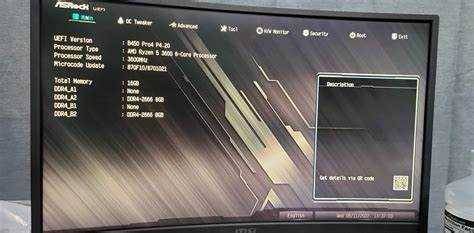
Использование Restart to UEFI оправдано, когда требуется прямой доступ к интерфейсу UEFI без многократных попыток нажать клавиши при старте системы. Это актуально для компьютеров с включённым быстрым запуском Windows, где стандартное нажатие Del или F2 может быть пропущено.
Функция полезна при установке новой операционной системы. Например, если нужно загрузиться с флешки или SSD, Restart to UEFI позволяет заранее выбрать устройство без повторных перезагрузок. Аналогично, при обновлении BIOS функция обеспечивает быстрый и безопасный вход в меню UEFI.
Также Restart to UEFI рекомендуется использовать при настройке порядка загрузки нескольких дисков, подключении дополнительных NVMe SSD или внешних накопителей. Она снижает риск случайного запуска с неверного устройства и экономит время на ручной навигации в BIOS.
Для корректной работы функции убедитесь, что драйверы ASRock обновлены, быстрый запуск Windows включён, а все важные файлы сохранены перед перезагрузкой, так как система сразу перейдёт в интерфейс UEFI без стандартного рабочего стола.
Как подготовить Windows к перезагрузке в UEFI режим
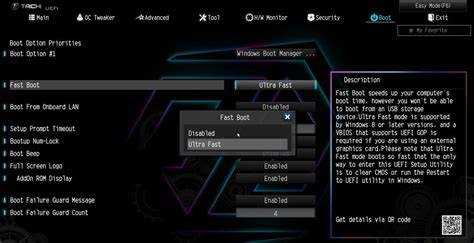
Для корректной работы функции Restart to UEFI Windows необходимо настроить так, чтобы система могла безопасно перейти в интерфейс UEFI. Основные действия включают проверку версии ОС, включение параметров загрузки и актуализацию драйверов.
Рекомендованная последовательность действий:
- Убедитесь, что используется Windows 8, 8.1, 10 или 11 с поддержкой UEFI.
- Включите быстрый запуск в панели управления:
- Откройте Панель управления → Электропитание → Действия кнопок питания.
- Активируйте опцию Включить быстрый запуск.
- Закройте все приложения и сохраните текущие документы, чтобы избежать потери данных при перезагрузке.
- Обновите драйверы материнской платы через ASRock APP Shop или Live Update, включая драйверы чипсета и UEFI утилиты.
- Проверьте, что системный диск использует таблицу разделов GPT, так как MBR не поддерживает полную загрузку в UEFI.
После выполнения этих шагов можно безопасно активировать Restart to UEFI, и система автоматически загрузится в интерфейс платы без необходимости нажимать клавиши при старте.
Пошаговое включение Restart to UEFI в настройках ASRock

Функция Restart to UEFI активируется через операционную систему Windows и драйверы ASRock. Ниже приведена точная последовательность действий для её включения:
- Откройте ASRock APP Shop или утилиту Live Update & App и убедитесь, что все драйверы и UEFI утилиты обновлены до последней версии.
- Перейдите в раздел ASRock Restart to UEFI в приложении. Если такой раздел отсутствует, установите последнюю версию драйвера Chipset и утилиты для UEFI.
- Отметьте галочку Enable Restart to UEFI или аналогичную опцию для включения функции.
- Сохраните изменения и закройте приложение.
- Перезагрузите компьютер через кнопку Restart to UEFI в утилите. Система автоматически загрузится в интерфейс UEFI без необходимости нажимать клавиши при старте.
Рекомендуется перед перезагрузкой закрыть все программы и сохранить файлы, чтобы избежать потери данных. После первого запуска в UEFI проверьте, что функция работает корректно и меню платы отображается полностью.
Как попасть в UEFI через Restart to UEFI без клавиш при старте
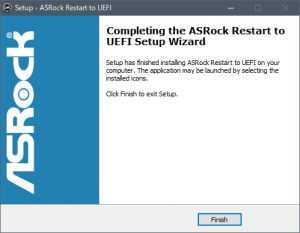
Функция Restart to UEFI позволяет загрузиться в интерфейс платы ASRock без нажатия клавиш Del или F2 при включении компьютера. Это особенно важно для систем с быстрым запуском Windows, где стандартное время входа в BIOS ограничено.
Чтобы воспользоваться этой возможностью, выполните следующие шаги:
- Убедитесь, что Windows 8 или выше установлена на диске с таблицей разделов GPT.
- Включите быстрый запуск в настройках Windows: Панель управления → Электропитание → Действия кнопок питания → Включить быстрый запуск.
- Обновите драйверы материнской платы через ASRock APP Shop или Live Update & App, включая утилиту Restart to UEFI.
- Откройте утилиту ASRock и активируйте опцию Restart to UEFI.
- Нажмите кнопку Restart to UEFI в приложении. Система перезагрузится напрямую в интерфейс UEFI без необходимости вручную нажимать клавиши.
После первого запуска рекомендуется проверить корректность отображения всех настроек и последовательность загрузки, чтобы убедиться, что функция работает стабильно.
Использование Restart to UEFI для изменения порядка загрузки устройств
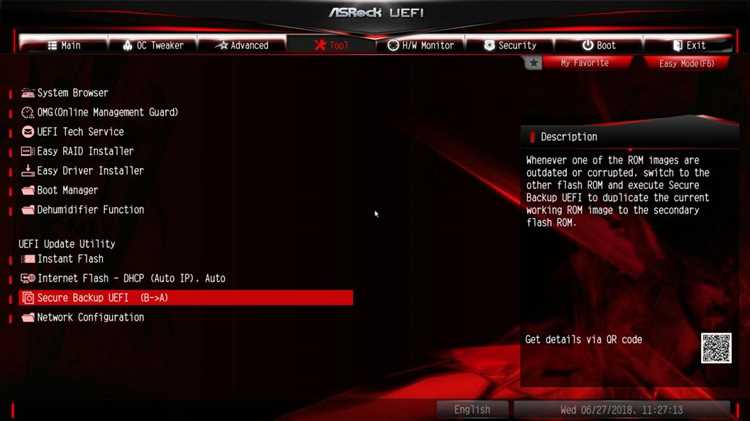
Функция Restart to UEFI на материнских платах ASRock позволяет напрямую попасть в интерфейс UEFI и быстро изменить порядок загрузки устройств. Это особенно важно при установке новой операционной системы или подключении дополнительных накопителей.
Для корректного изменения порядка загрузки выполняйте следующие действия:
- Убедитесь, что функция Restart to UEFI активирована через утилиту ASRock и драйверы обновлены до последней версии.
- Нажмите Restart to UEFI в приложении и дождитесь загрузки интерфейса UEFI.
- Перейдите в раздел Boot или Boot Priority, где отображаются все подключенные накопители и устройства.
- Используйте указанные в меню клавиши для изменения порядка загрузки: переместите нужное устройство в верхнюю позицию для первичной загрузки.
- Сохраните изменения через Save & Exit и перезагрузите систему. Компьютер будет загружаться с выбранного устройства без необходимости ручной смены при старте.
Рекомендуется перед изменением порядка загрузки отключить ненужные внешние устройства, чтобы исключить случайную загрузку с неправильного носителя.
Возможные ошибки при запуске Restart to UEFI и их исправление
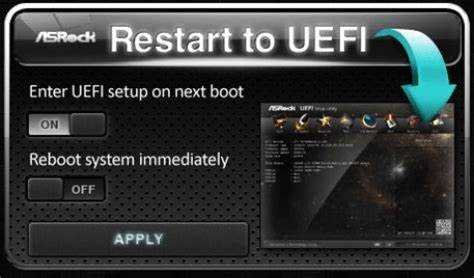
При использовании Restart to UEFI могут возникнуть ошибки, связанные с настройками Windows, драйверами или совместимостью оборудования. Ниже перечислены наиболее распространённые проблемы и способы их устранения.
Ошибка 1: Система не переходит в UEFI и загружается в Windows.
Причина: быстрый запуск Windows отключен или диск использует MBR вместо GPT.
Решение: включите быстрый запуск через Панель управления → Электропитание → Действия кнопок питания и убедитесь, что системный диск использует GPT.
Ошибка 2: Утилита ASRock не отображает опцию Restart to UEFI.
Причина: устаревшие драйверы или версия утилиты.
Решение: обновите драйверы чипсета и утилиту ASRock через APP Shop или Live Update & App.
Ошибка 3: Перезагрузка происходит, но интерфейс UEFI отображается некорректно.
Причина: конфликты с подключёнными внешними устройствами или устаревший BIOS.
Решение: отключите внешние накопители и обновите прошивку платы до последней версии.
Ошибка 4: Функция работает нестабильно или периодически не активируется.
Причина: неправильно сохранённые настройки в Windows или конфликты с антивирусом.
Решение: сохраните все изменения, временно отключите антивирус и повторно активируйте Restart to UEFI в утилите ASRock.
Сценарии применения Restart to UEFI для установки ОС или обновления BIOS

Функция Restart to UEFI позволяет ускорить и упростить процессы установки операционной системы и обновления BIOS на материнских платах ASRock. Ниже приведены практические сценарии её применения:
- Установка новой операционной системы:
- Подключите загрузочную флешку или SSD с образом ОС.
- Активируйте Restart to UEFI в утилите ASRock.
- Система автоматически загрузится в UEFI, где можно выбрать устройство для первичной загрузки.
- Сохраните изменения и выполните установку ОС без многократных перезагрузок.
- Обновление BIOS:
- Скачайте последнюю версию прошивки с официального сайта ASRock.
- Запустите Restart to UEFI и перейдите в меню Instant Flash или аналогичное.
- Выберите файл прошивки на подключенном носителе и выполните обновление напрямую из UEFI.
- После завершения обновления система перезагрузится автоматически.
- Настройка мультизагрузочных систем:
- Используйте Restart to UEFI для выбора нужного диска перед каждой установкой ОС.
- Изменяйте порядок загрузки без повторного нажатия клавиш при старте.
Эти сценарии снижают риск ошибок при установке и обновлении, экономят время и упрощают контроль над загрузкой системы.
Вопрос-ответ:
Что такое функция Restart to UEFI на материнских платах ASRock?
Restart to UEFI — это функция, которая позволяет сразу перезагрузить компьютер в интерфейс UEFI без необходимости нажимать клавиши при старте. Она работает на платформах с UEFI и Windows 8 и выше, ускоряя доступ к настройкам BIOS, изменению порядка загрузки или обновлению прошивки.
Когда стоит использовать Restart to UEFI вместо обычного перезапуска?
Функцию стоит применять при установке новой ОС, обновлении BIOS или настройке нескольких накопителей. На системах с быстрым запуском Windows стандартное нажатие клавиш при старте может быть пропущено, поэтому Restart to UEFI обеспечивает прямой вход в UEFI и экономит время.
Какие шаги нужны для подготовки Windows к работе с Restart to UEFI?
Для корректной работы функции необходимо использовать Windows 8 и выше, включить быстрый запуск, убедиться, что системный диск использует таблицу GPT, обновить драйверы материнской платы через ASRock APP Shop и закрыть все активные программы перед перезагрузкой.
Можно ли изменить порядок загрузки устройств через Restart to UEFI?
Да, после активации функции компьютер перезагружается прямо в интерфейс UEFI. Там в разделе Boot можно перемещать накопители в нужный порядок загрузки, выбирать первичные устройства и сохранять изменения без необходимости многократной ручной перезагрузки.
Какие проблемы могут возникнуть при использовании Restart to UEFI и как их исправить?
Наиболее частые проблемы: система загружается в Windows вместо UEFI, утилита ASRock не показывает опцию функции, интерфейс UEFI отображается некорректно, функция работает нестабильно. Решения включают включение быстрого запуска, проверку GPT-разметки, обновление драйверов и прошивки, отключение внешних накопителей и временное отключение антивируса.
Для чего нужна функция Restart to UEFI на платах ASRock?
Restart to UEFI позволяет перезагрузить компьютер напрямую в интерфейс UEFI без необходимости нажимать клавиши при включении. Это упрощает доступ к настройкам BIOS, изменению порядка загрузки или обновлению прошивки, особенно на системах с быстрым запуском Windows.
Какие шаги нужны, чтобы использовать Restart to UEFI безопасно?
Сначала убедитесь, что Windows 8 или выше установлена на диске с GPT-разметкой. Включите быстрый запуск в настройках электропитания, обновите драйверы материнской платы через ASRock APP Shop и закройте все активные программы. После этого функция будет корректно работать, и система загрузится напрямую в UEFI.

 Загрузка...