Содержание статьи
Удаление части изображения – задача, с которой сталкиваются дизайнеры, маркетологи, контент-менеджеры и специалисты по обработке фото. Это может быть лишний объект в кадре, дефект сканирования, водяной знак или фрагмент фона, мешающий композиции. Выбор инструмента напрямую влияет на результат: одни методы подходят для быстрого скрытия деталей, другие – для точной правки с сохранением текстур и границ.
В растровых редакторах используются разные подходы: прямое стирание пикселей, замена области соседним содержимым, работа через выделения или маски слоёв. Например, Ластик удобен для простых форм, но при работе с фоном приводит к «дыркам», тогда как Штамп и Заплатка позволяют вручную восстановить структуру изображения за счёт копирования подходящих участков.
Отдельную категорию составляют инструменты с анализом содержимого, которые автоматически подбирают пиксели для заполнения удалённой области. Они требуют корректного выделения и часто дают разный результат в зависимости от сложности сцены. Для логотипов, иконок и схем чаще применяются возможности векторных редакторов, где удаление фрагмента не влияет на качество изображения и не связано с пикселями.
При выборе способа важно учитывать тип изображения, размер удаляемого элемента и дальнейшее использование файла. Для публикаций в вебе подойдут быстрые методы и онлайн-сервисы, а для печати и бренд-материалов предпочтительна ручная доработка с контролем краёв, текстур и цветовых переходов.
Как работает инструмент «Ластик» при точечном удалении деталей
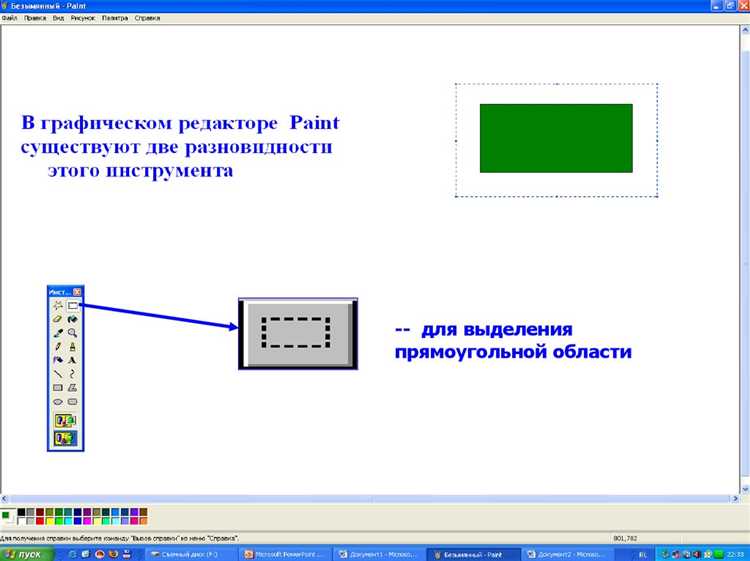
Инструмент «Ластик» удаляет пиксели напрямую, заменяя их прозрачностью или цветом фона слоя. Он применяется для локальной правки, когда нужно убрать мелкие элементы: пыль, артефакты сканирования, тонкие линии или случайные мазки. Результат зависит от параметров кисти и типа слоя, с которым ведётся работа.
Ключевые настройки, влияющие на точность удаления:
- Размер кисти – выбирается меньше удаляемой детали, чтобы не задеть соседние пиксели.
- Жёсткость – жёсткая кисть подходит для чётких границ, мягкая – для плавных переходов.
- Непрозрачность – сниженное значение позволяет ослаблять пиксели постепенно, а не стирать их за один проход.
- Режим – стандартный, фоновый или магический в зависимости от редактора и типа изображения.
При работе с многослойными файлами важно учитывать, что «Ластик» изменяет содержимое текущего слоя без возможности восстановления деталей из соседних областей. Чтобы избежать потери данных, применяются следующие приёмы:
- дублирование слоя перед началом правки;
- использование маски слоя вместо прямого стирания;
- увеличение масштаба до 200–400% для контроля краёв.
Для изображений с однотонным фоном «Ластик» подходит для быстрого удаления мелких дефектов. На сложных фонах его использование ограничено, так как остаются резкие переходы и «прозрачные ореолы». В таких случаях инструмент применяется только для предварительной очистки перед более точной обработкой другими методами.
Оптимальная область применения «Ластика» – техническая ретушь и подготовка изображений, где точность важнее восстановления текстуры. При правильных настройках он позволяет контролировать каждый пиксель и быстро устранять ненужные элементы без сложных операций.
Удаление объектов с помощью «Штампа» и копирования соседних областей

Инструмент «Штамп» предназначен для замены фрагмента изображения пикселями из другой области того же слоя или связанного источника. Он не стирает данные, а перекрывает их копией, что позволяет сохранять текстуру, освещение и цветовые переходы. Такой подход подходит для удаления объектов на неоднородных фонах: травы, стен, кожи, ткани.
Принцип работы основан на выборе источника копирования и последующем переносе пикселей в область правки. Для получения предсказуемого результата важно соблюдать несколько правил:
- выбирать источник максимально близко к удаляемому объекту по тону и структуре;
- часто обновлять точку источника при изменении направления текстуры;
- работать короткими мазками, а не непрерывным движением.
Настройки «Штампа» напрямую влияют на качество замены. Мягкая кисть помогает скрыть границы вмешательства, а пониженная непрозрачность позволяет наслаивать правку постепенно. В режиме выравнивания источник смещается синхронно с кистью, что удобно при длинных участках, а при отключённом выравнивании копирование всегда начинается с одной точки, что полезно для повторяющихся элементов.
Для сложных изображений рекомендуется работать на пустом слое с включённым параметром захвата всех слоёв. Это сохраняет оригинал и даёт возможность скорректировать результат без повторной обработки. При удалении крупных объектов «Штамп» используется для финальной доработки после грубого скрытия, устраняя повторяющиеся паттерны и заметные следы вмешательства.
Метод копирования соседних областей требует визуального анализа изображения, но даёт полный контроль над формой, направлением и плотностью деталей. При аккуратной работе результат выглядит естественно даже при значительном вмешательстве в исходный рисунок.
Применение «Заплатки» для замены дефектных участков изображения
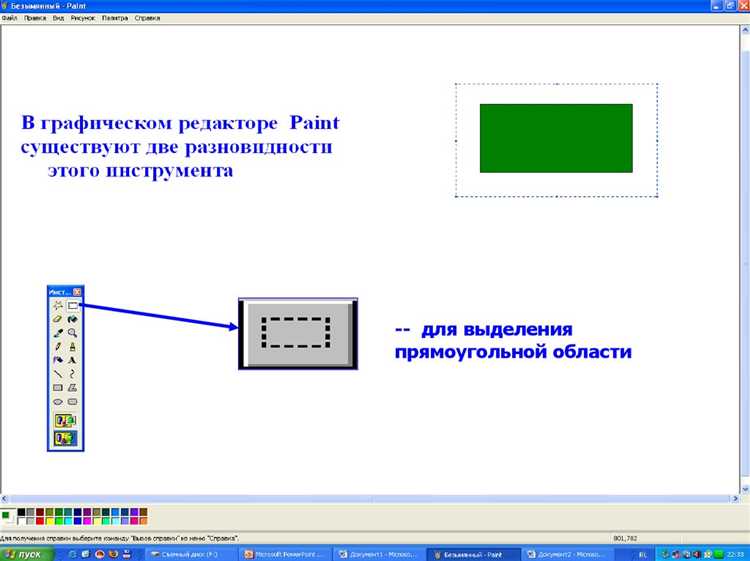
Инструмент «Заплатка» используется для замены повреждённых или нежелательных областей за счёт переноса текстуры из другой части изображения с автоматической подгонкой цвета и яркости. В отличие от ручного копирования, он анализирует окружение и старается встроить выбранный фрагмент без резких границ, что удобно при работе с кожей, фонами и поверхностями с плавными переходами.
Работа с «Заплаткой» начинается с точного выделения дефектного участка. Контур должен захватывать только проблемную зону, без лишнего фона, иначе корректировка тонов может исказить результат. После выделения область перетаскивается на подходящий источник, содержащий нужную текстуру и направление рисунка.
Для получения аккуратной замены важно учитывать несколько практических моментов:
- источник должен находиться в зоне с аналогичным освещением;
- размер заменяемой области лучше разбивать на несколько небольших участков;
- границы выделения сглаживать перед применением инструмента.
В редакторах с расширенными настройками доступен выбор режима, при котором либо дефект заменяется содержимым источника, либо источник адаптируется под окружение. Второй вариант удобен при удалении объектов на неоднородных фонах, где требуется сохранить общий тон сцены.
«Заплатка» не предназначена для тонкой работы с чёткими контурами и геометрическими элементами. Её используют как промежуточный или основной инструмент при устранении дефектов средней величины, после чего результат при необходимости дорабатывают «Штампом» или кистью с маской слоя.
Использование инструментов выделения перед удалением фрагмента
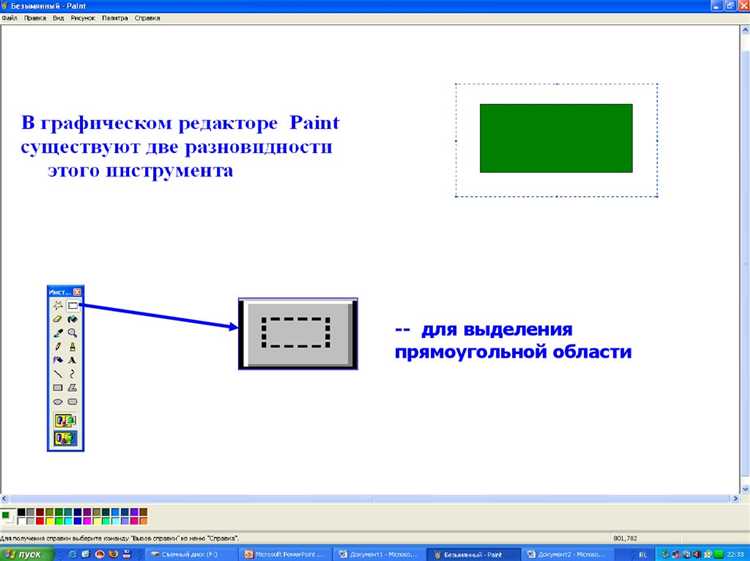
Инструменты выделения применяются для точного ограничения области, с которой будет вестись удаление или замена. Они позволяют изолировать нужный фрагмент и защитить окружающие пиксели от случайного изменения. Качество выделения напрямую влияет на итоговый результат, особенно при сложных контурах и контрастных границах.
Разные типы выделения подходят для разных задач. Прямоугольные и эллиптические области используются для простых форм, а лассо и его варианты – для объектов со свободным контуром. Автоматические инструменты ориентируются на цвет и яркость, что удобно при удалении элементов на однородном фоне.
| Инструмент выделения | Когда применять |
|---|---|
| Прямоугольная область | Удаление технических элементов, рамок, однотипных фрагментов |
| Лассо | Объекты со сложной формой и ручной корректировкой контура |
| Магнитное лассо | Контрастные границы между объектом и фоном |
| Выделение по цвету | Фрагменты с однородным оттенком или тоном |
Перед удалением рекомендуется уточнять выделение с помощью сглаживания и растушёвки. Это снижает риск появления резких краёв и визуальных «ступенек». Для детальной работы выделение корректируют в режиме добавления или вычитания, постепенно подгоняя контур под форму объекта.
После создания выделенной области удаление может выполняться разными способами: очисткой пикселей, заполнением с учётом окружения или работой через маску слоя. Использование выделения даёт контроль над границами вмешательства и упрощает дальнейшую доработку изображения.
Удаление фона и частей рисунка с помощью масок слоёв
Маски слоёв позволяют скрывать части изображения без физического удаления пикселей. Вместо стирания используется чёрно-белая маска, где чёрный цвет скрывает область, белый – оставляет видимой, а оттенки серого создают частичную прозрачность. Такой подход подходит для аккуратного удаления фона, тонких деталей и сложных краёв.
Работа с маской начинается с добавления её к слою и последующей правки кистью. Для фона применяют крупную мягкую кисть, а для деталей – маленькую с высокой жёсткостью. Частая смена масштаба помогает контролировать результат как на уровне контура, так и в общей композиции.
| Инструмент | Назначение при работе с маской |
|---|---|
| Кисть | Ручное скрытие и восстановление участков изображения |
| Градиент | Плавный переход прозрачности на фоне или краях |
| Выделение | Точное ограничение области редактирования маски |
| Инверсия маски | Быстрое переключение видимых и скрытых зон |
Для сложных объектов с волосами, листвой или полупрозрачными элементами маску комбинируют с уточнением краёв. Это позволяет сохранить мелкие детали и избежать резких обрезов. При необходимости маску можно редактировать неограниченное количество раз без потери исходного изображения.
Удаление фона через маски особенно удобно при подготовке графики для веба и композиций из нескольких изображений. Такой способ даёт контроль над формой, прозрачностью и границами, упрощая дальнейшую интеграцию объекта в другой контекст.
Возможности контентного заполнения для скрытия объектов
Контентное заполнение используется для автоматического скрытия объектов за счёт анализа окружающих пикселей и генерации замещающего содержимого. Инструмент подходит для удаления элементов на фонах с повторяющейся структурой: небо, стены, асфальт, трава. Качество результата зависит от корректного выделения и сложности сцены.
Перед применением контентного заполнения важно подготовить область удаления. Выделение должно охватывать объект с небольшим запасом, чтобы алгоритм получил данные для анализа окружения. Слишком точный контур часто приводит к заметным следам, а избыточный – к искажению текстуры.
Практические рекомендации при работе с контентным заполнением:
- использовать инструменты выделения с растушёвкой;
- при необходимости исключать участки, которые не должны участвовать в анализе;
- проверять результат на разных масштабах изображения;
- применять инструмент несколько раз на отдельных зонах вместо одного большого выделения.
В редакторах с расширенными настройками доступна ручная корректировка областей-источников. Это позволяет направлять алгоритм и избегать повторяющихся узоров или смазанных участков. После автоматической обработки результат часто дорабатывают «Штампом» или кистью по маске слоя.
Контентное заполнение удобно для быстрого скрытия объектов, когда не требуется точная реконструкция деталей. Оно сокращает время обработки, но требует визуального контроля, особенно при подготовке изображений для печати или крупного отображения.
Удаление элементов рисунка в векторных редакторах
В векторных редакторах удаление фрагмента рисунка выполняется на уровне объектов и узлов, а не пикселей. Это позволяет убирать элементы без потери качества и изменения разрешения. Такой подход используется при работе с логотипами, иконками, схемами и иллюстрациями, предназначенными для масштабирования.
Простейший способ – удаление отдельных объектов или групп. Если элемент состоит из нескольких контуров, предварительно выполняется разгруппировка, после чего ненужные части удаляются выборочно. Для сложных форм применяются операции с контурами, позволяющие вычитать один объект из другого.
При точечной правке используются инструменты редактирования узлов. Удаление или смещение опорных точек изменяет форму контура, позволяя убрать лишние детали без нарушения общей геометрии. Для аккуратного результата важно контролировать направление кривых и количество узлов, чтобы избежать изломов.
Часто элементы рисунка перекрывают друг друга. В таких случаях применяется обрезка по маске или отсечение видимых областей. Это удобно, когда требуется скрыть часть объекта, сохранив возможность восстановления или последующей правки.
Работа с вектором требует логического анализа структуры файла: слоёв, групп и составных путей. Удаление элементов на раннем этапе подготовки упрощает экспорт в растровые форматы и снижает риск появления лишних деталей в финальном изображении.
Онлайн-сервисы для удаления фрагментов без установки программ
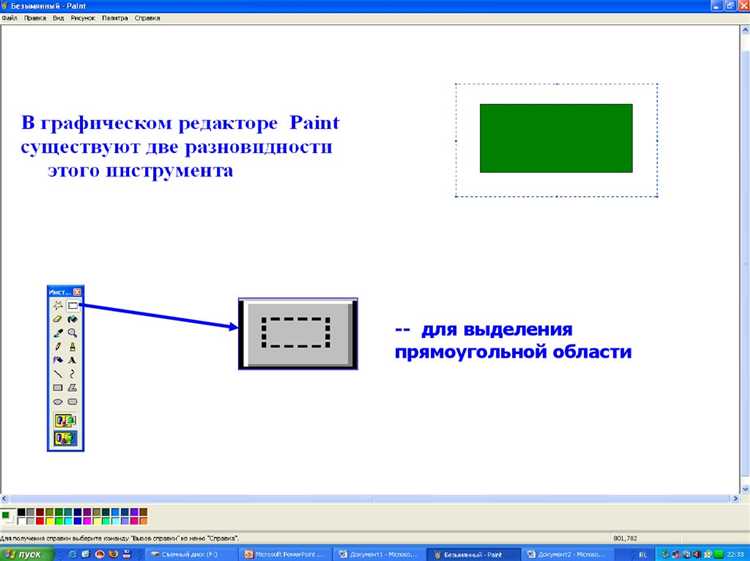
Онлайн-сервисы позволяют удалять нежелательные фрагменты рисунка через браузер без установки локальных приложений. Такие решения используют алгоритмы контентного заполнения, умное выделение и шаблоны для фоновых областей, что ускоряет обработку снимков, сканов и графики для публикаций и коммерческих задач.
При загрузке изображения сервисы анализируют структуру пикселей и предлагают инструменты выделения: кисть для пометки объектов, лассо для контура или автоматическое определение границ. После выделения запускается алгоритм заполнения, который сопоставляет соседние пиксели и генерирует замену без заметных переходов. Веб-инструменты часто сохраняют историю правок и позволяют отменять последние изменения.
Практические рекомендации при использовании онлайн-сервисов:
- выбирайте формат загрузки с высоким разрешением (JPEG/PNG от 2000 px по длинной стороне) для лучшего анализа;
- используйте автоматические выделения сначала для крупных объектов, затем дорабатывайте кистью;
- проверяйте результат на масштабах 100% и выше, чтобы оценить качество заполнения;
- при работе с повторяющимися текстурами сначала очищайте фон по зонам, а не одним выделением.
Ограничения веб-сервисов включают максимальный размер файла, ограничения по объёму правок в бесплатной версии и зависимость от скорости интернета. В задачах с плотной структурой или сложной перспективой автоматические алгоритмы могут давать нежелательные артефакты, которые требуется корректировать вручную после экспорта в растровый редактор.
Онлайн-инструменты подходят для быстрой подготовки изображений к размещению в соцсетях, на сайтах и в презентациях, когда важна скорость и минимальные технические требования. Для финальной печати и крупноформатной графики рекомендуется дополнительная доработка в профессиональных приложениях.
Вопрос-ответ:
Можно ли удалить объект с сложным фоном с помощью «Ластика» без потери текстуры?
Использование «Ластика» на сложном фоне требует аккуратной работы. При удалении пикселей вручную легко образуются резкие границы и прозрачные зоны. Для сохранения текстуры лучше сочетать «Ластик» с маской слоя или предварительным выделением области. Также полезно работать с малой непрозрачностью кисти и увеличением масштаба для контроля каждого участка.
В каких случаях стоит использовать «Штамп» вместо «Заплатки»?
«Штамп» лучше подходит для мелких объектов или участков с уникальной текстурой, когда требуется точная ручная коррекция. Он позволяет контролировать направление и плотность копируемых пикселей. «Заплатка» эффективна для средних по размеру дефектов на однородном фоне, где автоматическая подгонка цвета и яркости уменьшает количество ручной работы. Для сложных текстур часто используют оба инструмента последовательно.
Как правильно использовать маски слоёв для удаления частей рисунка с прозрачными элементами?
Маски слоёв позволяют скрывать области без удаления пикселей, что важно при работе с прозрачными или полу-прозрачными фрагментами. Для точной работы используют кисть с регулируемой жёсткостью и масштабом, чтобы аккуратно обработать края. Серые оттенки создают частичную прозрачность, что помогает плавно интегрировать объект с фоном. Маска может быть скорректирована многократно без потери исходного изображения.
Насколько надёжны онлайн-сервисы для удаления объектов на высокодетализированных изображениях?
Онлайн-сервисы хорошо справляются с удалением элементов на простых или повторяющихся фонах, таких как небо, стены или однотонные поверхности. На высокодетализированных изображениях алгоритмы могут оставлять артефакты или искажать текстуры. Для точной работы рекомендуется разбивать удаление на небольшие участки и после обработки вручную корректировать результат в растровом редакторе.

 Загрузка...