Содержание статьи

В Excel часто возникает необходимость объединить одинаковые значения в одном столбце. Это может быть полезно при анализе данных, когда нужно сгруппировать повторяющиеся элементы или подсчитать их количество. В отличие от простого удаления дубликатов, задача объединения значений требует более точного подхода, чтобы сохранить все важные данные.
Существует несколько методов для объединения одинаковых значений в столбце, и каждый из них может быть полезен в зависимости от конкретной ситуации. Например, если нужно просто визуально объединить повторяющиеся записи в одну ячейку, можно воспользоваться функциями Excel или создать сводную таблицу. В другом случае, для более сложных задач, можно применить VBA-скрипты для автоматизации процесса.
В этой статье мы рассмотрим лучшие подходы и техники для объединения одинаковых значений в столбце Excel, включая использование формул, инструментов фильтрации и работы с макросами. Для каждой задачи мы предложим оптимальные решения, которые можно быстро применить для повышения точности и ускорения работы с большими объемами данных.
Использование функции «Суммировать по условию» для объединения данных

Функция «Суммировать по условию» (SUMIF) в Excel позволяет объединить данные, основываясь на определённых критериях. Этот метод полезен, когда необходимо подсчитать суммы значений, которые соответствуют определённому условию. Например, если у вас есть столбец с количеством продаж, а в другом – названия товаров, можно объединить все данные по каждому товару, суммируя продажи для каждого отдельного наименования.
Синтаксис функции выглядит следующим образом:
SUMIF(диапазон_критериев; условие; диапазон_суммирования)Где:
- диапазон_критериев – это диапазон ячеек, в котором Excel будет искать значения, удовлетворяющие условию;
- условие – критерий, по которому будет производиться выборка данных;
- диапазон_суммирования – диапазон ячеек, которые будут суммироваться при выполнении условия.
Пример: предположим, у вас есть таблица с данными о продажах, где в столбце A указаны товары, а в столбце B – их количество. Задача – посчитать общее количество проданных товаров для каждой категории.
| Товар | Количество |
|---|---|
| Товар A | 5 |
| Товар B | 7 |
| Товар A | 3 |
| Товар C | 6 |
| Товар B | 2 |
Для того чтобы объединить все данные по товарам, нужно использовать формулу SUMIF. Например, для того, чтобы посчитать суммарное количество для товара A, используйте следующую формулу:
SUMIF(A2:A6; "Товар A"; B2:B6)Результатом будет 8, так как сумма всех количеств для товара A (5 + 3) равна 8.
Если необходимо посчитать сумму для других товаров, достаточно изменить условие в формуле. Этот способ позволяет быстро и эффективно объединять данные по определённым категориям, избегая ручного ввода и повторяющихся вычислений.
Объединение одинаковых значений с помощью условного форматирования
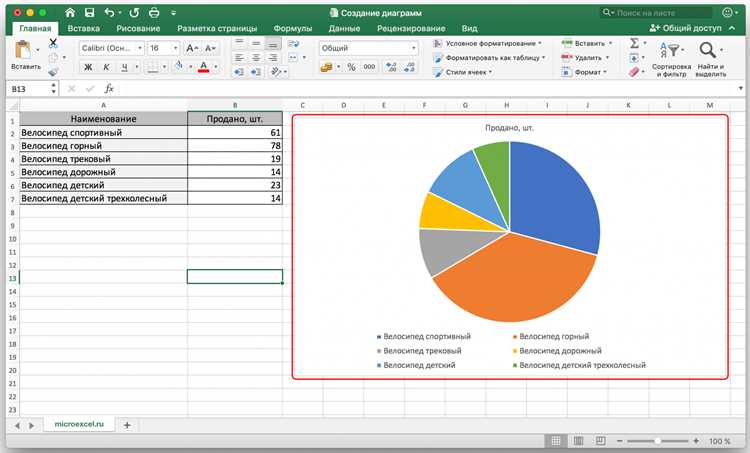
Условное форматирование в Excel позволяет выделить одинаковые значения в столбце, делая их визуально различимыми. Это не влияет на сами данные, но позволяет с помощью цветовой заливки или других визуальных эффектов сгруппировать повторяющиеся записи. Этот метод не объединяет значения в одну ячейку, но помогает выделить дубликаты и облегчить их анализ.
Для того чтобы выделить одинаковые значения, нужно выполнить несколько простых шагов:
- Выделите диапазон ячеек, в котором хотите обнаружить повторяющиеся значения;
- Перейдите на вкладку «Главная» и выберите «Условное форматирование».
- В выпадающем меню выберите «Правила выделения ячеек» и затем «Повторяющиеся значения».
- В появившемся диалоговом окне выберите тип форматирования, например, цвет заливки или шрифта для дубликатов.
После этого Excel выделит все одинаковые значения в указанном диапазоне. Это удобно, если нужно быстро увидеть, какие данные повторяются, не меняя структуру таблицы.
Если вам нужно выделить повторяющиеся значения в зависимости от конкретного условия, например, только те, что превышают определённый порог, можно использовать более сложные правила. Для этого в диалоговом окне «Условное форматирование» выбирайте «Создать правило», затем укажите свои критерии с использованием формул.
Пример: чтобы выделить все значения, которые больше 100, используйте формулу:
=A1>100Таким образом, условное форматирование помогает выделить одинаковые значения, упрощая работу с большими таблицами и ускоряя поиск нужных данных. Этот способ удобен для анализа, но не изменяет самих данных в столбцах.
Группировка значений с помощью сводных таблиц в Excel

Для создания сводной таблицы выполните следующие шаги:
- Выделите диапазон данных, который хотите анализировать;
- Перейдите на вкладку «Вставка» и выберите «Сводная таблица»;
- В появившемся окне выберите источник данных (например, таблицу) и место, куда будет вставлена сводная таблица;
- Нажмите «ОК».
После этого откроется панель для настройки сводной таблицы. Чтобы сгруппировать одинаковые значения, перетащите поле, по которому хотите выполнить группировку, в область «Строки» или «Столбцы». Например, если у вас есть данные о продажах, перетащите поле «Товар» в область строк, чтобы сгруппировать данные по каждому товару.
Чтобы выполнить агрегацию значений, например, подсчитать сумму или среднее количество, перетащите соответствующее поле в область «Значения». Excel автоматически выберет подходящую функцию, например, сумму или количество. Для изменения функции, щелкните по полю в области значений и выберите «Настройка поля значения», где можно выбрать другие агрегационные функции.
Пример: если у вас есть таблица с данными о продажах по товарам и регионам, сводная таблица позволит объединить данные по товарам и подсчитать, сколько товаров было продано в каждом регионе. Для этого нужно переместить «Товар» в строки, «Регион» в столбцы, а «Продажи» в значения. Excel автоматически сгруппирует данные и выполнит вычисления для каждой комбинации товара и региона.
Группировка в сводных таблицах помогает не только агрегировать одинаковые значения, но и предоставляет гибкость в представлении данных, позволяя выбрать удобный формат для анализа. Это особенно полезно при работе с большими наборами данных, где ручная обработка была бы слишком трудоемкой.
Автоматизация процесса с помощью VBA-скриптов

VBA (Visual Basic for Applications) предоставляет возможность автоматизировать процесс объединения одинаковых значений в столбцах Excel. С помощью макросов можно не только ускорить выполнение рутинных операций, но и создать гибкие решения для специфических задач, таких как группировка, фильтрация или агрегация данных.
Для автоматизации объединения одинаковых значений с помощью VBA, нужно создать макрос, который будет выполнять нужные действия с диапазоном данных. Например, можно написать скрипт, который будет искать повторяющиеся значения в столбце и объединять их в одну ячейку, сохраняя все остальные данные в нужном формате.
Пример VBA-скрипта для объединения одинаковых значений в столбце:
Sub ОбъединитьПовторяющиеся()
Dim lastRow As Long
Dim i As Long
Dim value As String
Dim combinedValue As String
' Определяем последний ряд данных
lastRow = Cells(Rows.Count, 1).End(xlUp).Row
' Проходим по всем строкам в столбце A
For i = 2 To lastRow
value = Cells(i, 1).Value
combinedValue = value
' Если значение уже встречалось, пропускаем
If WorksheetFunction.CountIf(Range("A2:A" & i), value) > 1 Then
Cells(i, 1).Value = ""
Else
' Ищем все одинаковые значения и объединяем их
For j = i + 1 To lastRow
If Cells(j, 1).Value = value Then
combinedValue = combinedValue & ", " & Cells(j, 2).Value ' Объединяем значения из столбца B
Cells(j, 1).Value = ""
End If
Next j
Cells(i, 1).Value = combinedValue
End If
Next i
End Sub
Этот скрипт ищет одинаковые значения в столбце A, объединяет их в одну ячейку, а связанные данные из столбца B присоединяются через запятую. Он также очищает повторяющиеся ячейки, чтобы оставить только одну запись для каждого уникального значения.
Автоматизация с помощью VBA значительно экономит время при обработке больших объемов данных и позволяет настроить решение под конкретные нужды пользователя.
Как объединить значения при помощи формул CONCATENATE и TEXTJOIN

Формулы CONCATENATE и TEXTJOIN в Excel позволяют объединять значения из нескольких ячеек в одну. Эти функции удобны для обработки данных, когда необходимо собрать несколько значений в одну строку, например, объединить текстовые данные или числовые значения из разных ячеек в таблице.
Функция CONCATENATE объединяет значения в указанных ячейках, но требует указания каждого диапазона или ячейки вручную. Синтаксис выглядит так:
CONCATENATE(текст1; текст2; ...)Пример: чтобы объединить значения из ячеек A2 и B2, используйте следующую формулу:
CONCATENATE(A2; " "; B2)Результатом будет объединенная строка из данных в ячейках A2 и B2 с пробелом между ними.
Функция TEXTJOIN – более современный и гибкий инструмент, который позволяет объединять значения с заданным разделителем и игнорировать пустые ячейки. Синтаксис формулы:
TEXTJOIN(разделитель; игнорировать_пустые; текст1; текст2; ...)Пример: если вы хотите объединить значения в столбцах A и B, разделив их запятой и игнорируя пустые ячейки, используйте:
TEXTJOIN(", "; TRUE; A2; B2)Здесь «, « – это разделитель, который будет вставлен между объединяемыми значениями, а параметр TRUE позволяет игнорировать пустые ячейки.
Если вы хотите объединить все значения в одном столбце, например, из ячеек A2:A10, используйте:
TEXTJOIN(", "; TRUE; A2:A10)Эта формула соберет все значения в диапазоне A2:A10, разделяя их запятой и игнорируя пустые ячейки. В отличие от CONCATENATE, TEXTJOIN позволяет объединить не только отдельные ячейки, но и целые диапазоны данных, что значительно упрощает работу с большими массивами информации.
Использование этих функций дает возможность легко объединять данные в Excel без необходимости вручную вводить каждый элемент. Выбор между CONCATENATE и TEXTJOIN зависит от ваших потребностей: если важно использовать разделители или игнорировать пустые ячейки, предпочтительнее TEXTJOIN.
Использование фильтров для выделения и объединения повторяющихся значений
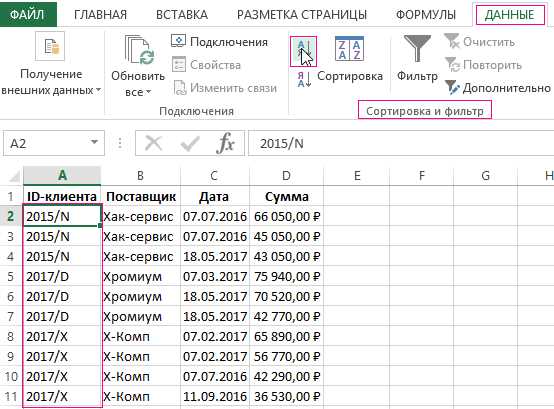
Фильтры в Excel позволяют быстро выделить повторяющиеся значения в столбцах и упростить их обработку. Применяя фильтры, можно быстро найти и сгруппировать одинаковые значения, а затем, при необходимости, объединить их вручную или с использованием формул. Этот метод помогает эффективно управлять большими объемами данных и ускоряет процесс поиска дубликатов.
Чтобы выделить повторяющиеся значения с помощью фильтров, выполните следующие шаги:
- Выделите диапазон данных, в котором хотите найти повторяющиеся значения;
- Перейдите на вкладку «Данные» и выберите «Фильтр». В верхней части столбцов появятся стрелки для фильтрации;
- Щелкните на стрелку фильтра в нужном столбце, выберите «Фильтр по условию» и выберите «Текстовые фильтры» или «Числовые фильтры», в зависимости от типа данных;
- Выберите «Равно» и введите одно из значений для поиска, или выберите «Повторяющиеся» из списка фильтров.
Этот метод выделит только те строки, которые содержат повторяющиеся значения в выбранном столбце. Далее можно скопировать эти данные в отдельный диапазон или использовать дополнительные инструменты для объединения повторяющихся значений.
Для автоматического объединения значений после применения фильтра можно использовать формулы, такие как TEXTJOIN, чтобы соединить повторяющиеся элементы в одну ячейку. Например, после применения фильтра на повторяющиеся значения, вы можете объединить их в одну строку с помощью формулы:
TEXTJOIN(", "; TRUE; A2:A10)Для этого потребуется сначала отфильтровать данные, а затем применить формулу для объединения значений, которые были выделены фильтром.
Этот подход позволяет эффективно работать с большими таблицами, выделяя и объединяя повторяющиеся значения, что значительно упрощает анализ и обработку данных.
Вопрос-ответ:
Как объединить одинаковые значения в одном столбце Excel?
Для объединения одинаковых значений в Excel можно использовать несколько подходов. Один из них — это функция «Суммировать по условию» (SUMIF). Она позволяет суммировать значения, которые соответствуют определённым условиям, и тем самым объединить повторяющиеся данные в одну ячейку. Также можно использовать сводные таблицы, которые агрегируют данные по нужным критериям. Для более гибкого объединения данных можно применять формулы, такие как CONCATENATE или TEXTJOIN.
Можно ли выделить повторяющиеся значения в Excel и как это сделать?
Да, в Excel можно легко выделить повторяющиеся значения с помощью условного форматирования. Для этого нужно выделить диапазон данных, перейти в раздел «Условное форматирование» на вкладке «Главная», выбрать «Правила выделения ячеек» и выбрать «Повторяющиеся значения». Excel автоматически выделит все повторяющиеся данные, что помогает быстро их идентифицировать и принять нужные меры для их объединения или удаления.
Какая формула в Excel лучше всего подходит для объединения одинаковых значений?
Если необходимо объединить одинаковые значения в Excel, наилучшим решением будет использование функции TEXTJOIN. Она позволяет объединить значения из разных ячеек с разделителями, например, запятыми, и игнорировать пустые ячейки. В отличие от устаревшей функции CONCATENATE, TEXTJOIN может работать с диапазонами, что делает её гораздо более удобной для обработки больших массивов данных. Пример формулы: TEXTJOIN(", "; TRUE; A2:A10).
Как можно объединить одинаковые значения с помощью VBA?
Для объединения одинаковых значений в столбце с помощью VBA можно написать макрос, который будет автоматически искать повторяющиеся данные и объединять их. Например, можно использовать цикл, чтобы пройти по всем строкам столбца и объединить одинаковые значения в одну ячейку. VBA предоставляет гибкость, позволяя создавать более сложные решения, например, добавление условий или обработку нескольких столбцов одновременно. Макрос можно настроить под любые нужды, что значительно ускоряет обработку данных в больших таблицах.

 Загрузка...