Содержание статьи
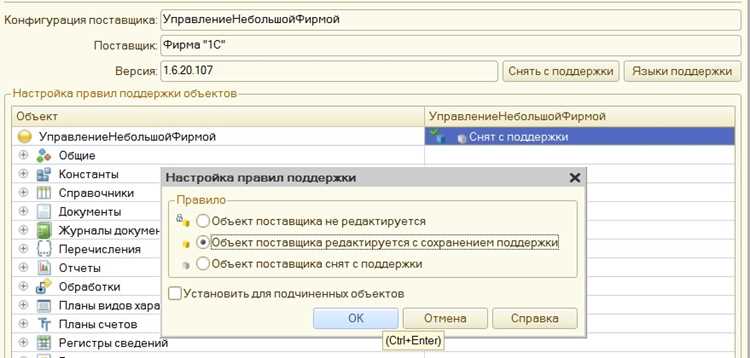
В 1С часто возникает задача расширить стандартные таблицы данных дополнительными полями, например, для хранения комментариев. Добавление колонки комментарий помогает организовать хранение пояснительной информации без изменения основной логики работы конфигурации.
Правильное внесение изменений требует последовательного подхода: от создания поля в метаданных до корректного отображения в пользовательских формах. Важно учитывать тип данных, привязку к объектам конфигурации и способы ввода текста.
Данная инструкция подробно описывает каждый шаг процесса – от подготовки конфигурации до тестирования результата. В ней приведены конкретные рекомендации, позволяющие избежать распространённых ошибок при работе с расширением таблиц в 1С.
Подготовка конфигурации для изменения таблицы данных
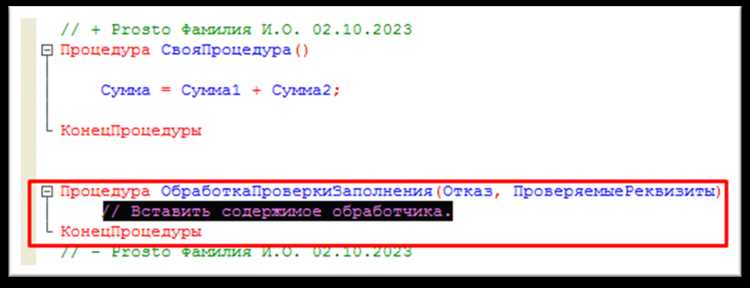
Откройте конфигуратор 1С и создайте резервную копию базы перед внесением изменений. Найдите нужный объект метаданных – справочник, документ или регистр, в котором необходимо добавить колонку комментарий.
Перейдите в раздел «Табличные части» или «Реквизиты» выбранного объекта. Для хранения текста комментария выберите тип данных «Строка» с длиной не менее 250 символов, чтобы обеспечить возможность ввода развернутых заметок.
Добавьте новый реквизит с уникальным именем, например, «Комментарий» или «КомментарийТекст». Убедитесь, что параметр «Обязательное» не установлен, чтобы не блокировать сохранение записи без заполнения комментария.
Проверьте, что новая колонка входит в список данных для обработки, особенно если используется управляемая форма. Для этого обновите структуру метаданных и убедитесь в правильном сохранении изменений.
Создание новой колонки комментарий в справочнике или документе
Добавление колонки комментарий начинается с выбора объекта конфигурации – справочника или документа, где необходимо расширить структуру данных.
- Откройте нужный объект в конфигураторе и перейдите в раздел Реквизиты.
- Нажмите кнопку Добавить и задайте имя, например, Комментарий.
- В поле Тип выберите Строка. Для возможности ввода длинного текста установите длину не менее 250 символов.
- Снимите галочку с параметра Обязательный, чтобы оставить поле необязательным для заполнения.
- Если объект содержит табличные части, убедитесь, что колонка добавлена именно в нужную часть, иначе создайте реквизит в основной части.
- Сохраните изменения и выполните обновление конфигурации.
После создания реквизита следует проверить его доступность в формах и запросах, чтобы обеспечить корректное отображение и работу с данными.
Настройка формы для отображения колонки комментарий
Откройте форму объекта, в которой должна отображаться колонка комментарий, в режиме конфигуратора. Для управляемых форм перейдите в раздел Формы, выберите нужную форму для редактирования.
Добавьте новый элемент управления типа Поле ввода текста или Многострочное поле в удобное место формы. В свойствах элемента укажите созданный реквизит Комментарий как источник данных.
Убедитесь, что поле достаточно по размеру для комфортного ввода. Для этого в свойствах задайте количество видимых строк не менее 3, а ширину – от 200 пикселей.
Если форма содержит табличные части, добавьте колонку Комментарий через настройки таблицы. Установите для колонки свойство Многострочный текст, если комментарии могут содержать несколько строк.
Проверьте, что поле доступно для редактирования пользователям с необходимыми правами. При необходимости настройте ограничения доступа через роли и права.
Сохраните изменения и проведите тестовую загрузку формы, чтобы убедиться, что колонка отображается корректно и принимает ввод без ошибок.
Добавление обработки ввода текста в колонку комментарий

Для корректной обработки ввода текста в колонку комментарий необходимо настроить свойства элемента управления и прописать обработку в модуле формы или объекта.
В управляющей форме назначьте колонке тип Многострочный текст, чтобы разрешить ввод переносов и больших объемов данных. Проверьте, что максимальная длина строки соответствует длине реквизита.
Для контроля ввода используйте следующий пример кода в модуле формы:
| Событие | Пример кода |
|---|---|
| При изменении значения поля «Комментарий» |
Процедура КомментарийПриИзменении(Элемент) |
Добавьте проверку обязательности заполнения, если это требуется бизнес-логикой, и обработку ошибок при сохранении объекта.
Для повышения удобства пользователей можно реализовать всплывающую подсказку с рекомендациями по заполнению колонки комментарий.
Обновление списка и сохранение изменений с новой колонкой
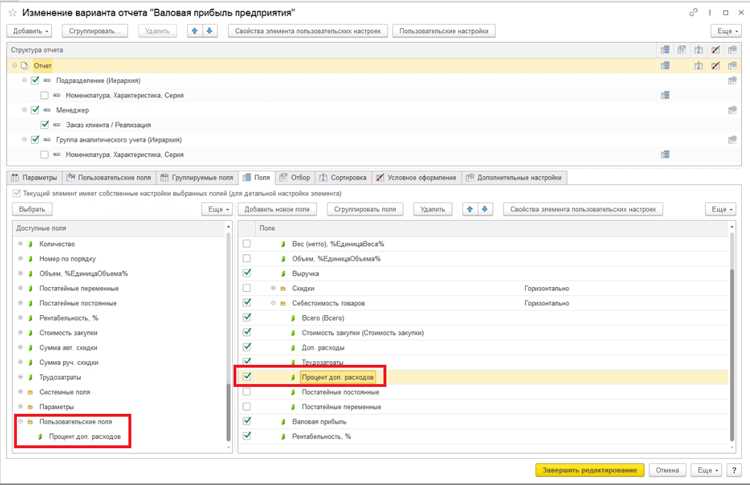
После добавления колонки комментарий необходимо обновить список элементов и обеспечить сохранение новых данных.
- Откройте форму списка объекта в конфигураторе и перейдите к настройкам отображаемых колонок.
- Добавьте в таблицу колонку с реквизитом Комментарий. Убедитесь, что свойство Редактирование включено, если требуется ввод комментариев прямо в списке.
- Проверьте корректность привязки данных, чтобы изменения в колонке сохранялись в базе.
- В модуле объекта реализуйте обработку события ПередЗаписью для валидации комментариев при сохранении.
- Обновите конфигурацию и проведите тестирование на предмет сохранения данных и корректного отображения колонки во всех режимах.
При необходимости настройте права доступа к колонке, чтобы ограничить возможность редактирования только для определённых пользователей или ролей.
Тестирование работы колонки комментарий в пользовательском режиме
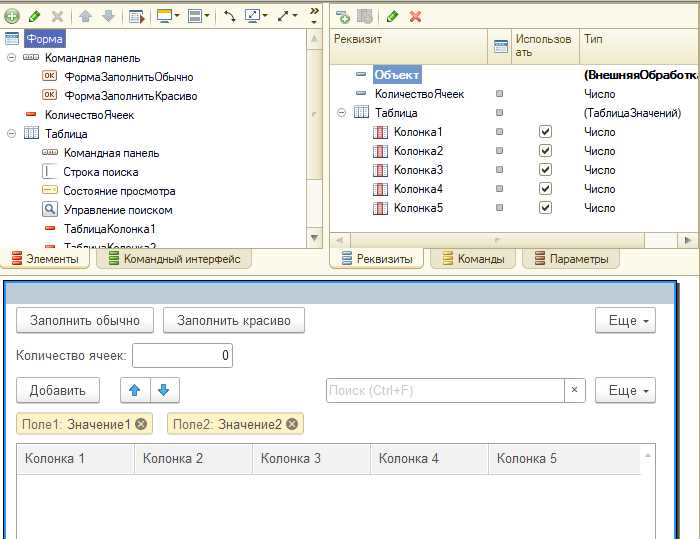
Для проверки корректности отображения и функциональности колонки комментарий откройте форму списка или документа, где была добавлена колонка. Проверьте, что поле отображается в нужном разделе интерфейса, без искажений и с правильным заголовком.
Внесите тестовые данные в колонку комментарий для нескольких строк. Обратите внимание на сохранение текста после закрытия формы и повторного открытия документа. Текст должен сохраняться без изменений, включая пробелы и спецсимволы.
Проверьте возможность редактирования комментариев. Попробуйте изменить ранее введенный текст и сохраните изменения. Убедитесь, что изменения корректно отображаются и сохраняются в базе данных.
Проверьте ограничение по длине текста в колонке. Введите максимально допустимое количество символов и убедитесь, что система не допускает ввода сверх лимита или корректно обрезает текст согласно настройкам.
Оцените работу колонки в разных режимах интерфейса: стандартный просмотр, редактирование и отбор. Проверьте, что фильтрация и поиск по колонке комментарий работают без ошибок, если эта функциональность предусмотрена.
Проведите тесты с несколькими пользователями, имеющими разные права доступа. Убедитесь, что у пользователей без прав редактирования колонка доступна только для чтения или полностью скрыта, согласно настройкам безопасности.
Для автоматизации проверки используйте встроенные средства 1С: тестирование записей в регистры и обработку ошибок при сохранении. Это поможет выявить возможные сбои при записи данных из колонки комментарий.
Решение возможных ошибок при добавлении колонки комментарий
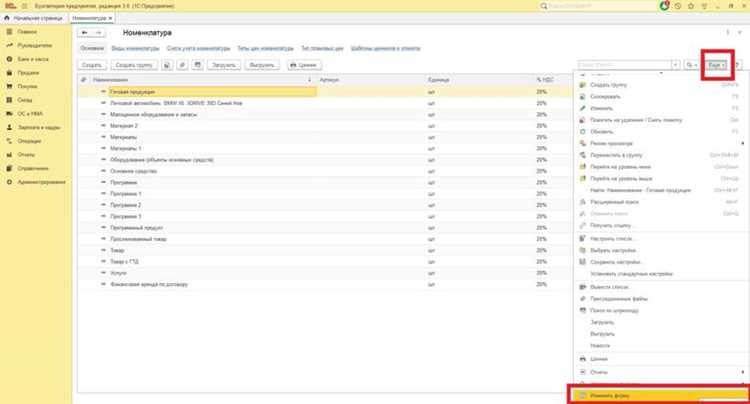
Ошибка 1: Колонка комментарий не отображается в интерфейсе. Проверьте, добавлена ли колонка в конфигураторe в нужном объекте (список, документ). Убедитесь, что в настройках формы поле включено для отображения. Перезапустите клиент 1С после внесения изменений.
Ошибка 2: При вводе текста в колонку комментарий данные не сохраняются. Проверьте наличие свойства «Записывать в базу данных» для колонки. Убедитесь, что обработчик сохранения формы или объекта не блокирует сохранение поля комментария.
Ошибка 3: Текст обрезается или не помещается полностью. Проверьте тип данных поля в конфигураторе. Для длинных комментариев используйте тип «Строка» с увеличенным размером или «Многострочный текст». Настройте визуальные параметры колонки для корректного отображения.
Ошибка 4: Колонка комментарий недоступна для редактирования пользователем. Проверьте права доступа в роли и профиль пользователя. Убедитесь, что поле не заблокировано в настройках формы или коде обработки событий (например, в событии ПередОткрытием или ПередЗаписью).
Ошибка 5: Система выдает ошибки при обновлении конфигурации с новой колонкой. Проверьте корректность изменения метаданных, отсутствие конфликтов с существующими объектами и обязательных свойств. Используйте проверку конфигурации в режиме конфигуратора перед выгрузкой.
Для устранения большинства проблем рекомендуется выполнять изменения в тестовой базе и вести резервное копирование перед обновлением конфигурации.
Вопрос-ответ:
Как добавить колонку комментарий в список документов 1С?
Для добавления колонки комментарий откройте конфигуратор и выберите нужный объект — например, список документов. В разделе формы добавьте новое поле типа «Строка» или «Многострочный текст». Далее настраивается отображение колонки в списке через редактор формы, где укажите новое поле и его заголовок. После сохранения изменений загрузите конфигурацию в пользовательскую базу и проверьте отображение.
Какие типы данных подходят для колонки комментарий в 1С?
Для комментариев обычно используют типы «Строка» с увеличенной длиной или «Многострочный текст». Первый подходит для коротких заметок, второй — для более подробных записей. Важно выбирать тип, исходя из предполагаемого объема текста и требований к отображению в интерфейсе.
Почему после добавления колонки комментарий данные не сохраняются?
Чаще всего причина в том, что свойство поля «Записывать в базу данных» не установлено или в коде обработки событий объекта блокируется сохранение изменений. Проверьте эти настройки, а также права доступа пользователя, чтобы убедиться, что вводимые данные могут быть сохранены.
Можно ли настроить отображение колонки комментарий только для определенных пользователей?
Да, в 1С можно ограничить видимость и права редактирования колонки через настройки ролей и прав доступа. Для этого в конфигураторе задаются соответствующие ограничения на уровне объекта и формы. Также можно использовать обработчики событий для дополнительной фильтрации доступа по пользователям.
Как проверить работу колонки комментарий после её добавления?
Откройте пользовательский режим, найдите список или документ с новой колонкой. Внесите тестовые данные в поле комментарий, сохраните изменения, затем закройте и снова откройте объект. Проверьте, что введённый текст сохранился корректно, а поле отображается и редактируется без ошибок. При необходимости протестируйте ограничение длины и доступность для разных пользователей.
Как правильно настроить сохранение данных в колонке комментарий после её добавления в 1С?
После добавления колонки комментарий необходимо проверить, что для неё установлен тип данных, поддерживающий сохранение текста, например, «Строка» или «Многострочный текст». В конфигураторе нужно убедиться, что поле помечено как сохраняемое в базе данных. Затем проверьте, что в форме объекта колонка включена и доступна для редактирования. Если в коде обработки объекта есть события, влияющие на сохранение, проверьте, не блокируют ли они запись данных из этой колонки. После внесения данных в пользовательском режиме сохраните изменения и откройте запись повторно, чтобы убедиться, что комментарий сохранился. В случае проблем стоит проверить права доступа пользователя на изменение этого поля и целостность конфигурации.

 Загрузка...