Содержание статьи
PDF24 предоставляет возможность быстро объединять несколько PDF документов в один файл без потери качества. Программа поддерживает перетаскивание файлов, что упрощает работу с большим количеством документов одновременно. Для работы достаточно скачать бесплатный установочный файл размером около 120 МБ и следовать инструкциям мастера установки.
После запуска PDF24 нужно выбрать функцию «Объединить PDF», которая открывает интерфейс для добавления файлов. Программа позволяет менять порядок документов и отдельных страниц, что удобно при подготовке отчётов, сборников или презентаций. Миниатюры страниц помогают визуально контролировать расположение информации.
PDF24 также предлагает параметры настройки итогового документа: можно выбрать размер страницы, качество изображений и режим сжатия, чтобы финальный файл не превышал допустимый объём для отправки по электронной почте. Сохранение объединённого PDF происходит в указанной папке за несколько секунд, даже при работе с десятками страниц.
Регулярное использование PDF24 для объединения PDF помогает сократить время на подготовку документов и уменьшить количество отдельных файлов на компьютере. Программа совместима с Windows 7 и выше, не требует постоянного подключения к интернету и сохраняет оригинальные шрифты и структуру страниц.
Скачивание и установка PDF24 на компьютер
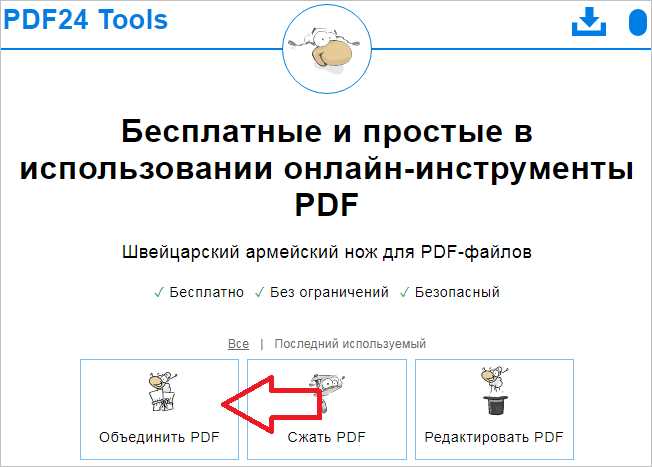
Для начала работы с PDF24 необходимо скачать установочный файл с официального сайта. Размер инсталлятора составляет около 120 МБ, поддерживаются системы Windows 7, 8, 10 и 11. Ссылка на скачивание находится на главной странице сайта в разделе Download.
Перед запуском установки убедитесь, что на диске C: доступно минимум 250 МБ свободного места. Для установки нужны права администратора. Запустите файл PDF24-Setup.exe и следуйте инструкциям мастера.
В процессе установки программа предложит выбрать дополнительные компоненты. Для объединения PDF достаточно стандартной установки, но при желании можно добавить виртуальный принтер PDF24, который позволяет создавать PDF из любых приложений.
| Этап установки | Рекомендации |
|---|---|
| Запуск инсталлятора | Нажмите «Запуск» и подтвердите права администратора |
| Выбор компонентов | Оставьте стандартные галочки; виртуальный принтер опционально |
| Папка установки | Используйте предложенную по умолчанию или укажите другую с достаточным объёмом |
| Завершение установки | Нажмите «Готово» и перезапустите компьютер при необходимости |
После завершения установки PDF24 автоматически добавляется в меню Пуск и создаёт ярлык на рабочем столе. Программа готова к работе с PDF файлами, включая объединение нескольких документов в один.
Запуск программы и выбор функции объединения PDF
Для открытия PDF24 нажмите на ярлык программы на рабочем столе или в меню Пуск. После запуска появится главное окно с набором инструментов для работы с PDF.
В верхней части интерфейса находится панель функций. Для объединения нескольких файлов выберите «Объединить PDF». При наведении курсора на кнопку появляется краткое описание действия и подсказка по добавлению документов.
После выбора функции откроется окно с рабочей областью, куда можно перетаскивать PDF файлы или добавлять их через кнопку «Добавить файлы». PDF24 поддерживает одновременное добавление нескольких документов, включая файлы с разных папок.
В этом окне можно сразу проверить количество добавленных страниц, удалить лишние файлы или изменить их порядок с помощью кнопок «Вверх» и «Вниз». Это позволяет подготовить итоговый PDF без необходимости дополнительного редактирования после объединения.
Добавление нескольких PDF файлов для объединения
Для объединения нескольких PDF файлов откройте функцию «Объединить PDF» в PDF24. Программа позволяет добавлять документы несколькими способами, что ускоряет работу с большим количеством файлов.
Основные методы добавления:
- Перетаскивание файлов напрямую в рабочую область.
- Кнопка «Добавить файлы» с открытием проводника для выбора документов.
- Выбор целой папки через «Добавить папку», чтобы автоматически загрузить все PDF в указанной директории.
После добавления файлов важно проверить их количество и последовательность:
- Просмотрите миниатюры страниц, чтобы убедиться, что все документы добавлены корректно.
- Используйте кнопки «Вверх» и «Вниз», чтобы изменить порядок файлов перед объединением.
- Удалите лишние документы через кнопку «Удалить» или клавишу Delete на клавиатуре.
PDF24 поддерживает одновременное добавление до нескольких десятков файлов, что позволяет создавать большие сборники без необходимости повторного запуска программы.
Изменение порядка страниц перед объединением
После добавления PDF файлов в PDF24 можно изменить порядок страниц для формирования логической структуры итогового документа. Это особенно важно при работе с отчётами, презентациями или сборниками.
Для изменения порядка используйте панель миниатюр:
- Перетащите отдельные страницы или целые документы вверх или вниз в списке.
- Выделяйте несколько страниц одновременно с помощью клавиши Ctrl для группового перемещения.
- Удаляйте ненужные страницы через кнопку «Удалить» или клавишу Delete.
PDF24 позволяет визуально контролировать расположение страниц, отображая их миниатюры. После перестановки рекомендуется ещё раз пройтись по последовательности страниц, чтобы избежать ошибок и пропусков перед объединением.
Настройка параметров финального PDF файла
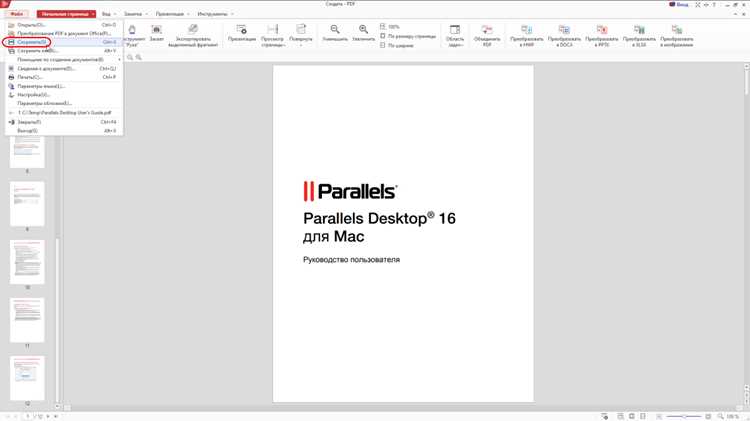
Перед объединением PDF файлов PDF24 позволяет настроить параметры итогового документа, чтобы сохранить качество и оптимальный размер. Это полезно при отправке файлов по электронной почте или публикации на сайте.
Основные настройки включают:
- Качество изображений – можно выбрать высокий, средний или низкий уровень сжатия для уменьшения размера файла.
- Размер страницы – программа сохраняет оригинальные размеры, но при необходимости можно задать стандартный формат A4 или Letter.
- Порядок страниц – настройка сохраняется после ручной перестановки, что позволяет объединять документы в нужной последовательности.
- Метаданные – можно добавить название документа, автора и ключевые слова для удобного поиска.
После выбора всех параметров рекомендуется проверить их через предпросмотр, чтобы убедиться, что финальный PDF соответствует требованиям по качеству и структуре перед сохранением.
Объединение и сохранение нового документа
После настройки порядка страниц и параметров PDF нажмите кнопку «Объединить». PDF24 формирует новый документ, объединяя все выбранные файлы в один.
Процесс занимает несколько секунд, даже при работе с документами более 100 страниц. Программа сохраняет оригинальные шрифты, графику и гиперссылки без потери качества.
Для сохранения выберите папку на компьютере и задайте имя файла через окно «Сохранить как». Рекомендуется использовать короткое, информативное название, чтобы легко находить документ в дальнейшем.
После сохранения новый PDF автоматически открывается в программе для проверки. Убедитесь, что все страницы присутствуют и порядок соответствует плану, прежде чем закрывать PDF24 или отправлять файл.
Проверка итогового PDF на ошибки и пропуски
После объединения PDF файлов важно убедиться, что итоговый документ не содержит ошибок или пропущенных страниц. PDF24 позволяет выполнить эту проверку прямо в программе или с помощью внешних средств просмотра.
Рекомендации по проверке:
- Просмотрите миниатюры всех страниц, чтобы убедиться, что порядок соответствует плану.
- Откройте PDF в любом стандартном просмотрщике, например Adobe Acrobat Reader, и пролистайте документ до конца.
- Проверьте наличие всех изображений, графиков и таблиц, особенно если файлы были сканированными.
- Обратите внимание на метаданные и гиперссылки, если они важны для документа.
- Используйте функцию поиска по ключевым словам, чтобы убедиться, что текстовые элементы не пропущены.
Если обнаружены ошибки или пропуски, вернитесь в PDF24, удалите или переставьте страницы и выполните объединение заново. Это гарантирует корректность и полноту итогового PDF файла.
Советы по управлению большими PDF файлами
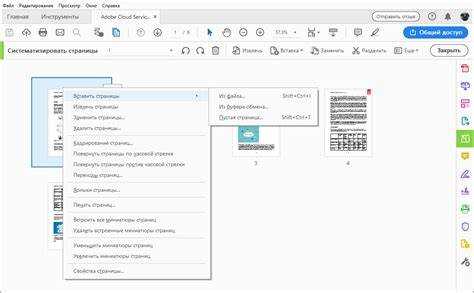
Работа с большими PDF файлами требует дополнительного внимания к размеру, структуре и производительности программ. PDF24 позволяет оптимизировать эти процессы для ускорения объединения и упрощения дальнейшей работы.
Основные рекомендации:
- Разделяйте крупные документы на части по 50–100 страниц, если требуется редактирование или частое обновление содержимого.
- Используйте встроенные параметры сжатия PDF24 для уменьшения объёма файлов без значительной потери качества.
- Проверяйте последовательность страниц после объединения каждой части, чтобы избежать пропусков и дублирования.
- Сохраняйте промежуточные версии с понятными названиями, чтобы при необходимости можно было вернуться к предыдущей сборке.
- При работе с документами свыше 500 страниц рекомендуется временно закрыть другие программы, чтобы ускорить обработку и избежать зависаний.
Следование этим рекомендациям позволяет управлять большими PDF файлами с минимальными задержками и сохранять структуру документа при объединении через PDF24.
Вопрос-ответ:
Можно ли объединять PDF файлы разных размеров и форматов страниц через PDF24?
Да, PDF24 позволяет объединять PDF документы с разными размерами страниц. При объединении программа автоматически сохраняет исходные размеры каждого документа, но при необходимости можно выбрать единый формат страниц для финального файла.
Сколько PDF файлов можно добавить одновременно для объединения?
PDF24 поддерживает добавление десятков файлов одновременно. Точное количество зависит от объёма оперативной памяти и производительности компьютера. Для документов большого размера рекомендуется добавлять файлы частями, чтобы избежать зависаний.
Как изменить порядок страниц перед объединением?
После добавления файлов в рабочую область PDF24 отображает миниатюры страниц. Для изменения порядка используйте перетаскивание страниц или кнопки «Вверх» и «Вниз». Можно перемещать отдельные страницы или выделять несколько страниц одновременно с помощью клавиши Ctrl.
Можно ли уменьшить размер итогового PDF файла без потери качества текста?
Да, PDF24 предлагает опции сжатия изображений и оптимизации структуры документа. Текст остаётся чётким, а размер файла уменьшается за счёт снижения разрешения графики и удаления лишних элементов. Это удобно при отправке PDF по электронной почте или публикации на сайте.
Как проверить итоговый PDF на ошибки после объединения?
После объединения рекомендуется открыть PDF в просмотрщике и просмотреть все страницы. Проверяйте порядок страниц, наличие изображений и таблиц, а также корректность гиперссылок и текста. При обнаружении ошибок вернитесь в PDF24, внесите изменения и объедините файлы заново.

 Загрузка...