Содержание статьи

WordPad – простая текстовая программа, встроенная в Windows, но в ней отсутствует прямая возможность задать альбомную ориентацию страницы. Несмотря на это ограничение, документ можно напечатать или сохранить в альбомном виде, если воспользоваться настройками принтера или другими средствами Windows.
Для изменения ориентации понадобится выбрать нужный формат печати через пункт «Файл → Печать → Настройка страницы». В открывшемся окне можно установить параметр «Ориентация: Альбомная», если он поддерживается драйвером принтера. Такой способ не изменяет сам документ, но позволяет получить результат в нужном положении при печати или экспорте в PDF.
Если требуется полноценная работа с альбомной страницей – настройка полей, вставка таблиц или изображений, – текст из WordPad можно перенести в Microsoft Word или другую программу с поддержкой изменения ориентации. Это позволит сохранить исходное содержимое и оформить файл в нужном виде без потери данных.
Вот детальный план статьи с 7 прикладными заголовками уровня :
Материал строится вокруг конкретных действий, позволяющих использовать WordPad для создания и печати документа в альбомной ориентации, несмотря на ограниченные функции программы. Каждый раздел раскрывает отдельный способ решения задачи и предлагает практические шаги.
- Можно ли сделать альбомную страницу в WordPad – анализ возможностей программы и объяснение, почему стандартная ориентация недоступна для изменения.
- Почему в WordPad нет функции изменения ориентации страницы – разбор технических особенностей редактора и различий между WordPad и Microsoft Word.
- Как напечатать документ WordPad в альбомной ориентации через настройки принтера – последовательность действий в окне «Печать», выбор ориентации и проверка предварительного просмотра.
- Как создать альбомный документ WordPad с помощью Microsoft Word – пошаговое копирование текста, вставка в Word и установка нужной ориентации через «Разметку страницы».
- Как сохранить текст из WordPad и открыть его в программе с поддержкой альбомного формата – использование формата RTF и рекомендации по открытию в LibreOffice Writer или Google Docs.
- Как перевести готовый файл WordPad в PDF с альбомной ориентацией – применение виртуального принтера «Microsoft Print to PDF» и настройка ориентации перед сохранением.
- Какие программы лучше использовать вместо WordPad для альбомной страницы – список бесплатных аналогов с возможностью гибкой настройки формата документа.
Такой план охватывает все практические способы получения альбомной ориентации при работе с WordPad и помогает подобрать подходящий инструмент под конкретную задачу.
Можно ли сделать альбомную страницу в WordPad
В WordPad нет встроенной функции изменения ориентации страницы. Программа предназначена для базового набора и форматирования текста без расширенных параметров макета. Настройки полей, ориентации и размеров листа в интерфейсе отсутствуют, поэтому создать альбомную страницу напрямую невозможно.
Для постоянного изменения ориентации документа потребуется перенести текст в программу, где эта функция доступна, например в Microsoft Word, LibreOffice Writer или Google Docs. Такие редакторы сохраняют совместимость с форматом RTF, используемым в WordPad, и позволяют задать альбомную страницу без потери содержимого.
Почему в WordPad нет функции изменения ориентации страницы
WordPad создан как упрощённый текстовый редактор, рассчитанный на работу с короткими документами, заметками и письмами. Программа использует базовый набор возможностей форматирования, основанный на минимальной поддержке формата RTF, где отсутствуют параметры макета страницы, включая ориентацию и размеры полей.
Отсутствие функции изменения ориентации связано с архитектурой приложения. WordPad не применяет систему разметки, которая позволяет описывать физические параметры страницы, как это реализовано в Microsoft Word или LibreOffice Writer. Программа работает с текстом в непрерывном режиме отображения без разделения на страницы, поэтому установка альбомного или книжного вида не предусмотрена.
Дополнительные параметры печати обрабатываются не самим WordPad, а драйвером принтера. Изменение ориентации возможно только при печати или экспорте в PDF, когда программа передаёт текст в систему печати Windows. Это ограничивает возможности редактирования, но позволяет получить готовый результат в нужном положении без вмешательства в структуру файла.
Как напечатать документ WordPad в альбомной ориентации через настройки принтера
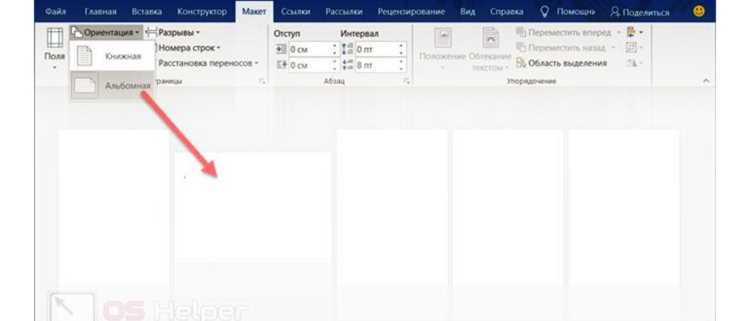
Для изменения ориентации нужно открыть документ и выбрать пункт «Файл → Печать → Настройка страницы». В появившемся окне драйвера принтера найти раздел «Ориентация» и установить параметр «Альбомная». После подтверждения параметров нажать «ОК», затем – «Печать».
Если требуется сохранить файл, а не распечатать, следует выбрать виртуальный принтер «Microsoft Print to PDF» и выполнить те же шаги. Система создаст PDF-документ в альбомной ориентации, где текст будет расположен горизонтально относительно страницы. Этот способ сохраняет внешний вид при любой дальнейшей печати.
Перед печатью рекомендуется проверить расположение текста в предварительном просмотре, чтобы убедиться, что все элементы помещаются в границы листа. Если текст выходит за поля, можно уменьшить размер шрифта или изменить отступы вручную перед отправкой на печать.
Как создать альбомный документ WordPad с помощью Microsoft Word

Для создания альбомного документа на основе файла WordPad можно использовать Microsoft Word. Этот способ подходит, если нужно сохранить исходный текст и изменить ориентацию страницы без искажений форматирования.
Сначала нужно открыть документ WordPad и выбрать пункт «Файл → Сохранить как». В списке форматов указать «Документ в формате RTF». Этот тип файла полностью совместим с Microsoft Word и сохраняет базовое форматирование текста.
После сохранения следует запустить Microsoft Word, выбрать пункт «Файл → Открыть» и указать сохранённый RTF-документ. Затем перейти в раздел «Разметка страницы» и в блоке «Ориентация» выбрать параметр «Альбомная». При необходимости можно задать поля и размер бумаги в том же меню.
После изменения ориентации документ сохраняется через «Файл → Сохранить как» с выбором нужного формата – DOCX, PDF или RTF. Такой файл можно снова открыть в WordPad, распечатать или использовать в других текстовых редакторах, при этом ориентация страницы останется альбомной.
Как сохранить текст из WordPad и открыть его в программе с поддержкой альбомного формата
WordPad не поддерживает альбомную ориентацию, поэтому для работы с горизонтальной страницей текст нужно перенести в другой редактор. Сохранение и открытие документа выполняется через универсальные форматы.
- Открыть документ в WordPad и выбрать «Файл → Сохранить как».
- В списке форматов указать RTF (Rich Text Format) или DOCX через Microsoft Word, если он установлен.
- Запустить программу с поддержкой альбомного формата, например Microsoft Word, LibreOffice Writer или Google Docs.
- Выбрать «Файл → Открыть» и указать сохранённый RTF или DOCX-документ.
- В настройках страницы установить ориентацию «Альбомная» и при необходимости скорректировать поля и размеры листа.
После этих действий текст из WordPad полностью сохраняется, а документ приобретает горизонтальную ориентацию, готовую для печати или сохранения в PDF. Такой способ позволяет работать с таблицами, изображениями и длинными строками, которые невозможно разместить в стандартной книжной ориентации WordPad.
Как перевести готовый файл WordPad в PDF с альбомной ориентацией
WordPad не поддерживает прямое сохранение в PDF с альбомной ориентацией. Для этого используется функция печати через виртуальный PDF-принтер и корректировка параметров страницы.
Последовательность действий:
| Шаг | Действие |
|---|---|
| 1 | Открыть документ в WordPad и выбрать «Файл → Печать». |
| 2 | В списке принтеров выбрать «Microsoft Print to PDF» или другой установленный виртуальный PDF-принтер. |
| 3 | Нажать «Свойства» или «Настройка страницы» в окне печати. |
| 4 | Установить ориентацию «Альбомная» и при необходимости изменить поля и размер бумаги. |
| 5 | Подтвердить изменения и нажать «Печать», указав имя файла и путь для сохранения PDF. |
После выполнения этих шагов создаётся PDF-документ с горизонтальной ориентацией страниц. Все элементы текста сохраняют исходное форматирование, а документ готов для печати, пересылки или открытия в любых PDF-редакторах.
Какие программы лучше использовать вместо WordPad для альбомной страницы

Для создания документа с альбомной ориентацией целесообразно выбрать редактор с полноценной поддержкой макета страницы. Ниже приведены три варианта с конкретными характеристиками.
- Microsoft Word – интерфейс содержит вкладку «Разметка страницы» (или «Layout») с командой Ориентация → Альбомная. :contentReference[oaicite:1]{index=1}
- LibreOffice Writer – бесплатный редактор с возможностью изменения ориентации через «Формат → Стиль страницы → Бумага → Ориентация». :contentReference[oaicite:3]{index=3}
- Google Docs – облачный сервис: в меню «Файл → Параметры страницы» установить ориентацию «Альбомная», затем сохранить в PDF или DOCX.
Рекомендации при выборе:
- Если необходима работа с полноценным макетом, таблицами и изображениями – предпочесть Microsoft Word.
- Если требуется бесплатное решение без лицензий – использовать LibreOffice Writer.
- Если важна совместная работа и доступ из браузера – подойдет Google Docs.
Все перечисленные программы позволяют задавать ориентацию документа до ввода текста, что предотвращает необходимость дополнительных действий при печати или экспорте. В отличие от WordPad, они контролируют макет страницы на уровне документа, а не только через драйвер принтера.
::contentReference[oaicite:5]{index=5}
Вопрос-ответ:
Можно ли напрямую изменить ориентацию страницы в WordPad?
В WordPad нет встроенной функции изменения ориентации страницы. Программа поддерживает только базовое форматирование текста, поэтому изменить документ на альбомный формат напрямую нельзя. Чтобы получить альбомную страницу, используют настройки принтера или переносят текст в другой редактор, который поддерживает изменение ориентации.
Как напечатать документ из WordPad в альбомной ориентации?
Для печати документа в альбомной ориентации нужно выбрать «Файл → Печать → Настройка страницы». В окне принтера установить ориентацию «Альбомная» и подтвердить изменения. Этот способ не меняет сам файл, но при печати текст будет расположен горизонтально относительно листа. Можно также использовать виртуальный принтер PDF, чтобы сохранить документ в альбомном виде.
Можно ли использовать WordPad для создания документа с альбомными таблицами и изображениями?
WordPad поддерживает базовое форматирование, но работа с крупными таблицами и изображениями в альбомной ориентации ограничена. Для удобного размещения графических элементов лучше сохранить текст в формате RTF или DOCX и открыть его в Microsoft Word, LibreOffice Writer или Google Docs, где можно задать альбомную ориентацию и корректно расположить все объекты.
Какие форматы файлов подходят для переноса текста из WordPad в другой редактор с альбомной страницей?
Для переноса текста из WordPad используют форматы RTF и DOCX. Эти форматы сохраняют основной текст и базовое форматирование. После открытия документа в Word, LibreOffice Writer или Google Docs можно установить альбомную ориентацию страницы, отредактировать поля и при необходимости добавить таблицы или изображения, сохранив исходный контент.

 Загрузка...