Содержание статьи
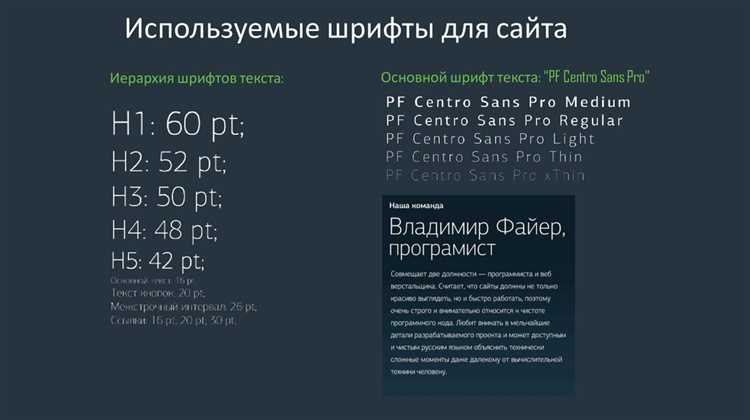
При создании презентаций на русском языке важно выбирать шрифты, которые корректно отображают кириллицу. Не все стандартные шрифты Windows и Office полностью поддерживают русские символы: например, Calibri и Arial отображают русский текст без искажений, тогда как Tahoma может создавать проблемы с межбуквенными интервалами при жирном начертании.
PowerPoint позволяет использовать как системные, так и сторонние шрифты. Для корректного отображения кириллицы рекомендуется проверять шрифт в окне предварительного просмотра, вводя полный набор букв: от «А» до «Я» и от «а» до «я». Шрифты без полной поддержки кириллицы могут заменяться на стандартные, что нарушает дизайн слайдов и приводит к разрыву форматирования.
При установке новых шрифтов важно учитывать версию PowerPoint и операционной системы. Windows 10 и 11 поддерживают большинство современных шрифтов OpenType с кириллицей, но на старых версиях могут возникать проблемы с отображением специальных символов, таких как «ё», «ъ» и «э». Для презентаций, которые будут открываться на разных устройствах, лучше использовать шрифты с широким распространением, например Times New Roman, Verdana или Roboto.
Кроме визуальной совместимости, нужно учитывать удобочитаемость. Шрифты с высокой контрастностью и равномерными интервалами между буквами обеспечивают четкость текста даже при проектировании на больших экранах. Использование декоративных или узких шрифтов без проверки кириллицы может привести к слиянию букв и потере информации для аудитории.
Проверка, поддерживает ли шрифт кириллицу
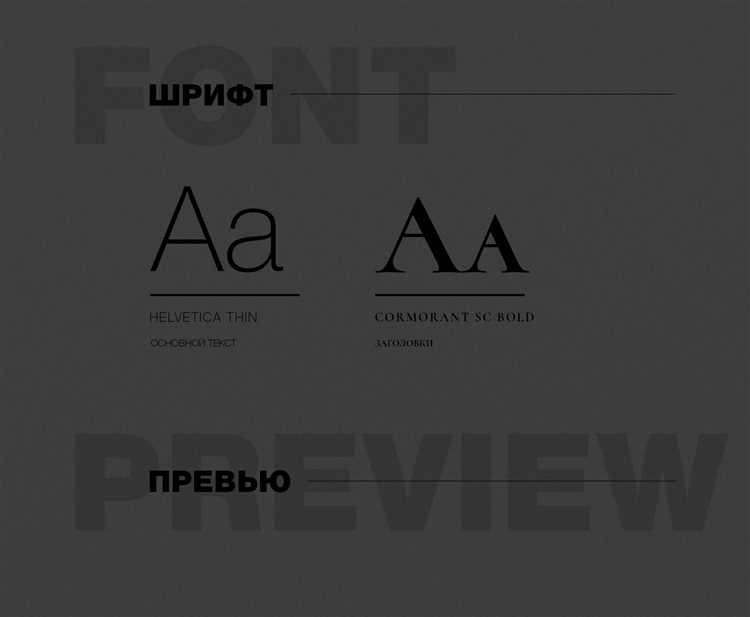
Для точной проверки шрифта в PowerPoint введите полный набор русских букв: от А до Я и от а до я, включая букву ё. Если отдельные символы заменяются прямоугольниками или исчезают, шрифт не поддерживает кириллицу полностью.
Обратите внимание на специальные знаки: «ъ», «ь», «э», «ю» и «я». Некоторые шрифты Latin-only корректно отображают стандартные буквы, но искажают эти символы, что нарушает правильное чтение текста.
PowerPoint позволяет использовать окно предварительного просмотра шрифта. Выделите текст и переключите шрифт, наблюдая изменения. Если при замене на интересующий шрифт русские символы пропадают или искажаются, его применение в презентации нежелательно.
Для шрифтов OpenType и TrueType проверьте наличие кириллического диапазона в свойствах файла. В Windows это делается через правый клик → Свойства → Подробно. Наличие диапазона Cyrillic гарантирует корректное отображение текста.
При использовании сторонних шрифтов важно тестировать их в нескольких размерах. Некоторые декоративные и узкие начертания корректно показывают кириллицу только при 14–28 pt, а при больших или малых размерах буквы могут слипаться.
Если презентация будет открываться на разных устройствах, проверяйте шрифт на нескольких компьютерах с разными версиями PowerPoint. Шрифты без встроенной кириллицы могут заменяться на стандартные автоматически, что нарушает макет слайдов.
Для ускоренной проверки можно создать тестовый слайд с образцом текста: Все буквы русского алфавита и цифры 0–9. Этот метод позволяет сразу выявить проблемы с совместимостью, не редактируя каждый слайд отдельно.
Выбор шрифта для слайдов с русским текстом
При выборе шрифта для презентации с русским текстом учитывайте следующие критерии:
- Полная поддержка кириллицы и всех специальных символов русского алфавита.
- Четкость и равномерные межбуквенные интервалы для чтения на экране.
- Совместимость с разными версиями PowerPoint и операционной системы.
- Сохранение пропорций букв при изменении размера текста.
Практические рекомендации включают использование шрифтов с широким распространением: Arial, Calibri, Times New Roman, Verdana, Roboto. Для заголовков допустимо подключать декоративные шрифты, но предварительно проверяя их на всех слайдах. Создайте тестовый блок с полным алфавитом и цифрами, чтобы сразу выявить проблемы с интервалами, сжатием букв или заменой символов.
Установка новых шрифтов с кириллицей в PowerPoint
Скачивайте шрифты только с проверенных сайтов, поддерживающих кириллицу, чтобы избежать отсутствия букв или поврежденных файлов. Форматы .ttf и .otf совместимы с PowerPoint и сохраняют стиль на разных устройствах.
В Windows для установки достаточно правого клика по файлу шрифта и выбора Установить для всех пользователей. После этого шрифт появится в списке PowerPoint и будет доступен для любых слайдов.
На MacOS перетащите файл шрифта в приложение Шрифты и убедитесь, что он активирован в разделе «Для всех пользователей». Это обеспечит корректное отображение на других приложениях Office и при совместной работе над презентацией.
После установки создайте тестовый слайд с полным набором букв русского алфавита, включая ё, «ъ», «ь», «э», «ю», «я». Проверка в нескольких размерах текста выявит возможные проблемы с слипанием или неправильными интервалами между буквами.
Если презентация будет открываться на чужих компьютерах, встроите шрифт через Файл → Параметры → Сохранение → Встроить шрифты в файл. Опция Встраивать только используемые символы уменьшает размер файла, но при редактировании на другом устройстве может потребоваться полная версия шрифта.
Настройка отображения русского текста при смене шрифта
При смене шрифта в PowerPoint на слайдах с русским текстом важно проверять межбуквенные интервалы и переносы. Некоторые шрифты, особенно декоративные или узкие, сжимают кириллические буквы или изменяют их высоту, что приводит к наложению символов. Рекомендуется выделять весь текст и использовать Интервал между символами → Нормальный для восстановления правильного отображения.
Если текст автоматически заменился на системный шрифт, включите опцию Сохранять исходный формат при вставке текста. Для презентаций с большим количеством слайдов создайте шаблон с проверенным шрифтом, чтобы избежать повторных корректировок и обеспечить одинаковый вид всех русских символов на протяжении всей презентации.
Использование системных и веб-шрифтов с русскими символами
Системные шрифты Windows и Office обеспечивают стабильное отображение русских символов. Классические варианты, такие как Arial, Calibri и Times New Roman, полностью поддерживают кириллицу и гарантируют одинаковый вид на любых устройствах с установленной операционной системой Microsoft.
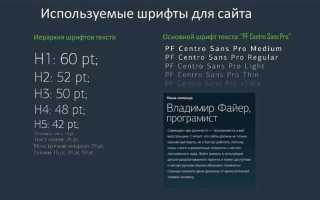
Веб-шрифты через сервисы вроде Google Fonts позволяют расширять визуальные возможности презентаций. Для корректного использования кириллицы важно выбирать шрифты с поддержкой диапазона Cyrillic. Например, шрифты Roboto, Open Sans и PT Sans включают все буквы русского алфавита и специальные символы.
Для быстрого сравнения системных и веб-шрифтов можно использовать таблицу с ключевыми параметрами:
| Шрифт | Тип | Поддержка кириллицы | Особенности |
|---|---|---|---|
| Arial | Системный | Полная | Универсальный, читаемый на экране |
| Calibri | Системный | Полная | Современные пропорции, подходит для заголовков и текста |
| Roboto | Веб-шрифт | Полная | Четкие линии, поддержка всех весов |
| Open Sans | Веб-шрифт | Полная | Простота чтения, подходит для больших блоков текста |
При использовании веб-шрифтов важно заранее скачать их локально и установить в систему. PowerPoint не поддерживает прямое подключение онлайн-шрифтов, поэтому отсутствие файла на устройстве приведет к автоматической замене на стандартный шрифт.
Для презентаций, которые будут демонстрироваться на нескольких компьютерах, рекомендуется сочетать системные и веб-шрифты: системные для основного текста, веб-шрифты для декоративных элементов и заголовков. Это обеспечивает стабильность отображения и сохраняет дизайнерское оформление.
Исправление проблем с разрывами и наложением букв в русском тексте
Наложение букв и разрывы в кириллице часто возникают при использовании шрифтов, которые не оптимизированы для русского алфавита. В PowerPoint выделите проблемный текст и проверьте параметры Интервал между символами и Межстрочный интервал. Установка значения «Нормальный» обычно устраняет слипание букв и корректирует выравнивание строки.
Если проблема сохраняется, попробуйте изменить шрифт на альтернативный с полной поддержкой кириллицы, например Calibri, Verdana или PT Sans. Декоративные или импортированные веб-шрифты часто требуют ручной корректировки интервалов и размеров для предотвращения наложения символов.
Для длинных блоков текста используйте инструмент Разметка абзаца → Не разрывать слова. Это предотвращает произвольные переносы внутри сложных слов и сохраняет целостность строк. В сочетании с проверкой межбуквенных интервалов и корректным выбором шрифта такие настройки обеспечивают читаемость текста на любых слайдах.
Вопрос-ответ:
Как проверить, поддерживает ли шрифт кириллицу в PowerPoint?
Для проверки введите весь русский алфавит, включая букву ё и знаки «ъ», «ь», «э», «ю», «я». Если символы отображаются корректно, шрифт поддерживает кириллицу. Также можно проверить свойства файла шрифта на наличие диапазона Cyrillic. Если символы заменяются прямоугольниками или пропадают, шрифт использовать не стоит.
Какие шрифты лучше использовать для презентаций с большим количеством русского текста?
Для текста лучше выбирать шрифты с равномерными интервалами между буквами и высокой читаемостью. Подходят Calibri, Arial, Verdana и PT Sans. Декоративные шрифты допустимо использовать только для заголовков после проверки корректности отображения всех букв русского алфавита.
Можно ли установить веб-шрифты в PowerPoint для работы с русским текстом?
Да, но веб-шрифты сначала нужно скачать и установить локально. PowerPoint не поддерживает подключение онлайн-шрифтов напрямую. После установки они будут доступны в списке шрифтов и корректно отображают кириллицу, если включен диапазон Cyrillic. Без локальной установки символы заменятся на стандартный шрифт.
Что делать, если после смены шрифта буквы русского текста накладываются друг на друга?
Необходимо проверить межбуквенные интервалы и межстрочный интервал. В PowerPoint это делается через Интервал между символами и Межстрочный интервал, устанавливая значения «Нормальный». При необходимости можно выбрать другой шрифт с полной поддержкой кириллицы, чтобы избежать слипания букв.
Как встроить шрифт в файл PowerPoint, чтобы русские символы отображались на других компьютерах?
В PowerPoint откройте Файл → Параметры → Сохранение → Встроить шрифты в файл. Опция Встраивать только используемые символы уменьшает размер файла, но при редактировании на другом устройстве может потребоваться полный шрифт. Встраивание гарантирует сохранение кириллических символов и макета слайдов.
Почему некоторые шрифты искажают русские буквы после установки в PowerPoint?
Некоторые шрифты разработаны только для латиницы и не содержат полный набор кириллических символов. В таких случаях буквы русского алфавита заменяются прямоугольниками или другими символами. Чтобы избежать искажений, перед установкой нужно проверить свойства шрифта и убедиться, что в диапазоне символов присутствует Cyrillic. Также стоит проверять текст на тестовом слайде, включая все буквы и специальные знаки.
Как уменьшить проблемы с переносами слов и наложением букв при использовании нового шрифта в презентации?
Для предотвращения разрывов и слипания букв сначала настройте межбуквенные и межстрочные интервалы через меню Интервал между символами и Межстрочный интервал. Если текст всё равно искажается, замените шрифт на тот, который полностью поддерживает кириллицу, например Calibri или Verdana. Для длинных слов используйте опцию Не разрывать слова, чтобы сохранить читаемость и ровное расположение строк.

 Загрузка...