Содержание статьи
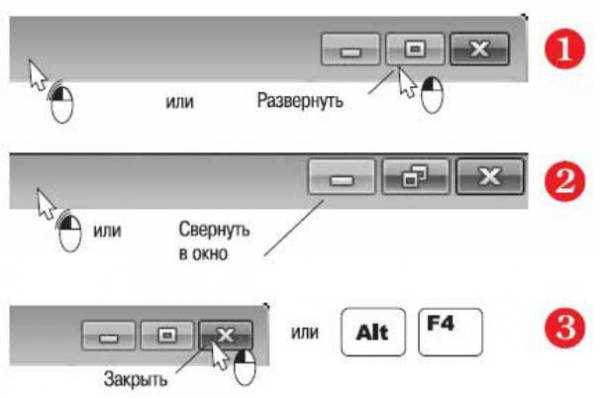
При работе с несколькими программами и документами на Windows часто возникает необходимость мгновенно очистить экран. Свертывание всех окон позволяет освободить рабочее пространство и получить доступ к значкам, папкам или другим элементам без закрытия приложений.
Для этого существуют несколько способов: использование горячих клавиш, кнопок на панели задач и специальные жесты мыши. Например, сочетание Win + D мгновенно скрывает все открытые окна, а повторное нажатие возвращает их в исходное состояние. Альтернатива – Win + M, которая минимизирует все окна без их восстановления при повторном нажатии.
Панель задач тоже предоставляет быстрый доступ: кнопка «Показать рабочий стол» справа от панели уведомлений сворачивает все активные окна одним кликом. Дополнительно можно настроить сторонние утилиты, которые автоматически минимизируют окна при заданных условиях, например при смене рабочего стола или подключении второго монитора.
Использование этих методов экономит время при переключении между задачами и позволяет поддерживать порядок на экране. Знание сочетаний клавиш и инструментов панели задач особенно полезно для тех, кто работает с большим количеством открытых приложений одновременно.
Использование горячих клавиш Windows для свертывания всех окон
Для мгновенного скрытия всех открытых окон Windows предлагает несколько сочетаний клавиш. Основные комбинации – Win + D и Win + M, которые отличаются способом восстановления окон после свертывания.
Win + D показывает рабочий стол, скрывая все окна. Повторное нажатие возвращает все приложения в исходное состояние, включая их расположение и размеры. Это позволяет быстро получить доступ к рабочему столу без закрытия программ.
Win + M минимизирует все окна, но не восстанавливает их автоматически. Для возврата используется Win + Shift + M. Эта комбинация полезна, когда нужно временно очистить экран и контролировать порядок восстановления приложений вручную.
Для работы с отдельным окном можно использовать Alt + Space и выбрать команду «Свернуть». Это скрывает конкретное окно, не затрагивая остальные, что удобно при частичном управлении рабочей областью.
| Сочетание клавиш | Действие | Восстановление |
|---|---|---|
| Win + D | Скрыть все окна и показать рабочий стол | Повторное нажатие возвращает окна |
| Win + M | Минимизировать все окна | Win + Shift + M восстанавливает окна |
| Alt + Space → Свернуть | Свернуть активное окно | Щелчок по окну на панели задач |
Регулярное использование этих сочетаний клавиш ускоряет управление рабочим столом, уменьшает количество действий мышью и облегчает переключение между задачами при работе с множеством приложений.
Свертывание окон через панель задач
В Windows панель задач позволяет быстро скрыть все открытые окна с помощью кнопки «Показать рабочий стол», расположенной в правом углу панели уведомлений. Щелчок по этой кнопке мгновенно минимизирует все приложения и открытые окна.
Для свертывания отдельного окна используйте правый клик по значку программы на панели задач и выберите «Свернуть». Этот способ не затрагивает остальные приложения и сохраняет их положение.
Чтобы вернуть свернутое окно, достаточно двойного клика по его значку на панели задач. Такой подход позволяет управлять отдельными программами без необходимости минимизировать весь рабочий стол.
Использование панели задач ускоряет доступ к рабочему столу и упрощает переключение между программами при большом количестве открытых окон. Этот метод работает на всех актуальных версиях Windows.
Сочетание клавиш для минимизации всех окон кроме активного
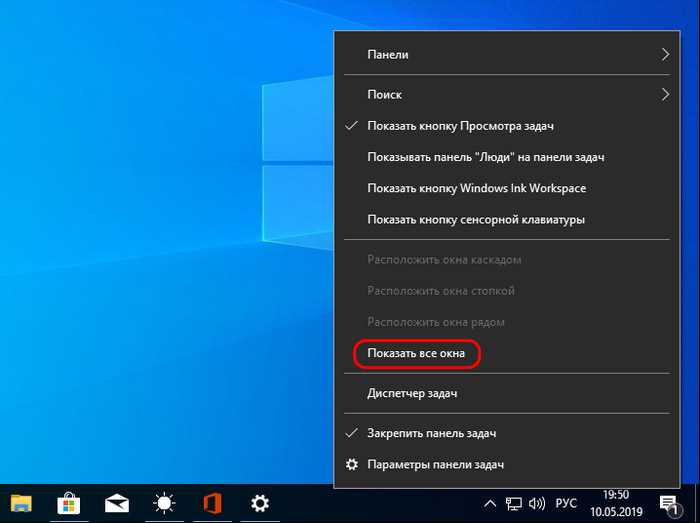
Windows позволяет скрывать все окна, оставляя активное видимым, с помощью сочетания клавиш Win + Home. Нажатие этой комбинации минимизирует все фоновые окна и оставляет только текущее приложение на экране.
Повторное нажатие Win + Home возвращает свернутые окна в исходное положение, сохраняя их размеры и расположение. Это удобно при необходимости сосредоточиться на одной программе без закрытия остальных.
Метод работает с любыми типами приложений – браузерами, текстовыми редакторами, офисными программами. Он особенно полезен при работе на нескольких мониторах, позволяя мгновенно освободить пространство на основном экране.
Для оптимизации работы можно сочетать Win + Home с другими горячими клавишами, например Win + D, чтобы быстро переключаться между полным отображением рабочего стола и активным приложением.
Настройка кнопки «Показать рабочий стол» на панели задач
Кнопка «Показать рабочий стол» позволяет мгновенно свернуть все окна и получить доступ к рабочему столу. По умолчанию она расположена в правом углу панели задач, но её можно настроить для быстрого использования.
Для настройки кнопки выполните следующие шаги:
- Щелкните правой кнопкой мыши по панели задач и выберите Параметры панели задач.
- Включите опцию Использовать кнопку «Показать рабочий стол», если она отключена.
- При необходимости переместите панель задач в нижнюю часть экрана для удобного доступа.
Также можно использовать сочетание Win + D для быстрого вызова кнопки без перемещения курсора. Если нужно свернуть отдельные окна, удерживайте Ctrl при щелчке по значку на панели задач, чтобы минимизировать только выбранное приложение.
- Щелчок по кнопке один раз – свернуть все окна.
- Повторный щелчок – восстановить их расположение.
- Удержание Ctrl – минимизация отдельного приложения.
Правильная настройка кнопки ускоряет доступ к рабочему столу и облегчает переключение между приложениями при работе с большим количеством окон.
Использование жестов мыши для быстрого скрытия окон
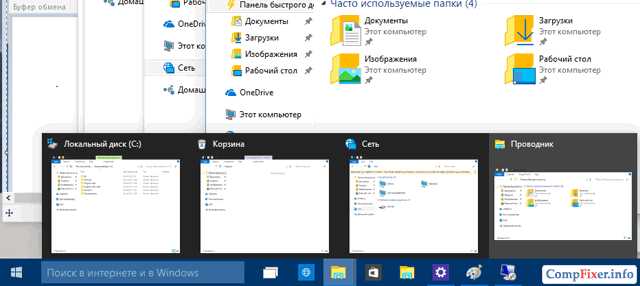
Windows поддерживает скрытие окон с помощью простых жестов мыши. Один из распространённых методов – перетаскивание активного окна к верхней границе экрана, чтобы оно развернулось, или к нижней, чтобы свернулось. Этот способ особенно удобен при работе с несколькими приложениями на одном экране.
Для быстрого скрытия всех окон можно настроить сторонние утилиты, которые распознают жесты. Например:
- Провести курсор в правый нижний угол экрана для минимизации всех окон.
- Клик средней кнопкой мыши на панели задач для мгновенного скрытия всех приложений.
- Комбинация движения курсора и удержания клавиши Shift для свертывания только фоновых окон.
Использование жестов мыши сокращает количество кликов и ускоряет доступ к рабочему столу. Совместное применение жестов с горячими клавишами позволяет гибко управлять окнами без необходимости перемещаться по панели задач.
Автоматическое свертывание окон с помощью сторонних утилит
Сторонние утилиты позволяют настроить автоматическое скрытие окон без ручного использования клавиш или панели задач. Программы типа AutoHotkey, DisplayFusion и WinHotKey предоставляют возможности для создания скриптов и макросов, которые минимизируют окна по заданным условиям.
Примеры настройки автоматического свертывания:
- Минимизация всех окон при переключении на другой рабочий стол.
- Скрытие окон после простоя определённого времени.
- Минимизация всех приложений при подключении внешнего монитора.
- Назначение горячих клавиш для автоматического свертывания выбранных программ.
Использование таких утилит позволяет создавать персонализированные сценарии работы с окнами, сокращая количество кликов и ускоряя доступ к рабочему столу. Скрипты можно комбинировать с системными горячими клавишами для максимальной гибкости.
Восстановление свернутых окон на рабочем столе
После свертывания окон важно быстро вернуть их в исходное состояние. В Windows есть несколько способов восстановления свернутых приложений.
- Использование горячих клавиш:
- Win + D – повторное нажатие возвращает все окна, свернутые этой комбинацией.
- Win + Shift + M – восстанавливает окна, свернутые с помощью Win + M.
- Через панель задач:
- Двойной клик по значку свернутого приложения возвращает его на экран.
- Правый клик → Развернуть позволяет восстановить отдельное окно.
- Сторонние утилиты:
- Программы типа AutoHotkey и DisplayFusion позволяют настроить сценарии восстановления окон по заданным условиям.
Системное и программное восстановление свернутых окон позволяет мгновенно вернуться к работе, не тратя время на ручное открытие каждого приложения.
Вопрос-ответ:
Какая горячая клавиша сворачивает все окна на рабочем столе?
В Windows для мгновенного скрытия всех открытых окон используется сочетание клавиш Win + D. Оно одновременно показывает рабочий стол и сохраняет расположение всех приложений. Повторное нажатие возвращает окна в исходное состояние.
Можно ли свернуть все окна, оставив активное приложение открытым?
Да, для этого применяется комбинация Win + Home. Она минимизирует все фоновые окна, оставляя активное приложение видимым. Повторное нажатие возвращает свернутые окна на прежние позиции, сохраняя их размеры и расположение.
Как свернуть все окна через панель задач без использования клавиатуры?
В правом нижнем углу панели задач находится кнопка «Показать рабочий стол». Один клик по ней скрывает все открытые окна. Чтобы восстановить приложения, достаточно щелкнуть кнопку повторно. Для отдельных программ можно использовать правый клик по значку → Свернуть.
Существуют ли утилиты для автоматического скрытия окон?
Да, программы вроде AutoHotkey и DisplayFusion позволяют настроить автоматическое сворачивание окон по сценариям. Например, окна могут минимизироваться при переключении рабочего стола, подключении второго монитора или после заданного периода простоя. Это помогает ускорить управление рабочим пространством и сократить количество ручных действий.

 Загрузка...