Содержание статьи
Запись микрофона отдельно от системного звука позволяет контролировать баланс аудио на этапе монтажа и улучшает качество итогового материала. В OBS можно создать отдельные аудиодорожки для микрофона и остальных источников, чтобы потом легко редактировать их независимо.
Для начала важно убедиться, что микрофон правильно подключен и выбран в настройках OBS. Рекомендуется использовать USB- или XLR-микрофоны с внешним аудиоинтерфейсом, чтобы снизить шум и получить стабильный сигнал. OBS поддерживает несколько каналов записи, поэтому стоит заранее определить, какие дорожки будут использоваться для микрофона, а какие – для системного звука.
Оптимальный формат записи для отдельной аудиодорожки микрофона – WAV или FLAC, так как они сохраняют максимальное качество без сжатия. Настройка уровня громкости и применение фильтров шумоподавления и компрессии помогут получить чистый звук без клипов и искажений. Это особенно важно для подкастов, стримов и образовательных видео, где качество голоса критично.
Разделение звука микрофона и других источников в OBS позволяет гибко управлять постобработкой: можно отдельно регулировать громкость, применять эффекты и синхронизировать аудио с видео. Такой подход упрощает монтаж и обеспечивает профессиональный результат даже при минимальном опыте работы с аудио.
Настройка источников аудио для отдельной записи микрофона
В OBS для записи микрофона отдельно необходимо создать отдельный аудиовход. Перейдите в «Источники», нажмите «+», выберите «Аудиовход Capture» и присвойте уникальное имя, например «Микрофон». Убедитесь, что выбран правильный физический источник – USB-микрофон, встроенный микрофон ноутбука или аудиоинтерфейс.
Для предотвращения наложения аудио убедитесь, что все остальные источники, включая звук игры или браузера, направлены на отдельные дорожки. Это позволит в дальнейшем на этапе монтажа изменять громкость, применять фильтры или полностью исключать фоновый звук без влияния на голос.
После добавления источника проверьте уровни сигнала на панели микшера OBS. Рекомендуется выставлять громкость в диапазоне -12…-6 дБ, чтобы избежать клиппинга, и использовать фильтры Noise Gate и Gain для оптимизации звука перед записью.
Выбор формата и качества записи для микрофона
Для отдельной записи микрофона в OBS лучше использовать несжатые форматы WAV или FLAC, так как они сохраняют полное качество сигнала. Формат MP3 допустим только для экономии места, но он уменьшает детализацию звука и может создавать артефакты при дальнейшей обработке.
OBS позволяет выбирать количество каналов: для микрофона достаточно моно, чтобы уменьшить размер файла и облегчить синхронизацию с видео. Стерео стоит использовать только при записи нескольких микрофонов или при необходимости передачи пространственного эффекта.
Перед началом записи проверьте уровни входного сигнала, чтобы не превышать 0 дБ, и при необходимости добавьте фильтр Compressor или Gain для стабилизации громкости. Это позволит получить равномерный звук без клиппинга и потери динамики.
Настройка дорожек аудио в OBS для разделения звука
В микшере OBS щёлкните на значок шестерёнки у источника микрофона и выберите «Свойства аудиодорожки». Отметьте только ту дорожку, которая предназначена для отдельной записи микрофона. Все остальные источники оставьте на отдельных дорожках.
Такой подход позволяет при экспорте видео или аудиофайла иметь отдельные файлы для микрофона и системного звука. В дальнейшем можно регулировать громкость каждой дорожки, добавлять фильтры и устранять шум без воздействия на другие источники аудио.
После настройки проведите тестовую запись, чтобы убедиться, что уровни сигнала распределены корректно и дорожки не пересекаются. При необходимости скорректируйте отметки дорожек и уровни громкости для точного разделения звука.
Использование фильтров для чистоты микрофонного сигнала
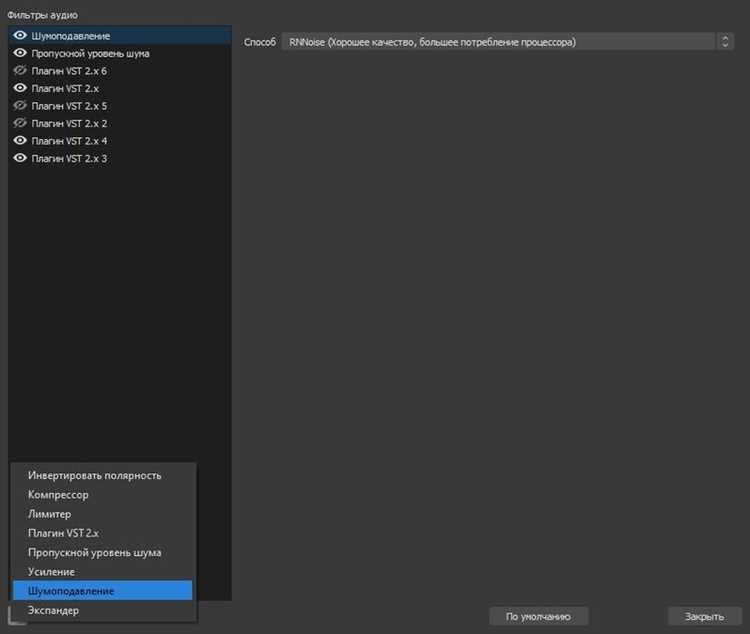
В OBS для микрофона доступны фильтры Noise Gate, Noise Suppression, Compressor и Gain. Noise Gate позволяет исключить фоновые шумы, задавая порог срабатывания – например, -35 дБ, чтобы не записывался слабый шум комнаты.
Noise Suppression уменьшает постоянный фоновый шум, выбирая метод RNNoise для максимальной точности. Этот фильтр особенно полезен при записи через встроенные микрофоны ноутбуков или недорогие USB-устройства.
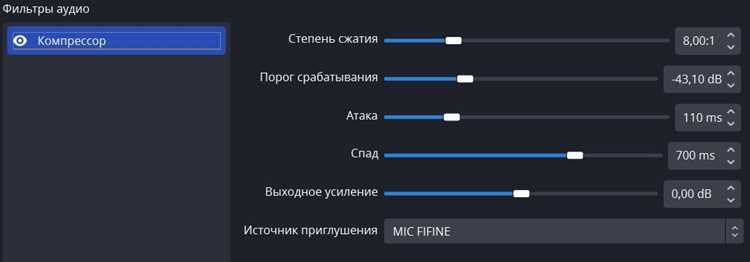
Compressor выравнивает громкость голоса, ограничивая пики сигнала выше -6 дБ и поднимая тихие фрагменты до комфортного уровня. Gain можно использовать для увеличения общей громкости, если сигнал микрофона слабый, но важно не превышать 0 дБ, чтобы избежать клиппинга.
Для оптимальной записи создайте цепочку фильтров: сначала Noise Gate, затем Noise Suppression, после – Compressor и при необходимости Gain. Это обеспечит чистый и ровный микрофонный сигнал, готовый к отдельной записи и последующему монтажу.
Проверка уровней громкости перед записью
Перед началом записи важно убедиться, что уровень громкости микрофона находится в оптимальном диапазоне, чтобы избежать клиппинга и слишком тихого звука. В OBS это делается через панель микшера.
- Произнесите тестовую фразу в обычной громкости и следите за индикатором уровня сигнала. Идеальный диапазон – между -12 и -6 дБ.
- Если уровень превышает 0 дБ, снизьте громкость через регулятор в микшере или добавьте фильтр Gain с отрицательным значением.
- Если сигнал слишком слабый, увеличьте Gain или отрегулируйте чувствительность микрофона на аудиоинтерфейсе.
- Проверьте различные типы речи – тихие фразы, шёпот и крики – чтобы убедиться, что уровень не выходит за пределы допустимого диапазона.
После регулировки рекомендуются тестовые записи продолжительностью 30–60 секунд, чтобы прослушать сигнал и убедиться, что шумы минимальны, а динамика голоса сохранена. Корректируйте фильтры и уровни при необходимости до достижения стабильного результата.
Запись микрофона и системного звука на разные дорожки

Для раздельной записи звука в OBS используется функция многодорожечной записи. Каждое аудиоустройство направляется на отдельную дорожку в формате контейнера MKV или MP4. Это позволяет при последующем монтаже регулировать уровень микрофона и системных звуков независимо.
Шаги настройки:
| Действие | Описание |
|---|---|
| 1. Источники звука | Добавьте микрофон через «Аудио-вход» и системные звуки через «Аудио-выход». OBS автоматически присвоит каждому источнику уникальный идентификатор. |
| 2. Настройка микшера | В окне микшера нажмите на значок шестерёнки у каждого источника и выберите «Свойства аудиотреков». |
| 3. Назначение дорожек | Отметьте отдельные треки: например, дорожка 1 для микрофона, дорожка 2 для системных звуков. Это позволит экспортировать их в редакторе как независимые аудиопотоки. |
| 4. Формат записи | Выберите контейнер MKV для записи, так как MP4 не поддерживает одновременное использование нескольких дорожек без риска повреждения файла при сбое. |
| 5. Проверка | Перед записью сделайте тестовую запись 30–60 секунд, убедитесь, что уровни микрофона и системного звука распределены по разным трекам и не пересекаются. |
Для дальнейшего редактирования в видеоредактора используйте дорожки как отдельные каналы. В профессиональных программах можно применять эквалайзер и компрессор к каждому треку отдельно, сохраняя баланс и качество звука.
Экспорт и сохранение отдельной аудиодорожки микрофона
Чтобы сохранить микрофон как отдельную дорожку, нужно использовать многодорожечную запись и корректно экспортировать файл.
- Выберите контейнер MKV при записи, так как он поддерживает несколько аудиотреков без риска повреждения при сбое.
- В настройках микшера OBS отметьте отдельный трек для микрофона, исключив его из дорожек системного звука.
- После завершения записи откройте файл в OBS и используйте функцию «Перезапись в MP4» для совместимости с большинством видеоредакторов.
- Для извлечения только аудио микрофона примените один из способов:
- Импорт в видеоредактор (Premiere, DaVinci Resolve, Vegas) и экспорт только дорожки микрофона.
- Использование конвертера FFmpeg:
ffmpeg -i input.mkv -map 0:a:0 -c copy mic_audio.m4a, где0:a:0– трек микрофона.
- Проверяйте уровни и качество аудио перед финальным экспортом, чтобы избежать клиппинга и шумов.
Для долгосрочного хранения рекомендуется сохранять микрофон в несжатом формате WAV или FLAC, что сохраняет динамический диапазон и позволяет дальнейшую обработку без потерь.
Решение распространённых проблем с записью микрофона
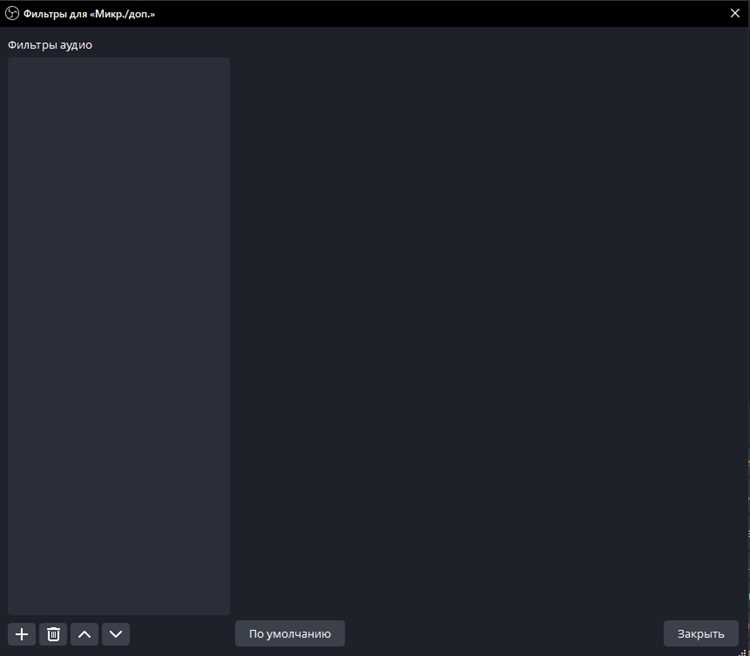
Микрофон не слышен в записи: проверьте источник в OBS. В настройках «Аудио» убедитесь, что выбран правильный вход и включена соответствующая дорожка. Убедитесь, что уровень звука в микшере не на нуле.
Системные звуки смешиваются с микрофоном: назначьте микрофон и системные звуки на разные дорожки в свойствах аудиотреков. При записи используйте контейнер MKV для сохранения разделения треков.
Посторонние шумы и клиппинг: активируйте фильтры Noise Suppression и Limiter для микрофона. Настройте Threshold и Ratio в Compressor, чтобы предотвратить перегрузку звуковой дорожки при громких звуках.
Файл не воспроизводится в редакторе: перезапишите MKV в MP4 через OBS или используйте FFmpeg для извлечения дорожки микрофона, сохраняя совместимость с большинством видеоредакторов.
Вопрос-ответ:
Как в OBS записать микрофон отдельно от системных звуков?
В OBS добавьте источник «Аудио-вход» для микрофона и «Аудио-выход» для системных звуков. В настройках микшера откройте свойства каждого источника и назначьте отдельные аудиодорожки. Для записи используйте контейнер MKV или FLAC, чтобы сохранить разделение треков. После записи дорожки можно редактировать отдельно в видеоредакторе.
Почему звук микрофона пропадает в записи?
Чаще всего это связано с неправильным выбором устройства или дорожки. Проверьте, что микрофон выбран в OBS и включён нужный аудиотрек. Убедитесь, что уровень в микшере не установлен на ноль. Также проверьте драйвер устройства и разрешения в системе для доступа к микрофону.
Можно ли одновременно записывать микрофон и системные звуки на разные дорожки?
Да, OBS поддерживает многодорожечную запись. Назначьте каждому источнику отдельную дорожку в свойствах аудиотреков и включите их в настройках вывода. Контейнер MKV позволяет сохранять все дорожки раздельно без риска повреждения файла при сбое.
Как извлечь только аудио микрофона после записи?
Для этого можно использовать видеоредактор или FFmpeg. В редакторе импортируйте файл и экспортируйте только дорожку микрофона. Через FFmpeg команда будет такой: ffmpeg -i input.mkv -map 0:a:0 -c copy mic_audio.m4a, где 0:a:0 обозначает трек микрофона.
Какие фильтры помогут улучшить качество микрофона в OBS?
Для снижения шумов используйте Noise Suppression. Для предотвращения клиппинга активируйте Limiter. Compressor позволяет регулировать динамический диапазон, Threshold и Ratio настраиваются под конкретные уровни голоса. Эти фильтры устанавливаются через свойства источника микрофона в OBS.
Как настроить OBS, чтобы звук микрофона записывался на отдельную дорожку, не смешиваясь с системными звуками?
Для раздельной записи откройте настройки OBS и добавьте источник «Аудио-вход» для микрофона и «Аудио-выход» для системных звуков. В микшере нажмите на шестерёнку у каждого источника и выберите «Свойства аудиотреков». Отметьте для микрофона одну дорожку, для системных звуков — другую. В разделе «Вывод» установите контейнер MKV для сохранения нескольких дорожек без потери данных. После записи файл можно конвертировать в MP4 или извлечь только микрофон с помощью FFmpeg или видеоредактора, сохранив качество и разделение звуков.

 Загрузка...