Содержание статьи
Adobe Acrobat предоставляет несколько инструментов для поворота страниц, что позволяет быстро исправить ориентацию документа. Для одной страницы достаточно открыть меню Инструменты > Организация страниц и выбрать Повернуть вправо или влево. Это полезно, когда сканированная страница оказалась перевернутой.
Если нужно изменить ориентацию нескольких страниц одновременно, можно выделить их с помощью Shift или Ctrl и использовать ту же функцию Повернуть. После этого все выделенные страницы будут отображаться в нужной позиции без необходимости переворачивать каждую по отдельности.
Для полного документа проще изменить ориентацию через Файл > Свойства > Параметры страницы, где можно выбрать вертикальный или горизонтальный формат. После применения изменения не забудьте сохранить файл через Сохранить как, чтобы сохранить корректную ориентацию.
Горячие клавиши ускоряют работу: Shift+Ctrl+Plus для поворота на 90° по часовой стрелке и Shift+Ctrl+Minus для поворота против часовой стрелки. Это особенно удобно при работе с большими PDF-файлами, когда требуется быстрая корректировка нескольких страниц.
Поворот одной страницы в Adobe Acrobat
Для переворота отдельной страницы в Adobe Acrobat используйте инструмент Организация страниц. Он доступен через меню Инструменты > Организация страниц. После открытия этого инструмента на экране появятся миниатюры всех страниц документа.
Чтобы повернуть одну страницу:
- Выберите миниатюру нужной страницы.
- Нажмите кнопку Повернуть вправо или Повернуть влево на панели инструментов.
- Проверьте ориентацию страницы в основном окне просмотра.
Для точной настройки можно использовать контекстное меню: щелкните правой кнопкой мыши на миниатюре и выберите Повернуть страницы, затем укажите направление поворота и примените изменения.
После завершения переворота обязательно сохраните документ через Файл > Сохранить или Сохранить как, чтобы изменения сохранились в файле PDF.
Переворачивание нескольких страниц одновременно
Adobe Acrobat позволяет менять ориентацию сразу нескольких страниц, что экономит время при работе с большими документами. Для этого откройте инструмент Организация страниц через меню Инструменты > Организация страниц.
Чтобы повернуть несколько страниц:
- Выделите нужные страницы, удерживая Ctrl для отдельных страниц или Shift для последовательного диапазона.
- Нажмите кнопку Повернуть вправо или Повернуть влево на панели инструментов.
- Проверьте правильность ориентации всех выбранных страниц в окне просмотра.
Для более точного контроля можно открыть контекстное меню, щелкнув правой кнопкой мыши по выделенным страницам, и выбрать Повернуть страницы. В появившемся окне укажите направление поворота и диапазон страниц.
После переворота нескольких страниц сохраните документ через Файл > Сохранить, чтобы изменения стали постоянными.
Изменение ориентации всего документа
Для смены ориентации всех страниц PDF-файла откройте меню Файл > Свойства и перейдите на вкладку Параметры страницы. Здесь можно выбрать Книжную или Альбомную ориентацию для всего документа.
Если требуется изменить ориентацию после сканирования или объединения документов, используйте Инструменты > Организация страниц. В окне миниатюр выделите все страницы с помощью Ctrl+A, затем нажмите Повернуть вправо или Повернуть влево для одинакового поворота всего файла.
После применения изменений важно сохранить документ через Файл > Сохранить как, чтобы новая ориентация сохранилась в PDF и корректно отображалась при открытии на других устройствах.
Использование горячих клавиш для поворота страниц
В Adobe Acrobat горячие клавиши позволяют быстро менять ориентацию страниц без открытия меню. Для поворота выбранной страницы на 90° по часовой стрелке используется комбинация Shift+Ctrl+Plus, для поворота против часовой стрелки – Shift+Ctrl+Minus.
Чтобы перевернуть несколько страниц одновременно, сначала выделите их миниатюры в инструменте Организация страниц, затем примените соответствующую комбинацию клавиш. Это ускоряет работу с документами, содержащими десятки страниц.
Горячие клавиши работают только после выделения страниц. Если команда не срабатывает, проверьте, что активна панель Организация страниц, и повторите комбинацию.
Сохранение изменений после переворота
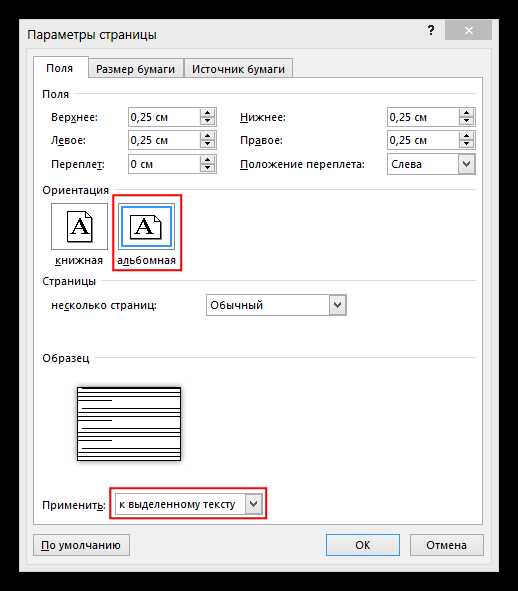
После изменения ориентации страниц в Adobe Acrobat важно правильно сохранить документ, чтобы поворот был сохранен в PDF-файле. Используйте Файл > Сохранить для перезаписи существующего документа или Файл > Сохранить как для создания новой копии с измененной ориентацией.
Для быстрого контроля используйте таблицу с шагами сохранения:
| Действие | Описание |
|---|---|
| Выделение страниц | Убедитесь, что все страницы, которые нужно повернуть, выбраны в Организации страниц. |
| Применение поворота | Используйте кнопки Повернуть вправо или Повернуть влево или горячие клавиши. |
| Сохранение документа | Выберите Сохранить или Сохранить как, чтобы изменения стали постоянными. |
| Проверка результата | Откройте сохраненный файл и убедитесь, что все страницы отображаются в нужной ориентации. |
Поворот страниц перед печатью
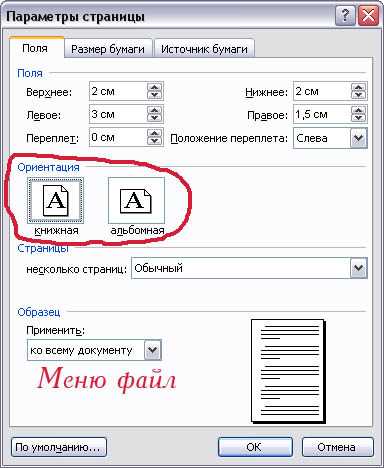
Перед печатью PDF-документа важно убедиться, что все страницы имеют правильную ориентацию, чтобы избежать обрезанных или перевернутых листов. В Adobe Acrobat это можно сделать через окно печати.
Алгоритм действий:
- Откройте документ и выберите Файл > Печать.
- В разделе Настройка страницы проверьте ориентацию: Книжная или Альбомная.
- Если отдельные страницы требуют поворота, используйте кнопку Настроить страницы и укажите диапазон страниц и направление поворота.
- Проверьте предварительный просмотр печати, чтобы убедиться, что страницы отображаются правильно.
- Нажмите Печать, чтобы отправить документ на принтер.
Этот подход предотвращает ошибки при печати и экономит бумагу, особенно при больших документах с разной ориентацией страниц.
Исправление случайно перевернутых страниц
Если после редактирования или объединения файлов некоторые страницы оказались перевернутыми, Adobe Acrobat позволяет быстро исправить их ориентацию. Откройте инструмент Организация страниц через меню Инструменты > Организация страниц.
Действия для исправления:
- Выделите перевернутую страницу или страницы.
- Нажмите кнопку Повернуть вправо или Повернуть влево до правильного положения.
- Проверьте каждую страницу в основном окне просмотра для подтверждения правильной ориентации.
- Сохраните изменения через Файл > Сохранить, чтобы ориентация закрепилась в документе.
Для массового исправления нескольких случайно перевернутых страниц используйте выделение с Ctrl или Shift, чтобы одновременно повернуть все нужные страницы. Это ускоряет корректировку больших PDF-файлов.
Проверка и настройка ориентации перед отправкой документа
Перед отправкой PDF-файла важно убедиться, что все страницы отображаются в правильной ориентации. В Adobe Acrobat откройте инструмент Организация страниц через меню Инструменты > Организация страниц. Просмотрите миниатюры всех страниц и отметьте перевернутые.
Для настройки ориентации:
- Выделите одну или несколько страниц, требующих коррекции.
- Используйте кнопки Повернуть вправо или Повернуть влево до правильного положения.
- Проверьте каждую страницу в основном окне просмотра, чтобы убедиться, что текст и графика правильно ориентированы.
После проверки сохраните документ через Файл > Сохранить или Сохранить как. Это гарантирует, что получатель увидит документ с корректной ориентацией без необходимости дополнительных изменений.
Вопрос-ответ:
Как повернуть одну страницу в PDF с помощью Adobe Acrobat?
Чтобы перевернуть одну страницу, откройте инструмент Организация страниц через меню Инструменты > Организация страниц. Выберите миниатюру нужной страницы и нажмите Повернуть вправо или Повернуть влево. После этого сохраните документ через Файл > Сохранить, чтобы изменения сохранились.
Можно ли сразу повернуть несколько страниц в PDF?
Да, Adobe Acrobat позволяет выделять несколько страниц одновременно. Удерживая Ctrl или Shift, отметьте нужные страницы в инструменте Организация страниц и используйте кнопки Повернуть вправо или Повернуть влево. После поворота сохраните документ, чтобы изменения стали постоянными.
Как изменить ориентацию всего документа?
Для изменения ориентации всех страниц откройте меню Файл > Свойства > Параметры страницы и выберите Книжную или Альбомную ориентацию. Также можно выделить все страницы в Организации страниц с помощью Ctrl+A и повернуть их кнопками на панели инструментов. Не забудьте сохранить файл.
Какие горячие клавиши используют для поворота страниц в Adobe?
Для быстрого поворота страницы по часовой стрелке используется Shift+Ctrl+Plus, а против часовой стрелки — Shift+Ctrl+Minus. Комбинации работают после выделения страницы или страниц в Организации страниц. Горячие клавиши ускоряют работу с большими документами.
Что делать, если некоторые страницы перевернулись случайно после редактирования?
Откройте инструмент Организация страниц и найдите перевернутые страницы. Выделите их и используйте кнопки Повернуть вправо или Повернуть влево до правильной ориентации. После корректировки сохраните документ через Файл > Сохранить для закрепления изменений.
Можно ли повернуть страницу в PDF без использования меню инструментов?
Да, для быстрого поворота страницы в Adobe Acrobat можно использовать горячие клавиши. Чтобы повернуть страницу по часовой стрелке, нажмите Shift+Ctrl+Plus, а против часовой стрелки — Shift+Ctrl+Minus. Перед этим убедитесь, что страница выделена в окне Организация страниц. После поворота сохраните документ через Файл > Сохранить, чтобы изменения сохранились.
Как исправить несколько случайно перевернутых страниц в большом PDF-файле?
Откройте инструмент Организация страниц и найдите перевернутые страницы. Для массового исправления выделите все нужные страницы с помощью Ctrl для отдельных или Shift для последовательного диапазона. Нажмите Повернуть вправо или Повернуть влево до правильной ориентации. После проверки сохраните документ через Файл > Сохранить, чтобы изменения вступили в силу.

 Загрузка...