Содержание статьи

Microsoft Visio используется для построения схем, диаграмм и технических планов. Точность и наглядность таких проектов зависят от правильного размещения фигур, их взаимосвязей и оформления. Знание базовых приёмов добавления фигур позволяет быстро создавать рабочие схемы без лишних действий.
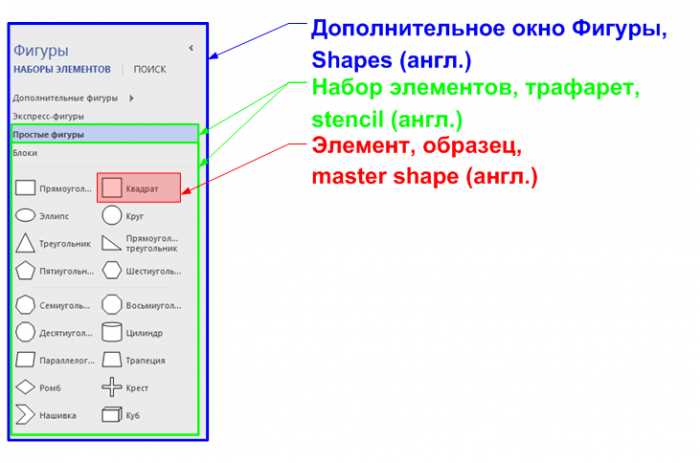
Фигуры в Visio хранятся в специальных наборах – трафаретах. Каждый трафарет содержит элементы для определённого типа схем: блок-схемы, сетевые диаграммы, планировки помещений и другие. Чтобы ускорить работу, стоит заранее выбрать подходящий шаблон, где нужные фигуры будут доступны сразу после открытия проекта.
При добавлении фигур важно учитывать масштаб страницы, сетку и параметры выравнивания. Эти настройки помогают расположить элементы ровно и поддерживать структуру диаграммы. В процессе работы можно изменять размер фигур, добавлять текст и соединять их стрелками, создавая понятные связи между объектами.
Следующие шаги покажут, как поэтапно добавить фигуры в Visio, настроить их и сохранить готовую схему для последующего использования.
Как открыть шаблон и подготовить рабочую область для добавления фигур
Чтобы начать работу, запустите Microsoft Visio и выберите пункт Файл → Создать. В списке категорий выберите подходящий шаблон, например Блок-схема, План помещения или Диаграмма сети. Шаблон определяет набор доступных трафаретов и параметры страницы. После выбора нажмите Создать – откроется новое окно с рабочей страницей и панелью фигур слева.
Перед добавлением объектов настройте рабочую область: включите отображение сетки и направляющих через меню Вид. Это облегчит точное позиционирование фигур. При необходимости измените масштаб страницы, ориентацию и единицы измерения в разделе Дизайн → Размер страницы и Дизайн → Ориентация. Для удобства можно добавить линейки и масштабную сетку, если схема требует точных размеров.
Основные параметры подготовки рабочей области представлены в таблице:
| Параметр | Описание | Настройка |
|---|---|---|
| Шаблон проекта | Определяет доступные трафареты и тип схемы | Файл → Создать → Категория шаблонов |
| Сетка и направляющие | Помогают выравнивать фигуры и сохранять пропорции | Вид → Сетка, Вид → Направляющие |
| Размер и ориентация страницы | Задают масштаб и формат листа | Дизайн → Размер страницы, Дизайн → Ориентация |
| Единицы измерения | Определяют отображение размеров на схеме | Файл → Параметры → Дополнительно → Единицы |
После настройки сохраните файл как шаблон через Файл → Сохранить как → Шаблон Visio. Это позволит использовать подготовленное рабочее пространство при создании новых схем без повторной настройки параметров.
Как найти нужные фигуры в панели трафаретов
В Visio все фигуры сгруппированы в трафареты, расположенные в левой части окна. Каждый трафарет соответствует определённому типу схемы – например, для блок-схем это наборы Основные фигуры и Соединители, а для сетевых диаграмм – Сетевые устройства и Серверы. Чтобы просмотреть доступные трафареты, разверните панель фигур и выберите пункт Другие фигуры.
Если нужного элемента нет в открытых наборах, используйте встроенный поиск. В верхней части панели трафаретов находится строка Поиск фигур. Введите название объекта, например «компьютер», «стрелка» или «дисплей». Результаты отобразятся в отдельной группе, откуда можно перетащить фигуру на рабочую страницу.
Дополнительные трафареты можно загрузить из встроенных библиотек или сетевых каталогов. Для этого выберите Другие фигуры → Категории и отметьте нужный набор. После добавления он появится в списке доступных панелей и будет открыт автоматически.
Чтобы ускорить доступ к часто используемым элементам, закрепите нужный трафарет. Нажмите правой кнопкой мыши на его заголовок и выберите Закрепить. При следующем запуске Visio панель сохранится и будет готова к работе без повторного выбора.
Как перетащить фигуру на страницу и разместить её точно по сетке
Чтобы добавить фигуру на схему, откройте нужный трафарет и перетащите элемент левой кнопкой мыши на рабочую страницу. При перемещении курсора на экране появятся направляющие, помогающие разместить объект по центру или вдоль других фигур. После отпускания кнопки фигура автоматически привязывается к ближайшим точкам сетки, если включена функция привязки.
Проверить параметры выравнивания можно в меню Вид → Привязка. Рекомендуется оставить активными пункты К сетке и К направляющим, чтобы сохранить точность позиционирования. Если нужно временно переместить фигуру свободно, удерживайте клавишу Alt при перетаскивании – это отключит привязку только на время действия.
Для равномерного расположения нескольких объектов используйте инструмент Главная → Упорядочить → Выравнивание. Он позволяет быстро выстроить фигуры по горизонтали или вертикали. Чтобы сохранить одинаковые интервалы между ними, примените команду Главная → Упорядочить → Распределить.
При работе с крупными схемами удобно включить линейки и масштабную сетку. Это делается через вкладку Вид. Линейки помогают точно определить координаты, а сетка задаёт визуальные ориентиры для размещения элементов с одинаковыми отступами.
Как изменить размер и форму добавленного объекта
Изменить форму можно через контекстное меню. Щёлкните правой кнопкой мыши по объекту и выберите пункт Изменить фигуру. В открывшемся списке доступны другие варианты – например, заменить прямоугольник на круг или стрелку без потери текста и стиля.
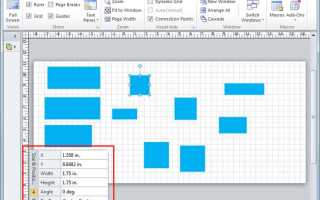
Точные размеры задаются вручную через панель параметров:
- Откройте вкладку Вид → Область задач → Размер и положение.
- В полях Ширина и Высота введите нужные значения.
- При необходимости укажите координаты X и Y для точного размещения фигуры.
Чтобы изменить радиус скругления углов, толщину линий или стиль заливки, используйте вкладку Главная → Форма. Здесь можно настроить внешний вид без изменения пропорций. При работе с несколькими объектами рекомендуется выделять их группой (Ctrl + щелчок) и изменять параметры одновременно для сохранения единого оформления.
Как добавить текст внутрь фигуры и отредактировать его
Чтобы добавить подпись к объекту, дважды щёлкните по фигуре или выделите её и начните ввод с клавиатуры. Введённый текст автоматически центрируется внутри формы. Для перехода на новую строку используйте Shift + Enter. После завершения ввода щёлкните вне фигуры, чтобы применить изменения.
Редактирование текста выполняется тем же способом – достаточно снова дважды щёлкнуть по объекту. Для настройки шрифта, цвета и выравнивания используется панель инструментов во вкладке Главная → Шрифт. Можно изменить размер символов, стиль, междустрочный интервал и выравнивание по горизонтали или вертикали.
Для более точного размещения текста внутри фигуры:
- Откройте контекстное меню и выберите пункт Формат фигуры → Положение текста.
- Выберите вариант выравнивания: по центру, по верхнему или нижнему краю.
- При необходимости задайте внутренние отступы, чтобы текст не прилегал к границам фигуры.
Если требуется разместить несколько текстовых элементов, используйте инструмент Вставка → Надпись. Такой объект можно перемещать независимо от основной фигуры, изменяя положение текста без влияния на форму. Это удобно для схем, где подписи должны располагаться рядом с элементами или стрелками.
Как соединить фигуры с помощью линий и стрелок

Для создания связей между элементами используйте инструмент Соединительная линия, расположенный на вкладке Главная в группе Инструменты. После активации курсор примет вид перекрестия. Наведите его на первую фигуру, дождитесь появления зелёных точек соединения и перетащите линию к второй фигуре. При отпускании кнопки мыши Visio автоматически привяжет концы линии к ближайшим узлам.
Если необходимо изменить тип линии, выделите соединитель и в меню Главная → Форма линии выберите нужный стиль: прямой, изогнутый или угловой. Для схем с множеством связей удобнее использовать угловые линии, так как они позволяют сохранять читаемость при плотном расположении фигур.
Чтобы добавить стрелки, выделите соединитель и выберите Главная → Концы линии. В списке доступных форм выберите вариант стрелки или маркера. Можно указать разные типы для начала и конца соединения, например, круг с одной стороны и стрелку с другой.
При перемещении фигур соединения сохраняются автоматически. Чтобы линия оставалась прямой, включите опцию Вид → Автоматическое выравнивание и распределение. При необходимости линия может быть зафиксирована вручную – щёлкните по точке соединения и выберите Фиксировать.
Для сложных схем рекомендуется использовать динамические соединители, доступные через Другие фигуры → Общие → Соединители. Такие линии автоматически перестраиваются при изменении положения объектов, поддерживая корректную структуру схемы.
Как сохранить схему с добавленными фигурами в нужном формате
После завершения работы схему необходимо сохранить в формате, подходящем для дальнейшего редактирования или обмена. Для стандартного варианта выберите Файл → Сохранить как и укажите тип файла Drawing (*.vsdx). Этот формат сохраняет все фигуры, связи и свойства, позволяя продолжить редактирование в будущем.
Если схема предназначена для публикации или печати, выберите один из экспортных форматов. Через Файл → Экспорт → Создать PDF/XPS документ можно сохранить схему как статический файл для просмотра без Visio. Для вставки в отчёты и презентации подойдут форматы PNG, JPEG или SVG, доступные в пункте Файл → Экспорт → Изменить тип файла.
Для передачи схемы коллегам, использующим старые версии программы, используйте тип Visio 2003–2010 Drawing (*.vsd). Такой файл откроется в предыдущих выпусках Visio без потери структуры.
Чтобы сохранить только выбранную часть схемы, выделите нужную область, нажмите Файл → Сохранить как и установите флажок Сохранить выделение. Это удобно при подготовке отдельных фрагментов больших проектов.
Рекомендуется сохранять резервные копии через функцию Файл → Параметры → Сохранение → Автосохранение. Настройте интервал автоматического сохранения, чтобы избежать потери данных при сбое системы.
Вопрос-ответ:
Почему некоторые фигуры не отображаются в панели трафаретов?
Если нужные фигуры отсутствуют, проверьте, какой шаблон открыт. Например, в шаблоне блок-схем не будет элементов для сетевых диаграмм. Откройте меню Другие фигуры и выберите нужную категорию. При необходимости подключите дополнительные трафареты вручную через пункт Файл → Параметры → Дополнительно → Местоположение трафаретов.
Почему после добавления фигур в Visio они не выравниваются по сетке?
Причиной может быть отключённая функция привязки. Чтобы включить её, откройте вкладку Вид и активируйте параметры Сетка и Привязка. После этого фигуры будут автоматически выстраиваться по сетке, что упростит создание аккуратной схемы.
Можно ли изменить размер добавленной фигуры без искажения пропорций?
Да, удерживайте клавишу Shift при перетаскивании углового маркера фигуры. Это позволит увеличить или уменьшить элемент пропорционально. Такой способ особенно удобен при работе с блок-схемами и техническими чертежами, где важно сохранить точные соотношения.
Как добавить несколько одинаковых фигур подряд, не возвращаясь к панели инструментов?
Выберите нужную фигуру, удерживайте клавишу Ctrl и перетащите копию на новое место. Можно также воспользоваться сочетанием Ctrl+D для создания дубликата выбранного элемента. Это ускоряет построение схем с повторяющимися элементами.
Почему некоторые фигуры не отображаются в списке шаблонов?
Это может быть связано с выбором неподходящего типа документа. Например, в схеме «Блок-схема» доступны одни наборы фигур, а в «Сетевой диаграмме» — другие. Чтобы открыть дополнительные шаблоны, перейдите в меню Файл → Создать → Другие шаблоны и выберите подходящую категорию.
Как сохранить схему с добавленными фигурами в формате, который откроется без Visio?
Выберите Файл → Сохранить как и установите нужный тип — например, PDF или PNG. Формат PDF сохраняет масштаб и качество, подходит для печати и обмена с пользователями, у которых нет Visio. Формат PNG удобен для вставки схемы в презентации или документы Word.

 Загрузка...