Содержание статьи

На Яндекс Картах значки объектов часто создают визуальный шум, мешая ориентироваться в пространстве или планировать маршруты. Стандартное отображение включает сотни меток: магазины, кафе, заправки, станции общественного транспорта и пользовательские отметки. Полное скрытие этих элементов позволяет сосредоточиться на маршрутах и топографии, не отвлекаясь на лишнюю информацию.
В веб-версии можно отключить метки через панель слоев. Переключение между режимами «Карта», «Спутник» и «Гибрид» влияет на количество отображаемых объектов. В мобильном приложении доступны отдельные категории, которые можно скрывать по необходимости, например, рестораны или банкоматы.
Пользовательские отметки удаляются через меню «Мои метки» или через правый клик на ПК. После скрытия всех значков карта сохраняет базовую структуру улиц и районов, что облегчает планирование поездок, проведение анализа маршрутов и визуальное изучение территории без лишних отвлекающих элементов.
Отключение всех меток на ПК в браузере
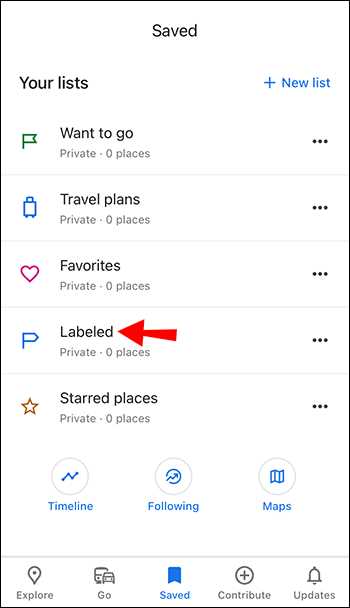
Для полного удаления значков на Яндекс Картах в браузере откройте панель слоев в правом верхнем углу экрана. Снимите отметки с категорий объектов, включая магазины, кафе, аптеки, банкоматы и транспортные остановки. Это сразу уберет визуальные метки с карты.
Если на карте отображаются пользовательские отметки, откройте меню «Мои метки» и выберите опцию скрыть все или удалите отдельные точки. После этого карта покажет только географические элементы: улицы, реки, парки.
Для дополнительной очистки интерфейса используйте режим «Спутник» или «Гибрид», который не отображает стандартные значки категорий. Этот способ особенно полезен при планировании маршрутов или анализе городской застройки.
Скрытие категорий объектов через мобильное приложение

В мобильной версии Яндекс Карт откройте меню слоев в правом верхнем углу экрана. Здесь отображаются все категории объектов: рестораны, заправки, магазины, аптеки, станции транспорта. Чтобы убрать значки, снимите галочки с нужных категорий.
Для более точной настройки используйте опцию показывать только выбранные категории. Это позволяет оставить видимыми только нужные объекты, например, транспортные остановки, и скрыть остальные метки.
Если на карте остаются пользовательские отметки, зайдите в раздел «Мои места» и временно отключите их отображение. После этих действий карта станет минималистичной и позволит сосредоточиться на маршрутах и географии без лишних значков.
Удаление пользовательских отметок на карте

Чтобы убрать собственные метки на Яндекс Картах, откройте раздел «Мои места» в левом меню. Здесь отображаются все добавленные вами точки: дома, офисы, любимые места. Выберите отметку и нажмите Удалить, чтобы она исчезла с карты.
Для массового удаления используйте функцию Выбрать все и затем Удалить выбранные. Этот метод ускоряет очистку карты, если сохранено много пользовательских точек.
После удаления отметок карта возвращается к стандартному виду, показывая только географические объекты и публичные метки. Это упрощает навигацию и делает карту визуально менее перегруженной.
Настройка слоев карты для минимального отображения значков

Для уменьшения количества значков на Яндекс Картах используйте панель слоев. Это позволяет контролировать видимые категории объектов и скрыть ненужные метки.
- Откройте панель слоев в правом верхнем углу карты.
- Снимите галочки с категорий: магазины, кафе, аптеки, банки, транспорт.
- Выберите режим карты: «Карта», «Спутник» или «Гибрид», чтобы отобразить только топографические элементы.
- Используйте функцию пользовательские слои, чтобы временно скрыть отдельные точки или маршруты.
После настройки слоев карта покажет только улицы, реки и другие географические объекты без лишних визуальных элементов, что упрощает планирование и анализ маршрутов.
Использование режима «Спутник» или «Гибрид» для чистой карты
Режимы «Спутник» и «Гибрид» позволяют уменьшить количество значков на карте, оставив только реальные объекты и географические элементы. Эти режимы полезны для анализа городской застройки и планирования маршрутов без визуального шума.
Для переключения режима выполните следующие действия:
| Действие | Описание |
|---|---|
| Открыть панель слоев | Найдите значок в правом верхнем углу карты на ПК или в мобильном приложении. |
| Выбрать «Спутник» | Отображаются фотографии местности без категорий значков. |
| Выбрать «Гибрид» | Показываются фотографии местности с минимальными отметками улиц и названий, но без категорий объектов. |
| Дополнительно | Снимите галочки с пользовательских слоев, чтобы убрать свои отметки. |
Использование этих режимов упрощает визуальный анализ территории, позволяет легко отмечать маршруты и ориентироваться по реальной местности без лишних значков и категорий объектов.
Возврат стандартного отображения карты после скрытия значков
После отключения всех категорий объектов и пользовательских меток можно восстановить привычный вид карты с видимыми значками.
- Откройте панель слоев в правом верхнем углу карты.
- Отметьте галочками все категории объектов: магазины, кафе, аптеки, банкоматы, транспорт.
- Верните пользовательские метки через раздел «Мои места», включив отображение ранее скрытых точек.
- Выберите режим карты «Карта» для полного отображения стандартных элементов интерфейса.
После выполнения этих действий карта снова покажет все метки, позволяя быстро ориентироваться по объектам и категориям без дополнительных настроек.
Вопрос-ответ:
Как полностью убрать все значки на Яндекс Картах в браузере?
На ПК откройте панель слоев в правом верхнем углу карты и снимите галочки со всех категорий объектов, таких как магазины, кафе, аптеки и транспортные остановки. Для удаления пользовательских отметок зайдите в раздел «Мои места» и удалите все сохраненные точки. После этих действий карта покажет только географические объекты без лишних значков.
Можно ли скрыть отдельные категории объектов на мобильном устройстве?
Да, в мобильном приложении Яндекс Карт откройте меню слоев. Там перечислены категории, включая рестораны, заправки, магазины и аптеки. Снимите галочки с ненужных категорий, оставив только те, которые нужно видеть. Это позволит минимизировать количество значков без удаления всей информации с карты.
Как убрать пользовательские отметки, но сохранить стандартные значки?
Перейдите в раздел «Мои места» и временно отключите отображение всех пользовательских меток или удалите их. Стандартные значки категорий останутся видимыми, включая транспорт, магазины и объекты инфраструктуры, что позволяет сохранить привычный функционал карты.
Что делать, если после скрытия значков нужно вернуть стандартное отображение карты?
Откройте панель слоев и снова включите все категории объектов, которые ранее были скрыты. Включите отображение пользовательских отметок через раздел «Мои места» и установите режим карты «Карта». Карта восстановит стандартный вид с отображением всех меток и категорий объектов.

 Загрузка...