Содержание статьи
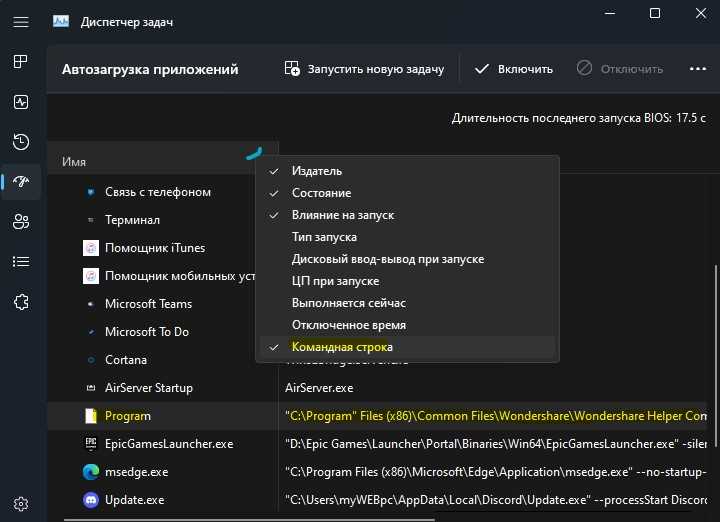
Persistence в автозагрузке представляет собой механизм, который обеспечивает автоматический запуск приложений и процессов при старте операционной системы. Этот подход активно используется как легитимными программами для оптимизации работы, так и вредоносными объектами для сохранения контроля над системой.
На практике Persistence реализуется через ключи реестра, задачи планировщика Windows, службы и папки автозагрузки. Каждый из этих методов имеет свои особенности: ключи реестра позволяют запускать программу до входа пользователя, задачи планировщика могут работать по расписанию или при определённых событиях, а службы запускаются в системном контексте, минуя пользовательские ограничения.
Для анализа Persistence важно регулярно проверять разделы HKCU\Software\Microsoft\Windows\CurrentVersion\Run и HKLM\Software\Microsoft\Windows\CurrentVersion\Run, а также просматривать планировщик задач и директории автозагрузки. Использование специализированных инструментов, таких как Autoruns или PowerShell-скрипты, позволяет выявлять скрытые элементы и оценивать их влияние на производительность и безопасность системы.
При работе с Persistence следует учитывать риски: автоматический запуск неизвестных приложений может привести к утечке данных, снижению производительности и внедрению вредоносного кода. Практическая рекомендация – документировать все элементы автозагрузки и ограничивать их запуск только доверенными программами.
Как программы добавляются в автозагрузку через Persistence
Программы используют несколько точек внедрения для автоматического запуска через Persistence. Наиболее распространённый метод – запись в ключи реестра HKCU\Software\Microsoft\Windows\CurrentVersion\Run и HKLM\Software\Microsoft\Windows\CurrentVersion\Run, где указывается путь к исполняемому файлу. Эти ключи обеспечивают запуск приложений сразу после входа пользователя или при старте системы.
Другой способ – использование планировщика задач Windows. Программа может создавать задачу с триггером при включении компьютера или при входе пользователя. Этот метод позволяет запускать процесс с различными правами, в том числе с системными, что обходят ограничения обычного пользовательского аккаунта.
Добавление в папки автозагрузки (%AppData%\Microsoft\Windows\Start Menu\Programs\Startup или %ProgramData%\Microsoft\Windows\Start Menu\Programs\Startup) позволяет запускать приложения через стандартные механизмы Windows Explorer. Этот подход часто используется легитимными программами, но может быть использован и вредоносными объектами для скрытого внедрения.
Для обеспечения контроля за Persistence рекомендуется регулярно проверять все ключи реестра, задачи планировщика и папки автозагрузки. Использование инструментов, таких как Autoruns, помогает выявлять новые или подозрительные элементы и оценивать необходимость их присутствия в автозагрузке.
Типы Persistence и их влияние на систему
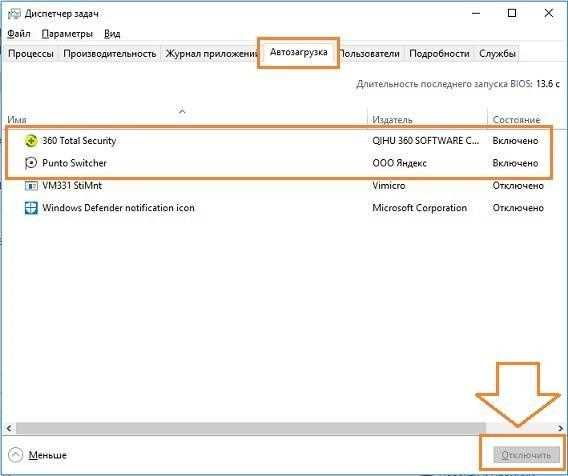
Persistence в автозагрузке можно классифицировать по способу внедрения и уровню воздействия на систему. Основные типы:
- Реестр: ключи HKCU\Run и HKLM\Run запускают программы автоматически при старте Windows. Использование реестра может замедлять загрузку системы, особенно при большом количестве элементов.
- Планировщик задач: создание задач с триггером при включении ПК или входе пользователя. Такие задачи могут работать с системными правами, что повышает риск скрытого выполнения вредоносного кода.
- Папки автозагрузки: %AppData%\Microsoft\Windows\Start Menu\Programs\Startup и %ProgramData%\Microsoft\Windows\Start Menu\Programs\Startup. Этот метод не требует изменения системных настроек, но легко обнаруживается пользователем.
- Службы Windows: добавление программ в качестве службы позволяет запускать их до входа пользователя. Этот тип Persistence создает постоянное присутствие на уровне ядра и сложнее удаляется.
- Библиотеки и скрипты: использование DLL-инъекций или автозагрузки скриптов через политики группы. Такой подход может оставаться незамеченным антивирусами и анализом стандартных точек автозагрузки.
Для минимизации влияния Persistence на производительность рекомендуется проверять все точки запуска, удалять ненужные элементы и ограничивать запуск программ с правами администратора. Мониторинг задач и служб помогает выявлять скрытые процессы и предотвращать потенциальные угрозы.
Методы сохранения активности приложений после перезагрузки

Программы используют различные методы для поддержания работы после перезагрузки системы. Основные подходы:
- Запись в реестр: добавление исполняемого файла в ключи HKCU\Run или HKLM\Run обеспечивает автоматический запуск при входе пользователя или старте системы.
- Планировщик задач: создание задачи с триггером на запуск при включении ПК, входе пользователя или по расписанию. Задачи могут выполняться с правами администратора или в системном контексте.
- Службы Windows: установка приложения как службы позволяет запускать процесс до входа пользователя, что обеспечивает постоянную активность и труднее обнаруживается.
- Папки автозагрузки: размещение ярлыка или исполняемого файла в %AppData%\Microsoft\Windows\Start Menu\Programs\Startup или %ProgramData%\Microsoft\Windows\Start Menu\Programs\Startup запускает приложение при старте оболочки Windows.
- Инжекции DLL и скриптов: подключение библиотек к системным процессам или использование PowerShell/Batch-скриптов для автоматического запуска. Метод скрыт от стандартного пользовательского контроля и антивирусов.
Для контроля Persistence рекомендуется вести учёт всех точек запуска, проверять задачи планировщика и службы, использовать утилиты мониторинга автозагрузки. Исключение ненужных или подозрительных элементов помогает снизить нагрузку на систему и уменьшить риски безопасности.
Инструменты для обнаружения элементов Persistence в Windows

Для анализа и контроля элементов Persistence в Windows применяются различные утилиты и встроенные средства. Они позволяют выявлять автозагрузку программ, задачи и службы, влияющие на запуск системы.
| Инструмент | Описание | Рекомендации по использованию |
|---|---|---|
| Autoruns | Подробная утилита от Microsoft для отображения всех точек автозагрузки, включая реестр, планировщик задач, службы и папки Startup. | Использовать для регулярной проверки новых или подозрительных элементов; отключать или удалять ненужные записи. |
| Task Scheduler | Встроенный инструмент Windows для создания, редактирования и анализа задач с триггерами запуска. | Проверять все задачи с триггером «При входе пользователя» или «При включении компьютера» для выявления скрытых процессов. |
| PowerShell | Средство автоматизации и анализа с командлетами для проверки ключей реестра, служб и задач. | Использовать скрипты для экспорта списка автозагрузки и фильтрации неизвестных элементов. |
| MSConfig | Классическая утилита для управления автозагрузкой и сервисами. | Применять для быстрой диагностики и временного отключения подозрительных программ. |
| Process Explorer | Расширенный мониторинг процессов и модулей с возможностью определения связанных с автозагрузкой файлов. | Использовать для анализа активных процессов и выявления скрытых библиотек или скриптов, подключенных к системе. |
Регулярное использование этих инструментов помогает контролировать точки Persistence, снижает риск появления скрытых угроз и поддерживает стабильность работы Windows.
Риски и угрозы, связанные с Persistence
Persistence в автозагрузке создаёт потенциальные уязвимости, которые могут использоваться для внедрения вредоносного кода. Основные риски включают скрытое выполнение программ с правами администратора, утечку конфиденциальных данных и вмешательство в системные процессы.
Элементы автозагрузки могут замедлять старт системы и увеличивать потребление оперативной памяти, особенно при множественных скрытых процессах. Вредоносные объекты часто используют службы и планировщик задач для скрытого запуска и обхода антивирусной защиты.
Неконтролируемые элементы Persistence повышают вероятность установки троянов, майнеров и шпионских программ. Даже легитимные приложения, оставленные в автозагрузке без надзора, могут создавать уязвимости для эксплуатации уязвимостей Windows.
Рекомендации по снижению рисков: проверять все ключи реестра и задачи планировщика, использовать специализированные утилиты для анализа автозагрузки, ограничивать запуск программ с правами администратора, вести учет всех добавленных элементов и удалять ненужные процессы.
Удаление или блокировка нежелательных элементов автозагрузки
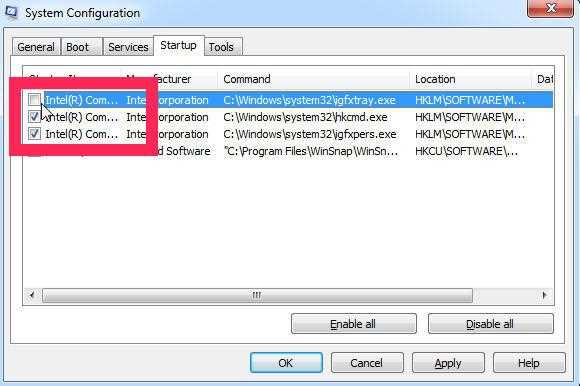
Удаление элементов Persistence требует точной идентификации всех точек автозагрузки. Ключи реестра HKCU\Run и HKLM\Run можно редактировать через regedit, удаляя записи, которые относятся к неизвестным или ненужным программам.
Для задач планировщика рекомендуется открыть Task Scheduler и отключить или удалить задачи с триггерами запуска при входе пользователя или включении компьютера, если они не относятся к системным процессам.
Папки автозагрузки (%AppData%\Microsoft\Windows\Start Menu\Programs\Startup и %ProgramData%\Microsoft\Windows\Start Menu\Programs\Startup) проверяются вручную, а ярлыки ненужных программ удаляются или перемещаются в отдельный каталог для анализа.
Службы Windows можно останавливать и переводить в ручной режим через services.msc или PowerShell. Это позволяет блокировать автоматический запуск без полного удаления службы.
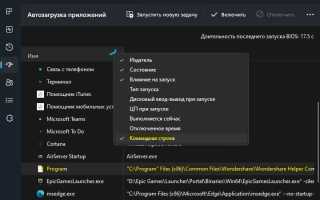
Для комплексного контроля рекомендуется использовать Autoruns: программа отображает все элементы автозагрузки, позволяет безопасно отключать или удалять подозрительные записи и экспортировать текущую конфигурацию для резервного анализа.
Логирование и мониторинг активности Persistence процессов

Для отслеживания активности Persistence процессов важно фиксировать события автозагрузки и поведение приложений после старта системы. Windows Event Viewer позволяет анализировать события запуска программ и служб, включая ошибки и изменения системного состояния.
PowerShell и встроенные cmdlets предоставляют возможность создавать скрипты для экспорта текущего списка автозагрузки и отслеживания изменений ключей реестра и задач планировщика в режиме реального времени.
Использование утилит, таких как Autoruns и Process Monitor, помогает фиксировать добавление новых элементов Persistence и их активность. Process Monitor регистрирует операции с файлами, реестром и процессами, позволяя выявлять скрытые или подозрительные действия.
Регулярное логирование и анализ изменений в автозагрузке позволяют своевременно обнаруживать внедрение новых процессов, оценивать их влияние на производительность и безопасность, а также планировать действия по удалению или блокировке нежелательных элементов.
Вопрос-ответ:
Что такое Persistence в контексте автозагрузки Windows?
Persistence в автозагрузке — это способ обеспечения автоматического запуска приложений и процессов при старте операционной системы. Механизм используется как легитимными программами для ускорения работы, так и вредоносными объектами для сохранения контроля над системой.
Какие методы используют программы для внедрения в автозагрузку?
Основные методы включают запись в ключи реестра HKCU\Run и HKLM\Run, создание задач в планировщике Windows, добавление ярлыков в папки автозагрузки и установку служб. Также встречаются скрытые подходы через DLL-инъекции и автозапуск скриптов, которые могут оставаться незамеченными при стандартной проверке.
Как определить, какие элементы автозагрузки относятся к Persistence?
Для выявления элементов Persistence используют утилиты, такие как Autoruns, Process Monitor и PowerShell-скрипты. Важно проверять ключи реестра, задачи планировщика, службы и папки Startup, сравнивая их с установленными программами. Подозрительные или неизвестные записи следует исследовать и при необходимости отключать.
Какие угрозы несёт Persistence для безопасности и производительности системы?
Persistence может использоваться вредоносными программами для скрытого запуска и обхода антивирусов, что ведёт к утечке данных, снижению производительности и вмешательству в системные процессы. Даже легитимные программы, оставленные без контроля, могут создавать уязвимости для эксплуатации существующих уязвимостей Windows.
Как безопасно удалить или заблокировать нежелательные элементы автозагрузки?
Удаление или блокировка включает редактирование ключей реестра, отключение задач в планировщике и удаление ярлыков из папок Startup. Службы можно переводить в ручной режим через services.msc или PowerShell. Для контроля и экспорта конфигурации удобно использовать Autoruns, что позволяет фиксировать все изменения и предотвращать повторное внедрение нежелательных процессов.

 Загрузка...