Содержание статьи
В Outlook настройка шрифта по умолчанию позволяет быстро изменить внешний вид всех исходящих сообщений. Это особенно полезно для создания единообразного стиля при деловой переписке или улучшения читаемости писем. Шрифт, который вы выберете, будет применяться ко всем новым письмам, а также к ответам и пересылаемым сообщениям.
Чтобы изменить шрифт по умолчанию в Outlook, нужно зайти в раздел настроек и выбрать нужные параметры. Это простая задача, однако важно учитывать несколько моментов: необходимо выбрать шрифт, который будет легко читаем на разных устройствах, и обеспечить его совместимость с другими пользователями.
Outlook предлагает множество вариантов шрифтов, включая стандартные для системы Windows и шрифты, доступные в облаке. Среди популярных вариантов для деловой переписки – Arial, Calibri и Times New Roman. Важно помнить, что при использовании нестандартных шрифтов, не установленных у получателя, письмо может отображаться с ошибками или в другом виде.
Помимо выбора шрифта, можно настроить размер текста, цвет и стиль (жирный, курсив, подчеркнутый). Это позволит сделать письма более заметными или соответствующими корпоративным стандартам. В настройках также можно задать шрифт для подписей и ответов, что помогает сохранить единый стиль письма на протяжении всей переписки.
Как открыть настройки шрифта в Outlook
Для изменения шрифта по умолчанию в Outlook нужно перейти в раздел настроек программы. Следуйте этим шагам, чтобы быстро найти нужные параметры:
- Откройте Outlook и в верхней части экрана нажмите на кнопку Файл.
- В меню, которое откроется, выберите Параметры (Options).
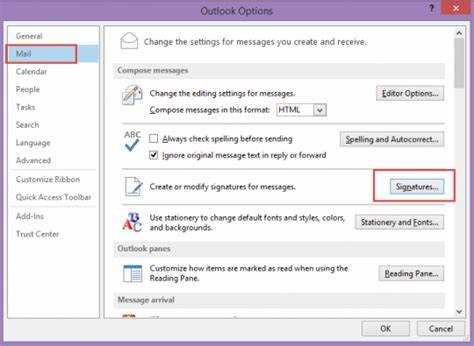
- В окне настроек выберите раздел Почта (Mail) на левой панели.
- Нажмите на кнопку Подписи и шрифты (Signatures and Stationery), чтобы перейти к настройкам шрифта и оформления сообщений.
После выполнения этих шагов вы попадете в окно, где сможете изменить шрифт, размер текста и другие параметры для всех новых писем, ответов и пересылаемых сообщений.
Выбор шрифта и размера для писем в Outlook
При выборе шрифта для писем в Outlook стоит учитывать несколько факторов, таких как читаемость на разных устройствах, соответствие корпоративным стандартам и личные предпочтения. Outlook предоставляет набор стандартных шрифтов, которые подходят для большинства задач.
Шрифты:
- Calibri – по умолчанию используется в большинстве версий Outlook. Хорошо читается и выглядит современно.
- Arial – классический шрифт, популярный в деловой переписке. Отличается хорошей читаемостью как на экране, так и в печатном виде.
- Times New Roman – традиционный шрифт, который используется в официальных документах и письмах.
- Verdana – более широкий шрифт, удобен для чтения на экранах с низким разрешением.
Размер шрифта:
- Рекомендуемый размер шрифта для основной части письма – 10-12 пунктов. Это оптимальный размер для хорошей читаемости.
- Для подписей и цитат можно использовать размер 8-10 пунктов, чтобы текст не занимал слишком много места.
- Для заголовков и акцентных частей письма можно выбрать размер шрифта от 14 до 16 пунктов.
Также важно помнить, что использование нестандартных шрифтов может привести к неправильному отображению письма на устройствах получателя. Рекомендуется использовать шрифты, которые доступны на большинстве устройств, например, Arial, Calibri и Times New Roman.
Изменение цвета и стиля шрифта для писем
В Outlook цвет и стиль шрифта для новых писем, ответов и пересылок задаются через меню «Файл» → «Параметры» → «Почта» → «Стандарты шрифта». Здесь можно выбрать цвет текста, начертание и размер для каждого типа письма.
Цвет шрифта: Оптимально использовать темные оттенки для основного текста – черный, темно-синий или темно-серый. Для ссылок и выделений применяют контрастные цвета, например синий или зеленый, чтобы подчеркнуть важные элементы без потери читабельности.
Стиль шрифта:
- Жирный – подходит для заголовков или ключевых терминов.
- Курсив – используется для цитат, уточнений и названий документов.
- Подчеркивание – применяют только для ссылок и важных акцентов.
Совмещая цвета и стили, соблюдайте умеренность: один цвет для основного текста, акцентный для выделений, ограниченное применение жирного, курсива и подчеркивания повышает восприятие письма и делает его структурированным.
Как настроить шрифт только для новых писем
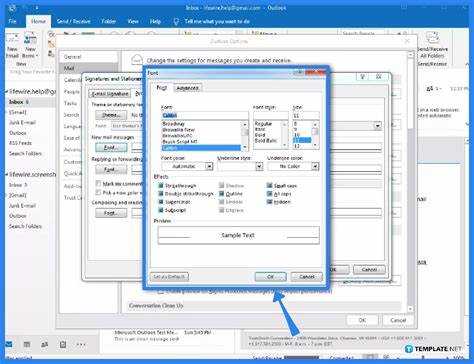
Чтобы установить уникальный шрифт для новых писем в Outlook, выполните следующие шаги:
- Откройте меню Файл и перейдите в Параметры.
- Выберите раздел Почта и нажмите Шрифты и подписи.
- В окне «Шрифты» найдите блок Создание нового сообщения.
- Нажмите Шрифт и задайте:
- тип и начертание шрифта (например, Calibri, регулярный);
- размер шрифта (например, 11 или 12 пт);
- цвет текста для обычных сообщений.
- Нажмите ОК для сохранения изменений.
После этих действий все новые письма будут открываться с заданным шрифтом. Изменения не влияют на ответы и пересылки, которые остаются в стандартных настройках.
Как изменить шрифт для ответов и пересылаемых писем

Чтобы задать отдельный шрифт для ответов и пересылаемых сообщений в Outlook, выполните следующие действия:
- Откройте Файл → Параметры → Почта.
- Нажмите Шрифты и подписи.
- В блоке Ответы и пересылка сообщений нажмите Шрифт.
- Выберите:
- тип шрифта и начертание (например, Arial, курсив);
- размер текста (например, 10 или 11 пт);
- цвет текста для визуального выделения ответов.
- Нажмите ОК, чтобы сохранить изменения.
После этих настроек все ответы и пересылаемые письма будут отображаться с выбранным шрифтом, независимо от шрифта новых сообщений.
Сохранение настроек шрифта в Outlook для всех устройств
Чтобы применить выбранный шрифт на всех устройствах, используйте учетную запись Microsoft и включите синхронизацию настроек:
- В Outlook откройте Файл → Параметры → Общие.
- В разделе Настройки учетной записи убедитесь, что используется учетная запись Microsoft с включенной синхронизацией.
- Убедитесь, что в настройках Параметры → Общие → Синхронизация параметров Outlook активированы шрифты и оформление сообщений.
- После этого любые изменения шрифта для новых писем, ответов и пересылаемых сообщений будут автоматически применяться на других устройствах, где используется тот же аккаунт.
Для устройств с мобильной версией Outlook необходимо установить последнюю версию приложения и войти в ту же учетную запись Microsoft, чтобы синхронизация шрифтов работала корректно.
Как вернуть стандартные шрифты Outlook
Чтобы восстановить стандартные настройки шрифтов для всех типов писем, выполните следующие действия:
| Действие | Пояснение |
|---|---|
| Открыть Outlook | Запустите программу и убедитесь, что вошли в нужную учетную запись. |
| Перейти в Параметры | Нажмите Файл → Параметры → Почта → Шрифты. |
| Выбрать стандартные шрифты | Для новых писем, ответов и пересылаемых сообщений установите Calibri, 11 pt, черный цвет. |
| Сохранить изменения | Нажмите ОК в каждом окне, чтобы применить стандартные шрифты. |
| Проверка | Создайте новое письмо и убедитесь, что выбранный шрифт соответствует стандартному. |
Если Outlook использует синхронизированные настройки с учетной записью Microsoft, убедитесь, что синхронизация включена, чтобы изменения применились на всех устройствах.
Вопрос-ответ:
Как изменить шрифт писем по умолчанию в Outlook?
Чтобы задать новый шрифт по умолчанию, откройте Outlook, перейдите в Файл → Параметры → Почта → Шрифты. Здесь можно выбрать шрифт, размер и цвет для новых сообщений, ответов и пересылок. После выбора нажмите ОК, чтобы изменения вступили в силу.
Можно ли установить разные шрифты для новых писем и для ответов?
Да, Outlook позволяет задавать отдельные параметры для новых писем и для ответов или пересылаемых сообщений. В окне Шрифты есть отдельные кнопки для новых сообщений и ответов и пересылок, где можно выбрать желаемый стиль, размер и цвет шрифта.
Как вернуть стандартный шрифт Outlook после изменения настроек?
Чтобы восстановить стандартный шрифт, откройте Файл → Параметры → Почта → Шрифты. Установите для всех типов сообщений шрифт Calibri, 11 pt, черный цвет и сохраните изменения. Это вернет исходный вид писем.
Настройки шрифта сохраняются на всех устройствах?
Если используется учетная запись Microsoft с синхронизацией, изменения применяются на всех устройствах, где используется эта учетная запись. Для локальной учетной записи настройки применяются только на текущем устройстве.
Можно ли изменить цвет текста писем по умолчанию в Outlook?
Да, в настройках шрифта можно выбрать цвет текста для новых сообщений, а также для ответов и пересылок. В окне Шрифты рядом с выбором стиля и размера есть опция Цвет, где можно задать любой из доступных цветов или настроить пользовательский цвет.

 Загрузка...