Содержание статьи

В таблицах Excel часто накапливаются пустые строки и столбцы, которые мешают анализу данных и увеличивают размер файла. Удаление этих элементов вручную требует точного выделения ячеек и соблюдения последовательности действий, чтобы не нарушить структуру таблицы.
Для удаления пустых строк можно использовать встроенный фильтр. Он позволяет быстро выявлять и скрывать строки без данных, после чего их легко удалить. Этот метод особенно полезен при работе с таблицами более чем на 500 строк.

Столбцы с ненужными данными или полностью пустые можно удалить через контекстное меню или выделением диапазона. При этом важно проверять наличие формул, чтобы случайно не удалить вычисляемые поля, которые используются в других частях документа.
Excel также предоставляет инструменты для удаления строк с дубликатами. Они помогают очистить таблицу от повторяющихся записей, сохраняя при этом уникальные значения. Этот способ ускоряет обработку больших баз данных и снижает риск ошибок при анализе.
Правильное удаление ненужных строк и столбцов повышает читаемость таблицы и сокращает время работы с данными. Совмещение фильтров, контекстного меню и функций удаления дубликатов позволяет поддерживать таблицы в упорядоченном виде без потери информации.
Удаление пустых строк вручную

Чтобы удалить пустые строки вручную, сначала выделите диапазон, в котором нужно провести очистку. Для выделения используйте клавишу Ctrl и щелчки по номерам строк, если пропущенные строки встречаются выборочно.
После выделения строк щелкните правой кнопкой мыши по выбранной области и выберите Удалить. Excel автоматически сдвинет оставшиеся строки вверх, сохранив непрерывность данных.
Если пустые строки идут подряд, достаточно выделить первую и последнюю строку блока, затем нажать Delete или выбрать команду Удалить строки через контекстное меню. Это ускоряет процесс при больших таблицах.
Перед удалением рекомендуется проверить диапазон на наличие скрытых формул или ссылок. Строки, содержащие формулы с пустым результатом, визуально выглядят пустыми, но их удаление может нарушить расчеты.
Удаление пустых столбцов вручную
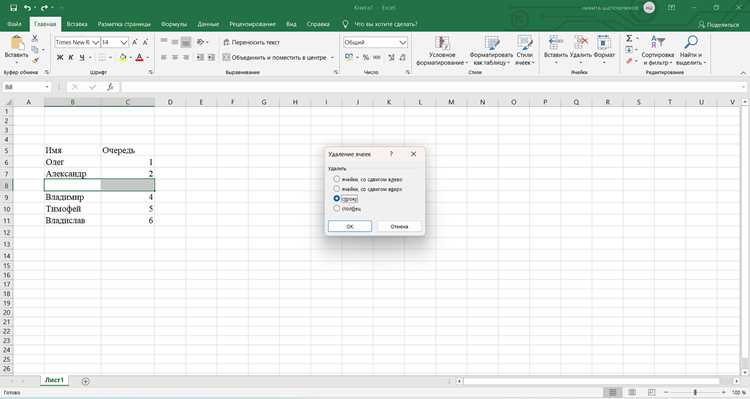
Для удаления пустых столбцов выделите один или несколько столбцов, щелкнув по их буквенным обозначениям в верхней части таблицы. Если пустые столбцы не идут подряд, удерживайте Ctrl при выборе каждого столбца.
После выделения щелкните правой кнопкой мыши и выберите Удалить. Excel автоматически сдвинет оставшиеся столбцы влево, сохранив порядок данных.
Если столбцы содержат формулы, возвращающие пустые значения, визуально они кажутся пустыми, но их удаление приведет к потере расчетов. Проверяйте формулы через Ctrl+` или инструмент Проверка формул.
При больших таблицах удобно выделять блоки пустых столбцов, вводя диапазон в поле имени или используя Go To Special с выбором Blanks, чтобы ускорить очистку и избежать случайного удаления данных.
Использование фильтра для удаления ненужных строк

Фильтр позволяет быстро идентифицировать и удалить строки, которые не содержат нужных данных. Для этого выполните следующие шаги:
- Выделите диапазон таблицы или всю таблицу целиком.
- На вкладке Данные нажмите Фильтр. В заголовках столбцов появятся стрелки фильтрации.
- Щелкните по стрелке фильтра в столбце, где необходимо удалить пустые строки.
- Снимите все галочки, кроме (Пустые), чтобы отобразить только пустые строки.
- Выделите отображенные строки, щелкните правой кнопкой и выберите Удалить строки.
- Снимите фильтр, чтобы увидеть оставшиеся данные.
Для ускорения работы с большими таблицами можно фильтровать одновременно несколько столбцов. Строки будут удаляться только в тех местах, где все выбранные столбцы пусты. Это предотвращает потерю нужных данных при очистке таблицы.
Удаление строк с дубликатами данных

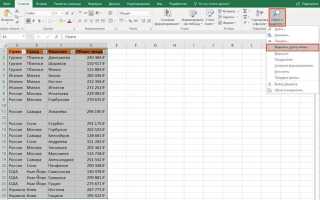
Удаление дубликатов позволяет очистить таблицу от повторяющихся записей без потери уникальных значений. Процесс выполняется через инструмент Excel Удалить дубликаты. Пример работы с таблицей:
| Имя | Фамилия | Электронная почта |
|---|---|---|
| Иван | Петров | ivan.petrov@mail.com |
| Мария | Иванова | maria.ivanova@mail.com |
| Иван | Петров | ivan.petrov@mail.com |
| Алексей | Сидоров | alex.sidorov@mail.com |
Чтобы удалить дубликаты, выделите диапазон с данными и выберите Данные → Удалить дубликаты. В появившемся окне отметьте столбцы, по которым будет проверяться повторение. Excel сохранит первую встречающуюся строку и удалит повторяющиеся записи.
Важно проверять, по каким столбцам выполняется удаление. Например, если оставить только столбец «Электронная почта», строки с одинаковыми именами, но разными адресами, сохранятся. Это позволяет контролировать точность очистки данных.
Удаление строк и столбцов с помощью контекстного меню

Контекстное меню позволяет быстро удалять строки и столбцы без перехода на вкладку Excel. Алгоритм действий:
- Выделите строку или столбец, щелкнув по номеру строки или букве столбца.
- Для нескольких элементов удерживайте Ctrl и выделяйте необходимые строки или столбцы.
- Щелкните правой кнопкой мыши по выделению и выберите Удалить.
- Excel автоматически сдвинет оставшиеся строки вверх, а столбцы – влево.
При удалении блоков данных важно проверять наличие формул и ссылок, чтобы не нарушить взаимосвязи в таблице. Если удаляемые элементы содержат формулы, можно предварительно скопировать их значения через Копировать → Специальная вставка → Значения.
Контекстное меню особенно удобно при работе с выборочными строками и столбцами. Это сокращает количество шагов и позволяет сохранять структуру таблицы при очистке ненужных элементов.
Быстрое удаление нескольких строк и столбцов одновременно

Для одновременного удаления нескольких строк и столбцов выделите диапазон через щелчок по номерам строк и буквам столбцов. Удерживайте Ctrl для выборочного выделения несмежных элементов.
После выделения щелкните правой кнопкой мыши и выберите Удалить. Excel автоматически сдвинет оставшиеся строки вверх, а столбцы – влево, сохранив структуру таблицы.
При больших таблицах удобнее использовать Go To Special → Blanks для быстрого выделения всех пустых ячеек, после чего удаление строк или столбцов проводится одной командой.
Перед массовым удалением проверьте, нет ли зависимостей формул между выбранными строками и столбцами. Для сохранения важных данных можно временно скопировать диапазон на отдельный лист.
Вопрос-ответ:
Как быстро удалить все пустые строки в большой таблице Excel?
Для быстрого удаления пустых строк выделите диапазон таблицы и воспользуйтесь фильтром. На вкладке Данные включите фильтр, выберите в столбце пустые ячейки, затем выделите отображенные строки и удалите их через контекстное меню. После этого снимите фильтр, чтобы увидеть оставшиеся данные.
Можно ли удалить несколько столбцов одновременно без потери данных?
Да. Выделите все столбцы, которые нужно удалить, удерживая Ctrl для выборочного выделения. Щелкните правой кнопкой мыши по выделению и выберите Удалить. Перед удалением убедитесь, что столбцы не содержат формул, на которые ссылаются другие части таблицы, чтобы не нарушить расчеты.
Как удалить строки с одинаковыми значениями в Excel?
Выделите диапазон данных и на вкладке Данные выберите Удалить дубликаты. В открывшемся окне отметьте столбцы, по которым нужно проверять повторение. Excel оставит первую встречающуюся строку и удалит все последующие дубликаты. Это ускоряет очистку больших таблиц и сохраняет уникальные записи.
Можно ли удалять строки и столбцы с помощью контекстного меню?
Да, для этого выделите строки или столбцы, щелкните правой кнопкой мыши и выберите Удалить. Остальные элементы автоматически сдвинутся. Этот способ удобен для выборочного удаления и позволяет контролировать, какие данные остаются.
Какие методы ускоряют удаление больших блоков пустых строк и столбцов?
Для больших таблиц используйте Go To Special → Blanks для выделения всех пустых ячеек. Затем удалите строки или столбцы через контекстное меню. Такой подход сокращает время выделения и снижает риск случайного удаления нужных данных.
Как удалить сразу все пустые строки и столбцы в Excel без риска повредить данные?
Чтобы удалить пустые строки и столбцы, сначала выделите весь диапазон таблицы или используйте комбинацию Ctrl+A для выбора всей таблицы. Для строк можно применить фильтр: на вкладке Данные включите фильтр, выберите пустые строки и удалите их через контекстное меню. Для столбцов удобно использовать инструмент Go To Special → Blanks, чтобы выделить все пустые ячейки, после чего удалить соответствующие столбцы. Перед удалением проверьте наличие формул, чтобы случайно не удалить ячейки, которые возвращают пустое значение, но участвуют в расчетах.

 Загрузка...