Содержание статьи
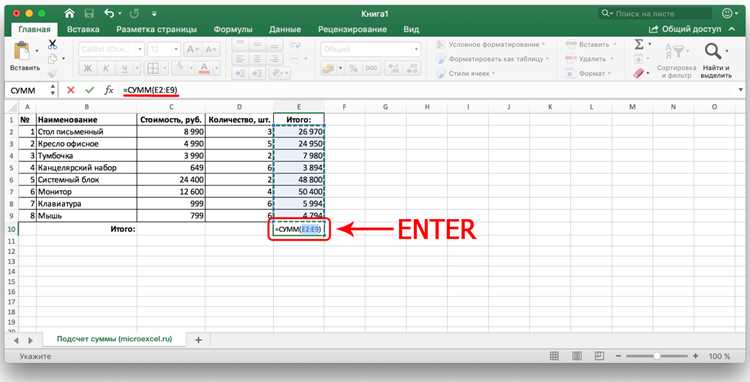
Сводные таблицы являются мощным инструментом для анализа данных в Excel. Они позволяют удобно агрегировать и систематизировать информацию. Однако часто возникает необходимость посчитать разницу между значениями в разных столбцах, чтобы проанализировать изменения, тренды или соотношения. Этот процесс требует внимательности при настройке формул и правильного выбора данных для вычислений.
Чтобы посчитать разницу между столбцами, необходимо сначала правильно структурировать таблицу. Важно, чтобы данные, с которыми вы работаете, имели одинаковый формат и были последовательны по строкам. Чаще всего разницу считают для числовых данных, таких как продажи, количество или доход. Например, если у вас есть два столбца с данными по годам, вы можете посчитать разницу между этими годами для анализа роста или снижения показателей.
Для вычисления разницы между столбцами в сводной таблице можно использовать встроенные инструменты Excel. Одним из таких инструментов является добавление расчетного поля, которое позволит автоматически вычислять разницу для каждой строки. Важно правильно задать формулы, чтобы не ошибиться в вычислениях, особенно когда таблица содержит множество данных.
Совет: Прежде чем приступить к расчетам, убедитесь, что в вашей сводной таблице нет пустых ячеек или ошибок в данных. Такие неточности могут привести к неверным результатам. Также полезно использовать условное форматирование для выделения значений разницы, чтобы быстро обнаружить ключевые отклонения.
Как добавить расчет разницы между столбцами в сводной таблице
Для вычисления разницы между столбцами в сводной таблице Excel следует использовать инструмент «Расчетные поля». Этот метод позволяет быстро добавить нужные вычисления, не изменяя исходные данные, а результаты отобразятся прямо в таблице.
1. Выделите любую ячейку в сводной таблице, чтобы активировать вкладки с инструментами. Перейдите в раздел «Анализ» (или «Конструктор» в более старых версиях Excel).
2. В разделе «Поле, элементы и наборы» выберите опцию «Расчетное поле». Откроется окно для ввода формулы.
3. В поле формулы укажите расчет. Например, для вычисления разницы между столбцами, введите =[Столбец1]-[Столбец2]. Замените «Столбец1» и «Столбец2» на названия ваших столбцов. Если столбцы содержат суммы, разница будет рассчитываться по каждому элементу таблицы.
4. Нажмите «ОК». В сводной таблице появится новый столбец с результатами вычислений. Убедитесь, что значения отображаются корректно, и нет ошибок из-за пустых ячеек или некорректных данных.
Для более сложных расчетов можно комбинировать несколько полей или использовать другие функции Excel. Например, если нужно рассчитать разницу только для определенной группы данных, можно воспользоваться фильтрами или условиями в формуле.
Рекомендация: Чтобы избежать ошибок в расчетах, всегда проверяйте формат данных в столбцах, с которыми работаете. Убедитесь, что все значения числовые, а не текстовые, иначе формулы не будут работать корректно.
Как выбрать нужные данные для расчета разницы в сводной таблице

Для корректного расчета разницы между столбцами важно правильно выбрать и подготовить данные. Неправильный выбор данных может привести к неверным результатам. Чтобы избежать этого, нужно учесть несколько аспектов при настройке сводной таблицы.
1. Проверьте, чтобы все данные в столбцах, между которыми будет вычисляться разница, были числовыми. Если в столбцах присутствуют текстовые значения или даты, Excel не сможет корректно произвести расчет. Используйте функцию «Текст в столбцы» для преобразования данных в нужный формат.
2. Определите, какие именно данные вам нужно анализировать. Например, если в сводной таблице есть данные о продажах по месяцам, и вам нужно посчитать разницу между количеством продаж за два месяца, выберите только те столбцы, которые содержат данные по этим месяцам. Выделите необходимые поля и фильтруйте ненужные строки, если они не влияют на расчет.
3. Убедитесь, что данные организованы по строкам, соответствующим одинаковым категориям. Если вы рассчитываете разницу по годам, убедитесь, что столбцы для каждого года правильно отражают одну категорию (например, «Продажи» или «Количество»). Это позволит корректно сравнивать данные между столбцами.
4. Используйте фильтры для выделения только актуальных данных. Если в сводной таблице много информации, выберите фильтры, чтобы изолировать только те строки или столбцы, которые вам нужны для анализа. Например, если вы хотите посчитать разницу только для определенного региона или категории товаров, примените соответствующий фильтр.
5. Проверяйте данные на наличие пропусков или ошибок. Пустые ячейки или некорректные значения могут привести к неправильным результатам расчетов. Для исключения таких проблем используйте функцию «Поиск и замену» для поиска пропусков или ошибок в данных.
Как настроить вычисления для сравнения столбцов в сводной таблице
Для правильного сравнения столбцов в сводной таблице необходимо настроить вычисления, которые позволяют эффективно рассчитывать разницу между ними. Excel предоставляет несколько инструментов для этого: расчетные поля, пользовательские формулы и агрегатные функции. Рассмотрим, как настроить эти вычисления.
1. Создание расчетного поля. Для вычисления разницы между столбцами в сводной таблице начните с добавления расчетного поля. Для этого перейдите в меню «Анализ» и выберите «Поле, элементы и наборы» → «Расчетное поле». В поле формулы введите разницу между двумя столбцами, например, =[Столбец1]-[Столбец2], чтобы вычислить разницу между значениями в столбцах «Столбец1» и «Столбец2». Убедитесь, что названия столбцов в формуле точно соответствуют тем, что указаны в сводной таблице.
2. Настройка функции суммирования. Если необходимо получить разницу по суммам столбцов, можно использовать функцию суммирования (SUM). Например, SUM([Столбец1])-SUM([Столбец2]) позволит вычислить разницу между суммами значений двух столбцов. Для этого также создайте расчетное поле и примените соответствующую формулу.
3. Использование пользовательских формул. В случае сложных расчетов или необходимости применения условий для вычислений можно использовать пользовательские формулы. Например, если нужно сравнить значения только для определенной группы товаров, можно ввести условие, типа IF([Категория]=»Товары A», [Столбец1]-[Столбец2], 0). Эта формула будет вычислять разницу только для товаров из категории «Товары A», остальные строки будут равны нулю.
4. Использование дополнительных функций. Для более гибкой настройки вычислений используйте встроенные функции Excel, такие как IFERROR для обработки ошибок, ROUND для округления значений, а также ABS для получения абсолютной разницы. Эти функции могут значительно улучшить точность расчетов и обработку нестандартных данных.
5. Проверка корректности расчетов. После добавления формулы для вычисления разницы между столбцами всегда проверяйте, что результаты отображаются правильно. Для этого проведите тестирование с различными наборами данных, чтобы убедиться, что расчеты выполняются корректно во всех случаях.
Как применить формулы для расчета разницы в сводной таблице
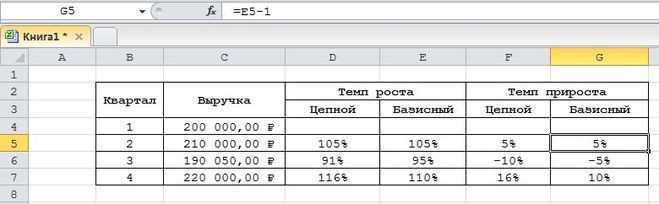
Вот несколько шагов, которые помогут правильно применить формулы для расчета разницы:
- Добавление расчетного поля: В сводной таблице перейдите в меню «Анализ» и выберите «Поле, элементы и наборы». Затем выберите «Расчетное поле» и введите формулу для разницы, например, =[Столбец1]-[Столбец2]. После этого новый столбец с результатами появится в сводной таблице.
- Использование стандартных функций: Для сложных вычислений, например, суммирования разницы, используйте стандартные функции Excel, такие как SUM. Формула SUM([Столбец1])-SUM([Столбец2]) вычислит разницу по суммам для каждого столбца.
- Применение условных формул: Для анализа данных, которые зависят от определенных условий, используйте функцию IF. Например, IF([Столбец1]>[Столбец2], [Столбец1]-[Столбец2], 0) вычислит разницу только для тех строк, где значения в «Столбец1» больше, чем в «Столбец2», иначе результат будет равен нулю.
- Округление значений: Если результаты вычислений нужно округлить, используйте функцию ROUND. Например, ROUND([Столбец1]-[Столбец2], 2) округлит разницу до двух знаков после запятой.
- Использование абсолютных значений: Если важно получить всегда положительный результат разницы, используйте функцию ABS. Формула ABS([Столбец1]-[Столбец2]) вернет абсолютное значение разницы.
После применения формулы, Excel автоматически пересчитает разницу для всех строк сводной таблицы. Убедитесь, что данные в столбцах правильно структурированы и не содержат ошибок, чтобы избежать некорректных расчетов.
Как использовать пользовательские вычисления для столбцов в сводной таблице
Пользовательские вычисления в сводной таблице позволяют создавать сложные и индивидуализированные расчеты для столбцов. Это особенно полезно, когда стандартных функций недостаточно для выполнения специфичных вычислений или анализа. Рассмотрим, как настроить такие вычисления в Excel.
1. Добавление пользовательского поля для вычислений. Чтобы начать, выберите любую ячейку в сводной таблице и перейдите в раздел «Анализ». В меню выберите «Поле, элементы и наборы», затем «Расчетное поле». В открывшемся окне введите формулу, которая будет использовать данные из столбцов вашей таблицы. Например, для расчета разницы между значениями двух столбцов используйте формулу =[Столбец1]-[Столбец2].
2. Использование условий в формулах. Для более сложных вычислений можно добавить условные операторы. Например, если вы хотите вычислить разницу между столбцами только для определенной категории данных, используйте функцию IF. Пример формулы: IF([Категория]=»Товары A», [Столбец1]-[Столбец2], 0). Эта формула будет вычислять разницу только для строк с категорией «Товары A», в остальных случаях результат будет равен нулю.
3. Работа с динамическими диапазонами. Иногда необходимо выполнить расчет, основываясь на динамично изменяющихся данных. Для этого можно использовать ссылку на диапазоны в расчетах. Например, если данные по столбцам изменяются в зависимости от фильтров, можно настроить вычисления так, чтобы они автоматически обновлялись при изменении диапазона данных.
4. Создание сложных вычислений. В некоторых случаях вам нужно создать более сложные вычисления, которые включают несколько операндов и функций. Например, для расчета разницы, которая зависит от суммы значений в нескольких столбцах, можно использовать формулу SUM([Столбец1])-SUM([Столбец2])*100/[Столбец3], где SUM помогает сначала вычислить сумму значений для каждого столбца.
5. Тестирование и корректировка формул. После добавления пользовательского вычисления важно протестировать его на разных наборах данных, чтобы убедиться в правильности работы формулы. Если формула не дает корректных результатов, проверьте правильность синтаксиса и соответствие названий столбцов в формуле с теми, что присутствуют в вашей сводной таблице.
Пользовательские вычисления позволяют значительно расширить возможности анализа данных, делая его более гибким и адаптированным под конкретные задачи.
Как избежать ошибок при подсчете разницы между столбцами

Ошибки при подсчете разницы между столбцами в сводной таблице могут возникать по нескольким причинам, начиная от неправильной структуры данных и заканчивая ошибками в формулах. Чтобы избежать таких проблем, нужно следовать ряду простых рекомендаций и проверок.
1. Проверка данных на пустые ячейки. Если в столбцах, для которых вы хотите вычислить разницу, присутствуют пустые ячейки, это может привести к некорректным результатам. Чтобы избежать этого, предварительно заполните все пустые ячейки значениями (например, нулями) или используйте функцию IFERROR, которая предотвратит ошибки в расчетах.
2. Корректность форматов данных. Убедитесь, что все данные в столбцах, между которыми проводится расчет, имеют правильный формат (числовой, а не текстовый). Для этого можно использовать функцию VALUE, которая преобразует текстовые значения в числа. В противном случае расчеты могут не выполниться или результат будет неверным.
3. Проверка ссылок на столбцы в формулах. Ошибки могут возникнуть, если в формулах используются некорректные ссылки на столбцы. Обратите внимание на точное соответствие названий столбцов в расчетах и сводной таблице. Важно также, чтобы все используемые столбцы были включены в саму сводную таблицу.
4. Использование правильных функций. Для выполнения расчетов разницы используйте функции, подходящие для вашего типа данных. Например, если нужно вычислить разницу между суммами, используйте SUM в формулах. Если разница должна быть всегда положительной, используйте функцию ABS.
| Функция | Описание |
|---|---|
| SUM | Используется для вычисления суммы значений в столбцах перед расчетом разницы. |
| ABS | Возвращает абсолютное значение разницы, избегая отрицательных результатов. |
| IFERROR | Позволяет избежать ошибок, заменяя их на заданное значение, например, 0. |
5. Тестирование расчетов. После настройки формул обязательно проведите тестирование с несколькими наборами данных. Это поможет выявить скрытые ошибки и понять, работают ли формулы корректно для всех типов данных, особенно если данные могут варьироваться по значению или категории.
6. Использование фильтров для уточнения данных. Иногда проблемы могут возникать из-за неучтенных данных в сводной таблице. Для более точного подсчета разницы используйте фильтры для отбора только тех данных, которые действительно нужны для расчета. Это поможет избежать расчетов для ненужных или неверных данных.
Следуя этим рекомендациям, вы значительно снизите вероятность ошибок и получите корректные результаты при подсчете разницы между столбцами в сводной таблице.
Как интерпретировать результаты расчета разницы в сводной таблице

После того как вы настроили расчет разницы между столбцами в сводной таблице, важно правильно интерпретировать полученные результаты. Это поможет вам не только извлечь полезную информацию, но и избежать ошибок в анализе данных.
1. Понимание знаков разницы. Если разница между столбцами выражена как положительное число, это обычно указывает на рост или увеличение показателя в одном столбце по сравнению с другим. Отрицательные значения говорят о снижении показателя. Например, разница между продажами за два месяца может быть отрицательной, если в текущем месяце продажи снизились.
2. Анализ значений разницы. Важно не только учитывать сам факт наличия разницы, но и ее величину. Большие значения разницы могут свидетельствовать о значительных изменениях в данных, например, о резком увеличении или снижении показателей. Малые значения разницы могут указывать на стабильность или незначительные изменения в данных.
3. Учет контекста данных. Разницу между столбцами следует интерпретировать с учетом контекста. Например, если вы сравниваете данные по месяцам, убедитесь, что разница между столбцами объяснима с точки зрения сезонных колебаний или других внешних факторов. Без учета контекста результаты могут ввести в заблуждение.
4. Использование процентов для анализа разницы. Иногда проще интерпретировать разницу в процентах. Чтобы перевести разницу в проценты, можно использовать формулу: =(Столбец2-Столбец1)/Столбец1*100. Это позволит понять, насколько изменился показатель в процентном соотношении, что может быть более информативно, чем просто разница в абсолютных величинах.
5. Выявление аномалий и отклонений. Особое внимание стоит уделить значениям, которые значительно отклоняются от общего тренда. Например, если разница в столбцах в одном месяце значительно больше или меньше, чем в других, это может указывать на аномальные данные, ошибку в расчетах или значительное изменение, требующее дальнейшего анализа.
6. Сравнение с другими показателями. Чтобы точнее интерпретировать результаты, сравните разницу с другими метриками или данными. Например, если разница в продажах за два месяца положительная, но при этом общие расходы увеличились, это может означать, что увеличение продаж не привело к увеличению прибыли.
Вопрос-ответ:
Как посчитать разницу между столбцами в сводной таблице Excel?
Чтобы посчитать разницу между столбцами в сводной таблице, нужно создать расчетное поле. Для этого перейдите в меню «Анализ» или «Конструктор», выберите «Поле, элементы и наборы», затем «Расчетное поле». Введите формулу для вычитания значений одного столбца из другого, например, =[Столбец1]-[Столбец2]. После этого разница будет отображаться в новой колонке.
Можно ли вычислить разницу между столбцами, используя проценты?
Да, для вычисления разницы в процентах можно использовать формулу: =(Столбец2-Столбец1)/Столбец1*100. Эта формула позволяет узнать, на сколько процентов изменилось значение в одном столбце по сравнению с другим. Это особенно полезно для анализа роста или падения показателей.
Как учесть пустые ячейки при расчете разницы между столбцами?
Пустые ячейки могут повлиять на результат вычислений, так как Excel может рассматривать их как нулевые значения. Чтобы избежать ошибок, используйте функцию IFERROR, которая заменяет ошибку на другое значение, например, 0. В формуле для расчета разницы можно использовать: IFERROR([Столбец1]-[Столбец2], 0).
Как правильно настроить фильтры для корректного расчета разницы?
Чтобы расчеты разницы были точными, важно правильно настроить фильтры. Если нужно посчитать разницу только для определенной категории или группы, используйте фильтры для выбора соответствующих данных. Например, можно фильтровать данные по региону или времени, чтобы анализировать только нужные значения.

 Загрузка...