Содержание статьи
Работа с несколькими окнами в 1С позволяет ускорить обработку данных и сравнение информации между документами или справочниками. Встроенная функция «Открыть в новом окне» доступна для большинства форм объектов и отчётов, при этом каждый экземпляр сохраняет текущие фильтры и настройки.
Для открытия второго окна достаточно выбрать нужный объект и воспользоваться контекстным меню или сочетанием клавиш Ctrl+O. Это создаёт независимую форму, которая может быть перемещена и изменена без влияния на исходное окно.
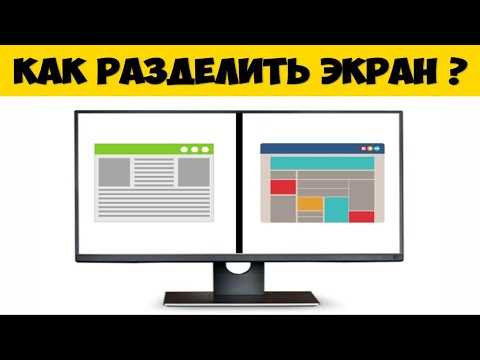
В 1С версии 8.3 и выше можно одновременно работать с несколькими формами одного документа, что позволяет быстро вносить изменения и отслеживать корректность данных. Рекомендуется закреплять окна на экране или использовать разделение монитора, чтобы минимизировать ошибки при одновременной работе.
При работе с отчётами открытие второго окна позволяет сравнивать результаты по разным периодам или категориям, не закрывая уже сформированные выборки. Это особенно полезно для бухгалтерии и аналитики, где требуется точное сопоставление цифр.
Следует учитывать, что одновременное использование большого числа окон может увеличивать нагрузку на память и процессор, поэтому открывать только необходимые формы и закрывать ненужные. Контроль за количеством активных окон помогает поддерживать стабильность работы программы.
Настройка параметров интерфейса для работы с несколькими окнами
Для работы с несколькими окнами в 1С важно настроить параметры интерфейса. В разделе «Сервис – Параметры» необходимо активировать опцию Разрешить работу с несколькими окнами, которая включит возможность одновременного открытия форм документов, справочников и отчётов.
Рекомендуется включить отображение панели вкладок, чтобы быстро переключаться между открытыми окнами. Панель вкладок доступна через «Вид – Панель вкладок» и позволяет перемещать формы между основным и дополнительными рабочими пространствами без закрытия объектов.
При больших объёмах данных полезно включить настройку Автосохранение параметров фильтров и сортировки. Это позволит каждому окну сохранять индивидуальные настройки, что ускоряет анализ информации и предотвращает ошибки при одновременной работе с несколькими формами одного документа.
Для удобства рекомендуется задать отображение окон на нескольких мониторах через «Сервис – Параметры – Внешний вид». Установка положения окна по координатам экрана или закрепление его поверх других окон минимизирует пересечение форм и ускоряет доступ к необходимым данным.
При использовании стандартного интерфейса стоит отключить автоматическое закрытие окон при переходе между объектами. Это обеспечит сохранение открытых форм и позволит работать с ними параллельно без повторного открытия.
Создание второго окна документа или справочника
В 1С открыть второй экземпляр документа или справочника можно через встроенные функции интерфейса. Это позволяет одновременно работать с разными формами одного объекта без потери текущих данных.
Для создания второго окна выполните следующие шаги:
- Выберите нужный документ или справочник в списке объектов.
- Нажмите правой кнопкой мыши и выберите Открыть в новом окне.
- Используйте сочетание клавиш Ctrl+O для быстрого открытия второго экземпляра.
Каждое новое окно сохраняет собственные настройки фильтров и сортировки. Это особенно важно при работе с документами, где требуется параллельное редактирование или сравнение данных.
Для удобства можно закрепить второе окно на экране или переместить его на другой монитор. Это снижает вероятность ошибок при переключении между формами и ускоряет обработку информации.
Если документ содержит несколько вкладок, второе окно позволяет одновременно отслеживать разные разделы, например, товары и цены, или шапку и табличную часть документа.
Использование функции «Открыть в новом окне» для отчётов
Функция «Открыть в новом окне» позволяет одновременно формировать несколько отчётов и сравнивать результаты без закрытия предыдущих форм. Она доступна для стандартных и пользовательских отчётов в 1С.
Чтобы открыть отчёт в новом окне, выполните следующие действия:
1. Выберите нужный отчёт в списке доступных форм.
2. Нажмите правой кнопкой мыши и выберите Открыть в новом окне, или используйте сочетание клавиш Ctrl+O.
Каждое новое окно сохраняет выбранные параметры фильтров и периодов. Это позволяет одновременно формировать отчёты за разные месяцы, подразделения или номенклатурные группы без повторного ввода данных.
Для удобного сравнения рекомендуется разместить окна рядом или на разных мониторах. При необходимости можно закрепить одно окно поверх других, чтобы отслеживать показатели и корректировать фильтры в другом отчёте.
При работе с большим количеством данных полезно включить автосохранение настроек отображения колонок и сортировки. Это ускоряет анализ информации и минимизирует риск ошибок при параллельной работе с отчётами.
Переключение между окнами через панель задач 1С
Панель задач 1С отображает все открытые окна, позволяя быстро переключаться между документами, справочниками и отчётами. Она доступна в верхней части интерфейса и показывает название каждого объекта.
Для переключения между окнами достаточно нажать на соответствующую вкладку панели задач. Это сохраняет текущее состояние форм и параметры фильтров, исключая необходимость повторного открытия или обновления данных.
Если открыто несколько экземпляров одного объекта, панель задач позволяет идентифицировать их по номеру или дате создания. Это помогает избежать ошибок при параллельной работе с разными формами одного документа.
Рекомендуется использовать комбинации клавиш Alt+Tab или Ctrl+Tab для быстрой навигации между окнами, особенно при работе с большим количеством открытых форм. Такой подход ускоряет обработку информации и снижает нагрузку на мышь.
Для удобства можно закрепить панель задач и увеличить её ширину, чтобы видеть названия всех активных окон. Это облегчает работу с множеством документов одновременно и предотвращает случайное закрытие нужной формы.
Закрепление одного окна поверх другого

Закрепление окна поверх других форм позволяет одновременно видеть данные из разных документов или отчётов без постоянного переключения между ними. В 1С эта функция доступна через контекстное меню окна или панель управления.
Чтобы закрепить окно:
| Шаг 1 | Откройте нужный документ или отчёт. |
| Шаг 2 | Нажмите правой кнопкой мыши на заголовке окна и выберите Закрепить поверх других окон. |
| Шаг 3 | Проверьте, что окно остаётся видимым при переключении между другими формами. |
Закреплённое окно можно перемещать по экрану, изменять его размер и сохранять положение на мониторе. Это особенно полезно при сравнении табличных частей документов или при контроле данных отчётов.
Для удобства рекомендуется сочетать закрепление окна с разделением экрана или использованием нескольких мониторов. Такая организация рабочего пространства снижает вероятность ошибок при вводе и анализе данных.
Работа с несколькими формами одного объекта одновременно
В 1С можно открывать несколько форм одного документа или справочника для параллельного редактирования и анализа. Каждая форма функционирует независимо, сохраняя собственные фильтры, сортировку и выделенные записи.
Для открытия дополнительных форм используйте:
— контекстное меню объекта Открыть в новом окне,
— сочетание клавиш Ctrl+O.
Несколько форм одного объекта полезны при проверке корректности данных в разных разделах документа. Например, можно одновременно отслеживать шапку и табличную часть заказа, редактировать строки и контролировать итоговые суммы.
Для удобства работы рекомендуется расположить формы на разных участках экрана или использовать несколько мониторов. Это позволяет сравнивать данные без постоянного переключения и уменьшает риск случайного изменения информации.
При параллельной работе с формами стоит учитывать нагрузку на систему: слишком большое количество открытых форм может замедлить работу 1С. Рекомендуется закрывать ненужные окна и сохранять промежуточные результаты для снижения нагрузки.
Сочетания клавиш для быстрого открытия второго окна
В 1С открытие второго окна можно ускорить с помощью сочетаний клавиш, что уменьшает количество кликов мышью и повышает скорость работы с документами и справочниками.
Основные комбинации для быстрого открытия второго окна:
Ctrl+O – открывает выбранный документ, справочник или отчёт в новом окне.
Ctrl+Shift+O – создаёт независимый экземпляр формы с сохранением текущих фильтров и выделенных записей.
Alt+Tab – позволяет переключаться между открытыми окнами 1С и другими программами без закрытия форм.
Использование этих сочетаний особенно полезно при параллельной работе с несколькими объектами одного типа или при необходимости сравнения данных в отчётах за разные периоды.
Рекомендуется комбинировать сочетания клавиш с панелью задач и закреплением окон, чтобы минимизировать ошибки при одновременной работе с несколькими формами и ускорить процесс анализа информации.
Типичные ошибки при открытии двух окон и способы их устранения
При работе с двумя окнами в 1С могут возникать ошибки, которые замедляют обработку данных или вызывают несоответствие информации. Основные проблемы и методы их устранения:
-
Окно не открывается: Чаще всего связано с отключённой опцией «Разрешить работу с несколькими окнами» в параметрах интерфейса. Решение: включить эту настройку через «Сервис – Параметры».
-
Фильтры и сортировка сбрасываются: При открытии нового окна без сохранения параметров. Решение: использовать сочетание клавиш Ctrl+Shift+O, чтобы сохранить текущие фильтры и выделения.
-
Перекрытие окон: В результате случайного размещения на экране часть данных становится недоступной. Решение: закреплять одно окно или использовать несколько мониторов для разделения форм.
-
Снижение производительности: Одновременное открытие большого числа форм увеличивает нагрузку на процессор и память. Решение: закрывать ненужные окна и проверять используемые фильтры.
-
Ошибки при редактировании одного документа в нескольких окнах: Могут возникать конфликты при сохранении изменений. Решение: редактировать разные части документа или использовать функции «Сохранить и закрыть» перед открытием второго окна.
Соблюдение этих рекомендаций позволяет работать с двумя окнами без потери данных и снижает риск системных ошибок при одновременном открытии форм.
Вопрос-ответ:
Как открыть два окна одного документа в 1С одновременно?
Для открытия второго окна документа выберите объект в списке, нажмите правой кнопкой мыши и выберите «Открыть в новом окне» или используйте сочетание клавиш Ctrl+O. Каждое окно работает независимо, сохраняя фильтры и выделенные записи.
Можно ли одновременно работать с несколькими формами одного справочника?
Да, 1С позволяет открыть несколько форм одного справочника. Каждая форма сохраняет собственные параметры фильтров и сортировки, что удобно для сравнения данных или параллельного редактирования.
Как сравнить отчёты за разные периоды, не закрывая предыдущие?
Используйте функцию «Открыть в новом окне» для отчётов. Это создаст отдельную форму, где можно установить другой период или фильтры, сохраняя данные уже сформированного отчёта. Для быстрого открытия можно использовать Ctrl+O.
Что делать, если открытие второго окна вызывает сброс фильтров или настроек?
Чтобы сохранить настройки фильтров, используйте сочетание Ctrl+Shift+O. Оно создаёт независимое окно с сохранением текущих параметров отображения, сортировки и выделенных записей.
Как избежать ошибок при работе с двумя окнами одного документа?
Основные рекомендации: не редактировать одну и ту же часть документа в обоих окнах одновременно, следить за количеством открытых форм, закреплять окна на экране для удобного доступа и закрывать ненужные окна для снижения нагрузки на систему.
Как одновременно открыть два окна одного документа и избежать ошибок при редактировании?
Чтобы открыть два окна одного документа в 1С, выберите объект в списке и используйте правую кнопку мыши с опцией «Открыть в новом окне» или сочетание клавиш Ctrl+O. Каждое окно сохраняет свои фильтры и выделения, что позволяет работать с разными частями документа одновременно. Во избежание ошибок не редактируйте одну и ту же запись в обоих окнах одновременно. Рекомендуется закреплять окна на экране или использовать несколько мониторов, чтобы видеть обе формы и контролировать изменения. Если открыто слишком много окон, это может замедлить работу системы, поэтому ненужные формы следует закрывать.

 Загрузка...