При работе с функцией “Исправления” Microsoft Word выделяет изменения в тексте красным или другим цветом. Это удобно при совместном редактировании, но мешает при подготовке финальной версии документа. Чтобы вернуть обычный вид текста, нужно правильно настроить режим рецензирования.
Если исправления отображаются красным, значит активна функция “Отслеживание изменений”. В этом режиме Word сохраняет каждое редактирование, выделяя вставки, удаления и перемещения текста цветом. Убрать эти пометки можно несколькими способами: отключить отображение, принять или отклонить все изменения, а также изменить параметры цвета в настройках программы.
В статье рассмотрены конкретные действия для каждой версии Word, включая работу с комментариями и печатью без разметки. Приведённые шаги помогут быстро очистить документ от визуальных правок и подготовить его к отправке или публикации.
Как отключить отображение исправлений в режиме разметки
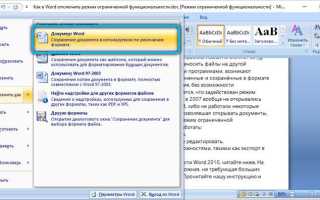
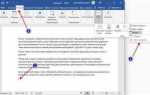
Чтобы убрать красные исправления с экрана, нужно переключить режим отображения разметки. В Word это делается через вкладку «Рецензирование». Найдите группу инструментов «Отслеживание» и откройте список в поле «Для рецензирования» (или «Отображение для рецензирования» в более новых версиях программы).
Выберите пункт «Окончательный» или «Простой просмотр». В этом режиме текст будет показан без выделений, но все правки останутся сохранёнными внутри документа. При необходимости их можно будет позже принять или отклонить.
Если исправления продолжают отображаться, проверьте, чтобы в меню «Показать разметку» были сняты галочки с пунктов «Исправления», «Комментарии» и «Выноски». Это полностью скроет все визуальные метки редактирования и позволит видеть документ в обычном виде.
Как принять все изменения и убрать выделение цветом
Чтобы окончательно удалить красные исправления и сохранить чистый текст, необходимо принять все изменения. После этого цветовое выделение исчезнет, а документ примет финальный вид.
- Откройте вкладку «Рецензирование» на верхней панели.
- В группе «Изменения» нажмите стрелку под кнопкой «Принять».
- Выберите пункт «Принять все изменения» или «Принять все изменения в документе» – формулировка зависит от версии Word.
- После выполнения этой команды все выделенные участки станут обычным текстом, без цветовых пометок.
Если необходимо принять только часть исправлений, используйте выборочное подтверждение. Для этого выделите нужный фрагмент и нажмите «Принять изменение» – программа применит только выбранное действие.
После принятия всех изменений рекомендуется сохранить документ под новым именем, чтобы иметь резервную копию до внесения правок.
Как отклонить исправления и вернуть исходный текст
Если нужно убрать все внесённые изменения и вернуть исходное содержание документа, используйте функцию отклонения исправлений. Word позволяет сделать это как выборочно, так и сразу для всего текста.
Откройте вкладку «Рецензирование» и найдите группу «Изменения». Нажмите стрелку под кнопкой «Отклонить» и выберите пункт «Отклонить все изменения» или «Отклонить все изменения в документе». После этого Word удалит все правки и восстановит первоначальный текст.
Если требуется оставить только часть правок, перемещайтесь по документу с помощью кнопки «Далее» и отклоняйте отдельные изменения вручную. Так можно сохранить нужные правки и удалить ненужные без полного сброса.
После завершения отклонения изменений рекомендуется отключить режим «Отслеживание», чтобы случайно не зафиксировать новые правки в дальнейшем.
Как удалить комментарии, связанные с исправлениями

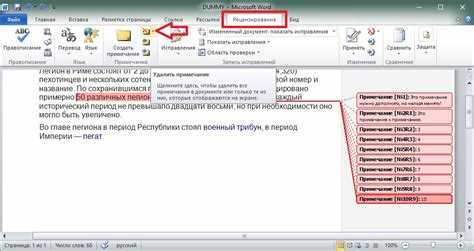
Откройте вкладку «Рецензирование» и в группе «Комментарии» нажмите стрелку под кнопкой «Удалить». Выберите вариант «Удалить все комментарии в документе». Это действие полностью очистит файл от примечаний, оставленных пользователями.
Для выборочного удаления выделите нужный комментарий и нажмите «Удалить». При необходимости можно быстро перейти к следующему примечанию с помощью кнопки «Далее» и повторить действие.
После удаления комментариев проверьте, чтобы в настройках отображения разметки не были активированы пункты «Комментарии» и «Выноски», иначе Word продолжит показывать пустые области примечаний на полях документа.
Как изменить цвет исправлений в настройках Word
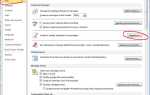
Чтобы изменить цвет выделения исправлений, откройте вкладку «Файл» и перейдите в «Параметры». В окне параметров выберите раздел «Рецензирование» и найдите блок «Отслеживание изменений».
- Нажмите кнопку «Дополнительно» или «Параметры отслеживания изменений», в зависимости от версии Word.
- В списках «Вставки» и «Удаления» установите желаемые цвета для каждой категории изменений.
- Для отдельных авторов можно выбрать разные оттенки, чтобы визуально различать правки.
- Нажмите «ОК», чтобы сохранить настройки. Изменения сразу отобразятся в открытом документе.
Если установить «Авто», Word будет автоматически назначать цвета для разных пользователей, что удобно при коллективной работе. Для единообразного отображения всех правок лучше выбрать конкретные цвета вручную.
Эти настройки применяются только к текущему сеансу или документу. Чтобы использовать их по умолчанию, создайте шаблон с заданными цветами и открывайте новые файлы через этот шаблон.
Как скрыть исправления при печати документа
Чтобы красные исправления не отображались на распечатанном документе, необходимо настроить параметры печати Word. Откройте вкладку «Файл» и выберите «Печать».
Если требуется проверить результат перед печатью, переключитесь на «Предварительный просмотр». Документ будет отображён без красных выделений, что позволяет убедиться, что все исправления скрыты.
Для постоянного исключения исправлений из печати можно сохранить документ в виде финальной версии: примите или отклоните все изменения через вкладку «Рецензирование». После этого включение или отключение параметра «Печать разметки» не повлияет на внешний вид печати.
Как убрать исправления только для одного пользователя
Если в документе несколько авторов, Word позволяет скрыть или удалить исправления конкретного пользователя, не затрагивая правки остальных. Для этого используйте фильтр по автору и соответствующие функции принятия или отклонения изменений.
Пошаговая инструкция:
| Шаг | Действие |
|---|---|
| 1 | Откройте вкладку «Рецензирование» и в группе «Отслеживание» нажмите «Показать разметку». |
| 2 | Выберите пункт «Автор» и отметьте только имя пользователя, исправления которого нужно убрать. Снимите галочки с других авторов. |
| 3 | Используйте кнопки «Принять» или «Отклонить» для выбранных исправлений. Word применит изменения только для указанного автора. |
| 4 | После завершения операций верните отображение всех авторов, чтобы видеть остальные исправления. |
Такой подход позволяет сохранить коллективные правки других участников и одновременно убрать выделение и цветовое оформление правок одного пользователя.
Как полностью отключить режим исправлений в новых документах
Для того чтобы Word не включал функцию отслеживания изменений автоматически в новых документах, необходимо изменить настройки шаблона по умолчанию.
Откройте вкладку «Файл» и выберите «Параметры». Перейдите в раздел «Рецензирование» и убедитесь, что опция «Отслеживать изменения при открытии» отключена.
Если используется шаблон Normal.dotm, откройте его через «Файл» → «Открыть» → «Шаблоны», отключите режим исправлений и сохраните изменения. Новые документы, созданные на основе этого шаблона, будут открываться без активного отслеживания изменений.
Для отдельных шаблонов или документов корпоративной сети повторите ту же процедуру в соответствующих файлах шаблонов. Это гарантирует, что при создании нового файла не появятся красные правки и выделения.
Вопрос-ответ:
Почему исправления в моем документе отображаются красным цветом?
Красный цвет появляется, когда активна функция «Отслеживание изменений» в Word. Программа выделяет вставки, удаления и изменения форматирования этим цветом, чтобы пользователи могли видеть правки. Цвет можно изменить или скрыть через настройки отображения разметки на вкладке «Рецензирование».
Как быстро убрать все красные исправления из документа?
Для удаления всех выделений используйте кнопки «Принять все изменения» или «Отклонить все изменения» в группе «Изменения» на вкладке «Рецензирование». После выполнения одной из этих команд текст станет обычным, без цветовых выделений.
Можно ли скрыть исправления только на экране, не удаляя их?
Да, Word позволяет переключить режим отображения через поле «Отображение для рецензирования» и выбрать «Окончательный» или «Простой просмотр». При этом исправления остаются в документе, но не отображаются визуально.
Как удалить комментарии, оставленные вместе с исправлениями?
Комментарии удаляются через вкладку «Рецензирование» в группе «Комментарии». Можно удалить все комментарии одним действием, нажав стрелку под кнопкой «Удалить» и выбрав «Удалить все комментарии в документе», либо удалять их по одному вручную.
Можно ли убрать исправления только одного пользователя, оставив изменения других?
Да, в «Показать разметку» выберите пункт «Автор» и отметьте только нужного пользователя. Затем используйте «Принять» или «Отклонить», чтобы применить изменения только к его правкам. Остальные исправления сохранятся.
Как убрать красные исправления в Word, чтобы документ выглядел как обычный текст?
Чтобы убрать красные исправления, сначала откройте вкладку «Рецензирование» и проверьте, активна ли функция «Отслеживание изменений». Если да, можно принять или отклонить все изменения: в группе «Изменения» нажмите стрелку под кнопкой «Принять» или «Отклонить» и выберите «Принять/Отклонить все изменения». Это удалит цветовые выделения и сохранит текст в окончательном виде. Также можно просто скрыть исправления на экране, выбрав режим «Окончательный» или «Простой просмотр» в поле «Отображение для рецензирования», если нужно оставить правки в документе, но не показывать их визуально. Для печати без красных пометок убедитесь, что снята галочка «Печать разметки» в настройках печати.

 Загрузка...