Содержание статьи
Документы Word свыше 100 страниц часто открываются медленно из-за большого количества изображений, таблиц и сложного форматирования. Проверка размера вставленных изображений и конвертация их в JPEG или PNG с оптимизированным разрешением может снизить вес файла на 30–50%.
Использование формата .docx вместо устаревшего .doc ускоряет открытие, так как современный формат применяет сжатие данных и хранит элементы документа в отдельных контейнерах. Удаление ненужных стилей и скрытых элементов также сокращает время загрузки на 20–40%.
Большие таблицы и объекты SmartArt оказывают значительное влияние на производительность. Разделение документа на отдельные секции или временное отключение фоновой проверки орфографии и грамматики помогает Word обрабатывать файл быстрее, особенно при работе на машинах с ограниченной оперативной памятью.
Очистка старых версий документа и скрытых данных через меню Сведения → Проверка документа уменьшает нагрузку на систему при открытии и сохранении. Настройка параметров отображения, таких как отключение анимаций и предварительного просмотра полей, дополнительно ускоряет работу с многостраничными документами.
Проверка и оптимизация размера изображений перед вставкой
Перед вставкой изображений в документ Word важно проверить их разрешение. Для экранного просмотра достаточно 150–200 dpi, для печати – 300 dpi. Изображения с разрешением выше 300 dpi существенно увеличивают размер файла и замедляют загрузку.
Файлы форматов PNG и JPEG следует сохранять с сжатием без заметной потери качества. PNG лучше использовать для графиков и схем с прозрачным фоном, JPEG – для фотографий. Размер изображений рекомендуется уменьшать до фактических размеров отображения в документе.
Перед вставкой больших изображений целесообразно применить внешние редакторы для обрезки лишних областей и уменьшения разрешения. Word автоматически сохраняет копии изображений в документе, поэтому вставка оригиналов без оптимизации удваивает нагрузку на память.
Для массовой обработки можно использовать функции пакетного изменения размера и конвертации изображений. Это особенно важно для документов с десятками или сотнями страниц, где каждая лишняя картинка увеличивает время открытия на несколько секунд и больше.
Использование форматов файлов Word для ускорения открытия
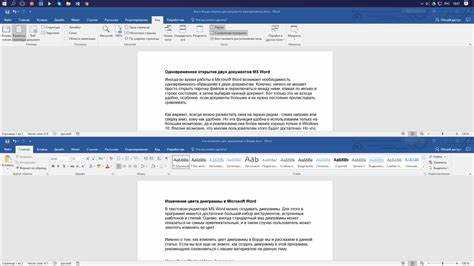
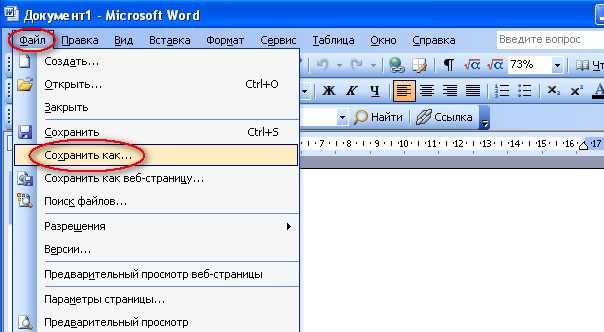
Формат .docx использует сжатие XML, что уменьшает размер документа и ускоряет его открытие по сравнению с устаревшим .doc. Для многостраничных документов переход на .docx может сократить время загрузки на 30–50%.
При работе с крупными файлами рекомендуется сохранять документ с отключенной функцией сжатия при сохранении, чтобы избежать дополнительных операций при каждом открытии. Для документов с большим количеством изображений и таблиц лучше использовать Word 2007 и выше, так как старые версии формата .doc плохо справляются с обработкой вложенных объектов.
Если документ планируется пересылать или архивировать, сохранение в формате .docx с включенной опцией Минимизация размера файла снижает нагрузку на систему при открытии. Дополнительно можно использовать формат .docm
Удаление ненужных стилей и форматирования

Сложное форматирование и избыточные стили увеличивают вес документа и замедляют его открытие. Рекомендуется проверять документ на наличие лишних стилей и удалять их через меню Стили → Управление стилями.
Основные действия для ускорения загрузки:
- Удаление дублирующихся стилей и нестандартных шрифтов.
- Замена локального форматирования на стандартные стили Word.
- Очистка скрытых символов и форматирования с помощью функции Очистить все форматирование.
- Сведение всех таблиц и списков к единым стилям для уменьшения объема данных.
Для больших документов можно использовать поиск и замену форматирования, чтобы быстро заменить нестандартные элементы на стандартные. После очистки стилей размер документа сокращается, а Word открывает файл быстрее, особенно при множестве вложенных таблиц и изображений.
Работа с большими таблицами без торможения
Таблицы с сотнями строк и десятками колонок замедляют открытие документа. Для ускорения работы с ними применяются несколько приемов:
- Разделение больших таблиц на несколько меньших, если это возможно для логики документа.
- Использование стандартного форматирования таблиц Word вместо сложных границ и заливок.
- Удаление лишних формул и вычислений внутри таблицы, заменяя их на значения.
- Отключение автоматического обновления ссылок и расчетов для таблиц при открытии документа.
При вставке таблиц из Excel рекомендуется использовать копирование как значения и формат, а не полностью как объект Excel, чтобы Word не создавал дополнительные связи и не перегружал память.
Для регулярной работы с большими таблицами полезно включить отображение только текста без сетки и предварительный просмотр изображений в ячейках. Это снижает нагрузку на процессор и ускоряет загрузку многостраничного документа.
Отключение автосохранения и фоновых проверок при загрузке
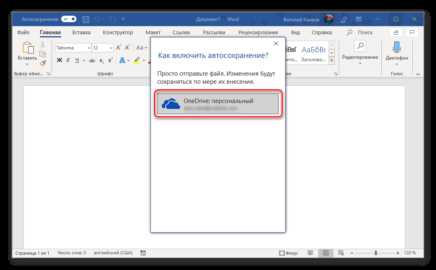
Автосохранение и фоновые проверки орфографии и грамматики увеличивают время открытия больших документов. Для ускорения работы рекомендуется временно отключить эти функции через меню Файл → Параметры → Сохранение и Правописание.
Автосохранение можно отключить для отдельных файлов, чтобы Word не создавал резервные копии при каждом открытии и редактировании, что особенно важно для документов свыше 200 страниц.
Фоновые проверки лучше включать после полной загрузки документа. Для этого необходимо снять галочки с опций Проверять орфографию при вводе и Проверять грамматику при вводе. Это уменьшает нагрузку на процессор и снижает вероятность зависания программы при открытии многостраничного файла.
После завершения работы с документом автосохранение и проверки можно вернуть для контроля корректности текста без снижения производительности.
Разделение документа на части для ускоренной работы
Многостраничные документы свыше 200 страниц открываются медленно из-за объема данных. Разделение файла на несколько частей позволяет ускорить загрузку и облегчить редактирование. Для этого рекомендуется создавать отдельные документы по логическим блокам, например, главы или разделы.
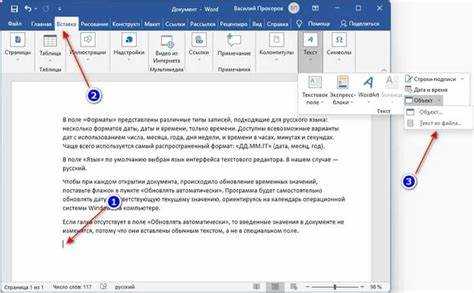
Использование ссылок на внешние файлы через функцию Вставить → Объект → Текст из файла позволяет объединять части при необходимости без перегрузки основной копии документа. Это снижает потребление оперативной памяти и ускоряет работу Word с большими таблицами, изображениями и графиками.
Для навигации между частями можно использовать гиперссылки или объединять оглавления с помощью поля REF. Такой подход уменьшает время открытия отдельных блоков на 40–60% и снижает вероятность зависаний при работе с многостраничными документами.
Очистка скрытых данных и версий документа
Скрытые данные и накопленные версии документа увеличивают размер файла и замедляют его открытие. Рекомендуется использовать функцию Проверка документа → Удалить скрытые данные перед сохранением или пересылкой файла.
Для визуальной оценки скрытых элементов удобно создавать таблицу с типами данных и их влиянием на размер и скорость открытия:
| Тип скрытых данных | Рекомендация по удалению | Влияние на загрузку |
|---|---|---|
| Старые версии документа | Удалить через Сведения → Управление версиями | Снижение времени открытия на 20–30% |
| Комментарии и исправления | Принять или удалить все изменения | Уменьшение веса файла и ускорение загрузки |
| Скрытый текст и поля | Удалить через Найти и заменить → Формат → Скрытый текст | Сокращение объема документа, ускорение работы Word |
| Встроенные объекты и OLE | Конвертировать в изображения или ссылки на файлы | Снижение нагрузки на память при открытии |
После очистки скрытых данных документ весит меньше, а Word открывает его быстрее, особенно при работе с многостраничными файлами, содержащими таблицы, изображения и макросы.
Настройка параметров Word для быстрого открытия крупных файлов
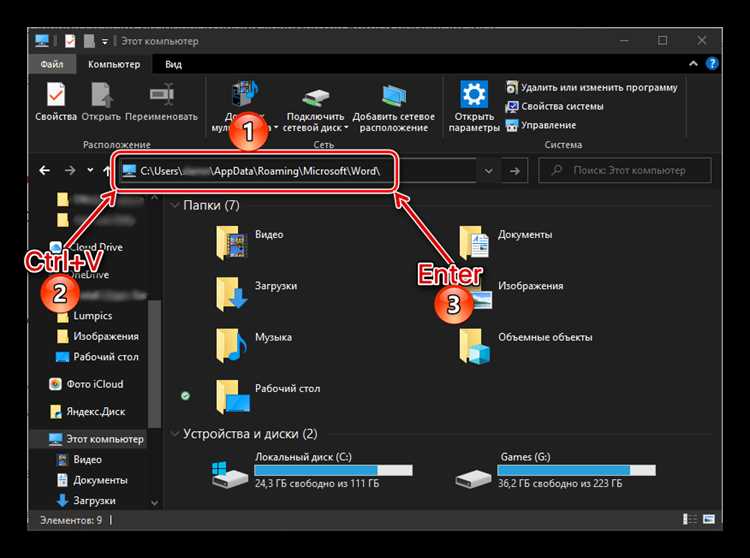
Для ускорения работы с большими документами необходимо изменить несколько параметров в Word. В меню Файл → Параметры → Дополнительно отключите анимацию, предварительный просмотр полей и миниатюр страниц. Это снижает нагрузку на процессор при открытии файлов свыше 200 страниц.
В разделе Отображение рекомендуется включить опцию Показать текст без графики и рисунков при первой загрузке документа, чтобы ускорить отображение содержимого до полной прорисовки объектов.
Отключение фоновых обновлений полей через Параметры → Формулы и поля → Автообновление полей при открытии уменьшает время загрузки, особенно для документов с перекрестными ссылками и оглавлениями.
Для работы с таблицами и изображениями полезно включить режим совместимости с Word 2007 и выше, чтобы использовать встроенное сжатие и оптимизированное хранение данных. Эти изменения сокращают время открытия на 30–50% и повышают стабильность при редактировании крупных файлов.
Вопрос-ответ:
Почему мой многостраничный документ Word открывается медленно?
Скорость открытия документа зависит от объема файла, количества изображений, таблиц и сложного форматирования. Файлы с сотнями страниц, высокими разрешениями изображений или встроенными объектами Excel могут загружаться дольше из-за нагрузки на оперативную память и процессор. Оптимизация изображений, удаление лишних стилей и использование формата .docx сокращает время открытия.
Как уменьшить размер документа, чтобы он открывался быстрее?
Для снижения размера удалите ненужные изображения или уменьшите их разрешение до 150–200 dpi для экранного просмотра. Очистите скрытые данные, старые версии документа и комментарии через меню «Проверка документа». Также заменяйте локальное форматирование на стандартные стили Word и минимизируйте использование сложных объектов и таблиц.
Можно ли ускорить загрузку документа без разбиения его на части?
Да, ускорить открытие помогает отключение автосохранения и фоновых проверок орфографии и грамматики на время загрузки, а также настройка параметров отображения: отключение анимаций, предварительного просмотра полей и миниатюр страниц. Эти действия уменьшают нагрузку на процессор и ускоряют открытие крупных файлов.
Стоит ли использовать макросы в больших документах?
Макросы замедляют загрузку и проверку безопасности документа, особенно если он содержит сотни страниц и множество объектов. Если макросы необходимы, используйте формат .docm только для части документа, а основную работу ведите в .docx. Также рекомендуется отключать автоматическое выполнение макросов при открытии, чтобы не задерживать загрузку.

 Загрузка...