Содержание статьи
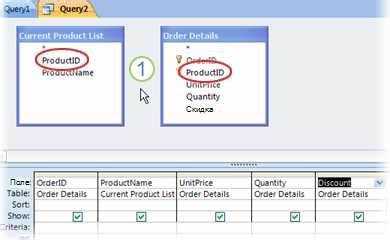
Access позволяет соединять несколько таблиц в одну для упрощения анализа данных и создания сводных отчётов. Для объединения важно убедиться, что поля с одинаковой информацией имеют одинаковые типы данных. Несоответствие типов может привести к ошибкам при выполнении запросов.
Существует два основных метода объединения: добавление данных одной таблицы к другой через запрос на добавление и использование запроса на объединение (UNION) для слияния данных из нескольких источников в один результат. Выбор метода зависит от структуры таблиц и объёма данных.
Перед объединением рекомендуется проверить наличие дубликатов и пропусков в ключевых полях. Для этого используют фильтры и сортировку, чтобы избежать некорректного объединения и потери информации. Также важно определить, какие поля будут использоваться как уникальные идентификаторы, чтобы сохранить целостность данных.
После выполнения объединения следует создать новую таблицу или запрос, где будут храниться объединённые данные. Это позволяет сохранить исходные таблицы без изменений и облегчает дальнейший анализ. В Access можно настроить автоматическое обновление объединённых данных, если исходные таблицы изменяются.
Выбор таблиц для объединения и проверка структуры данных
Для объединения выбирают таблицы с пересекающимися или совместимыми наборами данных. Перед началом анализа следует открыть каждую таблицу и проверить типы данных в ключевых полях: текстовые поля должны соответствовать текстовым, числовые – числовым, а поля с датой – формату даты. Несовпадение типов вызовет ошибки при запросах.
Следующий шаг – сравнение структуры таблиц. Проверяют наличие одинаковых или схожих по смыслу полей, например, Код клиента или Дата заказа. Если названия отличаются, но смысл совпадает, стоит переименовать поля или создать соответствие через запрос, чтобы объединение прошло корректно.
Рекомендуется оценить уникальность записей в каждой таблице. Для этого используют сортировку и фильтры по ключевым полям. Это помогает определить потенциальные дубликаты и понять, какие записи можно объединять без потери данных.
При подготовке к объединению следует отметить таблицы с пустыми или неполными значениями в важных полях. Такие записи лучше обработать заранее: заполнить недостающие значения или исключить их, чтобы итоговая таблица была точной и полной.
Использование запроса на добавление для слияния данных
Запрос на добавление в Access позволяет добавить записи из одной таблицы в другую без создания новой. Для этого открывают таблицу-приёмник и выбирают Создать → Конструктор запросов → Добавление. Затем указывают таблицу-источник и сопоставляют поля, чтобы данные вставлялись в соответствующие колонки.
Важно, чтобы типы данных источника и приёмника совпадали. Например, числовые поля нельзя вставлять в текстовые, а даты должны соответствовать формату даты. Несоответствие вызовет ошибку выполнения запроса.
Перед выполнением запроса стоит проверить наличие уникальных идентификаторов и ключевых полей. Если в таблице-приёмнике уже есть записи с такими идентификаторами, Access предложит объединить или пропустить дубли. Для контроля данных используют фильтры и сортировку, чтобы убедиться, что новые записи корректно добавляются.
Запрос на добавление можно сохранить и повторно использовать, если слияние данных будет регулярным. Это позволяет автоматически добавлять новые записи из таблицы-источника без ручного ввода, сохраняя целостность данных.
Объединение таблиц через запрос на объединение (UNION)
Запрос UNION позволяет объединить данные из нескольких таблиц в один результат без изменения исходных таблиц. Для его создания выбирают Создать → Конструктор запросов → SQL-вид и прописывают команды SELECT для каждой таблицы, соединяя их оператором UNION.
Все поля, объединяемые через UNION, должны иметь одинаковый тип данных и соответствующую последовательность. Например, если первая таблица содержит Код клиента (числовой) и Имя (текстовое), то все последующие SELECT должны включать поля в том же порядке и с такими же типами.
UNION автоматически удаляет дубликаты строк. Если нужно сохранить все записи, включая повторяющиеся, используют UNION ALL. Это важно при анализе повторных транзакций или объединении журналов событий.
После создания запроса его можно использовать как источник для создания новой таблицы или отчёта. Access позволяет сохранять запрос и повторно запускать его при обновлении данных, что удобно для регулярного объединения таблиц с одинаковой структурой.
Настройка соответствия полей и типов данных при объединении
Для корректного объединения таблиц важно, чтобы поля имели одинаковые типы данных и соответствовали по смыслу. Несоответствие типов вызывает ошибки при добавлении записей или выполнении запросов. Основные рекомендации:
- Проверить тип данных каждого поля: текст, число, дата/время.
- Сопоставить поля с одинаковой информацией: например, Код клиента с CustomerID.
- Переименовать поля в случае различий в названиях, чтобы запрос корректно их связывал.
- Использовать функции преобразования типов, если необходимо: CStr для текста, CInt для чисел.
- Проверить длину текстовых полей, чтобы длинные строки не обрезались при добавлении в другую таблицу.
- Убедиться, что числовые поля имеют одинаковый формат: целое число, десятичное или денежное значение.
- Обрабатывать пустые значения заранее, чтобы избежать ошибок при объединении.
Эти шаги минимизируют риск потери данных и обеспечивают точность объединённой таблицы, особенно при работе с большими наборами данных или регулярном слиянии.
Обработка дубликатов и фильтрация данных после объединения
Для фильтрации данных используют условия в запросах. Например, можно выбрать только записи с определённой датой, статусом или диапазоном числовых значений. Уточняют условия с помощью WHERE, AND и OR, чтобы исключить лишние строки и сократить объём объединённой таблицы.
Если данные содержат пустые значения в ключевых полях, их лучше обрабатывать отдельно: заполнять корректными данными или исключать, чтобы избежать ошибок при дальнейшей работе. Также рекомендуется сохранять промежуточные результаты в отдельной таблице для проверки корректности фильтрации и удаления дубликатов.
Создание новой таблицы на основе объединённых данных
После объединения данных в запросе можно создать новую таблицу для хранения итогового результата. В Access выбирают Создать → Запрос на создание таблицы, указывают имя новой таблицы и источник данных – объединённый запрос.
Рекомендуется заранее проверить типы полей и их соответствие исходным таблицам, чтобы избежать ошибок при добавлении записей. Если планируется дальнейшее обновление данных, лучше включить только необходимые поля и удалить лишние столбцы.
Для больших объёмов данных полезно сохранять новую таблицу с индексами на ключевых полях. Это ускоряет поиск и фильтрацию. После создания таблицы следует выполнить тестовую выборку, чтобы убедиться, что объединение прошло корректно и все записи перенесены без потерь.
Проверка корректности объединения и сохранение результата
После объединения таблиц важно проверить точность переноса данных. Для этого используют выборочные проверки и визуальный анализ. Например, создают запрос на выборку, который сравнивает количество записей в исходных таблицах и объединённой.
Проверку удобно оформить в виде таблицы:
| Параметр | Исходная таблица A | Исходная таблица B | Объединённая таблица |
|---|---|---|---|
| Общее количество записей | 1200 | 800 | 2000 |
| Уникальные ключи | 1180 | 780 | 1960 |
| Пустые значения в ключевых полях | 5 | 2 | 7 |
Если показатели совпадают с ожидаемыми, результат можно сохранять. Access позволяет сохранить объединённые данные как новую таблицу или как постоянный запрос. Для регулярного обновления данных удобно использовать сохранённый запрос и периодически проверять совпадение количества записей и уникальных ключей.
Вопрос-ответ:
Можно ли объединять таблицы с разной структурой полей?
Да, но для корректного объединения необходимо сопоставить поля с одинаковым типом данных. Если названия полей отличаются, их можно переименовать или использовать SQL-запрос с явным указанием соответствия. Поля, которых нет в одной из таблиц, лучше исключить или создать с пустыми значениями, чтобы не возникало ошибок.
Как объединить данные из нескольких таблиц, не изменяя исходные?
Для этого используют запрос на объединение (UNION). Он формирует новую выборку с данными из всех таблиц без изменения исходных. Можно создать сохранённый запрос, который периодически обновляется при добавлении новых записей в исходные таблицы.
Что делать с дубликатами после объединения таблиц?
Access позволяет удалять дубликаты с помощью GROUP BY или UNIQUE в запросах. Можно также настроить фильтры, чтобы отобрать только нужные записи и исключить повторяющиеся строки по ключевым полям. Перед удалением лучше создать резервную копию объединённой таблицы.
Как проверить, что объединение прошло корректно?
Проверку проводят через выборочные запросы и сравнение количества записей в исходных таблицах и объединённой. Полезно создать таблицу с параметрами: общее количество записей, количество уникальных ключей, количество пустых значений. Совпадение этих показателей с ожидаемыми подтверждает корректность объединения.
Можно ли автоматически добавлять новые записи в объединённую таблицу?
Да, для этого создают запрос на добавление. Он позволяет переносить новые записи из исходной таблицы в приёмник без повторного ручного ввода. При этом важно следить за уникальностью ключей и соответствием типов данных, чтобы не возникали ошибки и дубликаты.
Как объединить таблицы в Access, если у них разные названия полей, но одинаковое содержание?
Если названия полей отличаются, но содержимое одинаковое, их нужно сопоставить вручную перед объединением. В запросе на добавление указывают соответствие полей, а при использовании запроса UNION используют AS для переименования столбцов в один формат. Это позволяет корректно объединять данные без потери информации и ошибок типов данных.

 Загрузка...