Содержание статьи
Смена сети Wi Fi для устройств в приложении Mi Home требуется при переходе на новый роутер, изменении пароля или перемещении умной техники в другую локацию. Каждый девайс Xiaomi имеет свои ограничения по диапазону сети: большинство поддерживает только 2.4 ГГц, поэтому перед подключением нужно убедиться, что новая сеть соответствует требованиям устройства.
Перед началом процесса рекомендуется обновить приложение Mi Home до последней версии, а также проверить актуальность прошивки подключаемого устройства. Наличие стабильного интернет-соединения на смартфоне ускоряет процесс смены Wi Fi и снижает риск сбоев при переподключении.
В приложении Mi Home важно удалить старую сеть из настроек устройства, чтобы новая конфигурация корректно применялась. Ввод правильного пароля для нового Wi Fi и соблюдение порядка действий, указанного в приложении, гарантируют быстрый переход без потери функциональности умной техники.
Проверка совместимости устройства с новой сетью Wi Fi
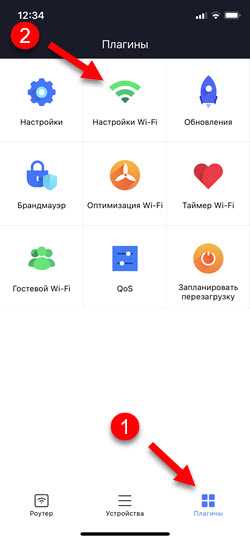
Перед сменой Wi Fi необходимо убедиться, что устройство поддерживает диапазон и протокол новой сети. Большинство умных девайсов Xiaomi работает только с 2.4 ГГц. Поддержка 5 ГГц встречается редко и зависит от конкретной модели.
Для проверки совместимости выполните следующие шаги:
- Откройте техническую документацию устройства или страницу продукта на официальном сайте Xiaomi.
- Уточните поддерживаемый диапазон частот: 2.4 ГГц или 2.4/5 ГГц.
- Проверьте тип шифрования сети, обычно устройства Mi Home поддерживают WPA2-PSK.
Если новая сеть использует 5 ГГц или нестандартное шифрование, устройство не сможет подключиться. В этом случае:
- Создайте отдельную сеть на 2.4 ГГц для умных девайсов.
- Используйте совместимый роутер или настройте гостевую сеть с нужными параметрами.
Также убедитесь, что длина имени сети (SSID) не превышает 32 символа и не содержит специальных символов, которые устройство может не распознать. Проверка этих параметров позволяет избежать сбоев при смене Wi Fi и ускоряет подключение.
Подготовка смартфона и приложения Mi Home к смене сети
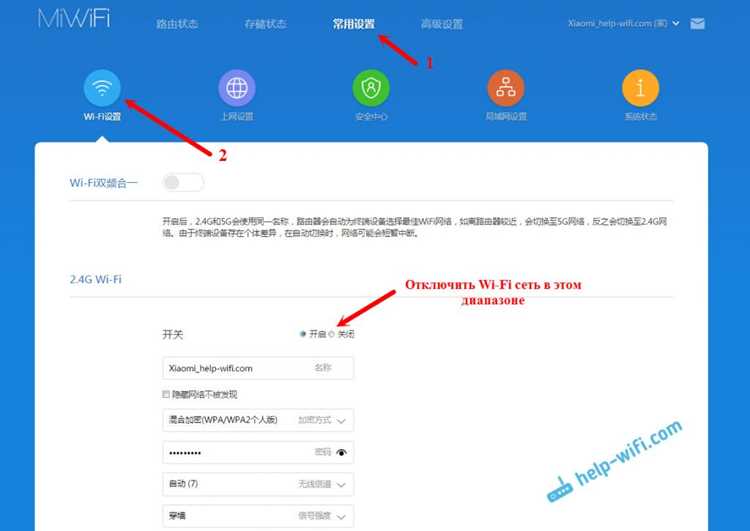
Перед сменой Wi Fi необходимо проверить актуальность приложения Mi Home. Использование устаревшей версии может привести к сбоям при подключении нового роутера.
Рекомендуется выполнить следующие действия:
- Обновить Mi Home до последней версии через App Store или Google Play.
- Проверить доступность обновлений прошивки для каждого подключенного устройства.
- Убедиться, что смартфон подключен к стабильной сети с интернетом для корректного обмена данными с серверами Xiaomi.
- Очистить кэш приложения в настройках смартфона, чтобы старые данные сети не мешали подключению.
- Включить разрешения для Mi Home на доступ к локальной сети и геолокации, если они требуются для настройки устройств.
Также рекомендуется перезагрузить смартфон перед началом смены Wi Fi. Это снижает вероятность зависаний приложения и ускоряет процесс подключения устройств к новой сети.
Удаление старой сети из настроек устройства
Перед подключением к новой сети важно удалить старую, чтобы устройство корректно применяло новые параметры Wi Fi. Несовпадение старых и новых данных часто вызывает ошибки подключения.
Для удаления старой сети выполните следующие действия:
- Откройте приложение Mi Home и выберите нужное устройство.
- Перейдите в настройки устройства и найдите раздел «Сеть Wi Fi» или «Сетевые параметры».
- Выберите текущую сеть и нажмите «Забыть» или «Удалить сеть».
- Подтвердите действие, чтобы устройство полностью очистило данные старой сети.
Если устройство не отображает текущую сеть, можно выполнить сброс сети через кнопку на корпусе девайса. Обычно это удержание кнопки 5–10 секунд до появления светового индикатора, сигнализирующего о готовности к переподключению.
После удаления старой сети рекомендуется проверить, что устройство не подключено к предыдущему роутеру и готово к настройке новой Wi Fi.
Подключение устройства к новой сети Wi Fi через Mi Home
После удаления старой сети можно приступать к подключению устройства к новой Wi Fi через приложение Mi Home. Следуйте точной последовательности действий для корректного соединения.
Пошаговая инструкция:
| Шаг | Действие | Примечания |
|---|---|---|
| 1 | Откройте Mi Home и выберите устройство, которое нужно подключить | Устройство должно быть включено и находиться в зоне действия новой сети |
| 2 | Нажмите «Добавить устройство» или «Подключить к сети Wi Fi» | Если устройство уже отображается, используйте функцию «Изменить сеть» |
| 3 | Выберите новую сеть из списка доступных Wi Fi | Список формируется автоматически, убедитесь, что отображается правильная частота (2.4 ГГц) |
| 4 | Введите пароль сети и нажмите «Подключить» | Пароль должен быть точным, включая регистр букв и специальные символы |
| 5 | Дождитесь подтверждения успешного подключения | Приложение покажет уведомление или зеленый индикатор на устройстве |
Если подключение не удается, проверьте сигнал Wi Fi и перезагрузите устройство. В некоторых моделях требуется повторить процесс для завершения настройки.
Ввод пароля и проверка соединения с новой сетью
После выбора новой сети Wi Fi в приложении Mi Home важно корректно ввести пароль. Ошибки в регистре букв, цифрах или специальных символах блокируют подключение устройства.
Рекомендации по вводу пароля:
- Используйте точный пароль, указанный в настройках роутера.
- Проверяйте, что клавиша Caps Lock отключена, а язык ввода совпадает с используемым при создании пароля.
- При сложных паролях рекомендуется временно скопировать его из настроек роутера, чтобы исключить опечатки.
Проверка соединения выполняется автоматически после ввода пароля, но дополнительная проверка ускоряет обнаружение проблем:
- Убедитесь, что индикатор сети на устройстве мигает зеленым или соответствует инструкции модели.
- В приложении Mi Home обновите статус устройства; при успешном подключении появится уведомление «Устройство подключено».
- Если соединение не устанавливается, перезапустите устройство и повторите ввод пароля.
Точное соблюдение этих шагов гарантирует стабильное подключение умной техники к новой Wi Fi без сбоев и повторных настроек.
Обновление настроек устройства после смены Wi Fi
После успешного подключения к новой сети необходимо проверить и обновить настройки устройства, чтобы обеспечить стабильную работу всех функций.
Рекомендации по обновлению:
- Откройте приложение Mi Home и выберите подключенное устройство.
- Перейдите в раздел Настройки сети и убедитесь, что новое имя Wi Fi и пароль сохранены корректно.
- Проверьте доступ к функциям управления, например включение/выключение, таймеры и сценарии; некоторые устройства требуют повторного подтверждения после смены сети.
- При необходимости обновите прошивку устройства, чтобы синхронизация с новой сетью прошла без сбоев.
После выполнения этих шагов рекомендуется протестировать устройство: изменить режим работы, включить удаленное управление и проверить реакцию на команды через приложение Mi Home. Это гарантирует корректную работу после смены Wi Fi.
Решение возможных проблем при подключении к новой сети
При смене Wi Fi в приложении Mi Home могут возникнуть ошибки подключения, сбои синхронизации или отсутствие реакции устройства на команды. Их решение зависит от причины.
Основные рекомендации:
- Неправильный пароль: проверьте регистр букв, цифры и специальные символы. При необходимости временно скопируйте пароль из настроек роутера.
- Неподдерживаемый диапазон: большинство устройств Mi Home работают только с 2.4 ГГц. Если новая сеть 5 ГГц, создайте отдельную сеть на 2.4 ГГц или используйте гостевую сеть.
- Слабый сигнал Wi Fi: разместите устройство ближе к роутеру или используйте усилители сигнала для стабильного соединения.
- Сбои приложения: очистите кэш Mi Home, перезапустите смартфон и обновите приложение до последней версии.
- Конфликт IP-адресов: перезагрузите роутер и устройство, чтобы автоматически получить новый адрес.
Если проблемы сохраняются, выполните сброс настроек сети устройства и повторите процесс подключения через Mi Home, соблюдая точную последовательность шагов.
Проверка работы устройства после смены Wi Fi
После подключения устройства к новой сети важно убедиться, что оно функционирует корректно и все функции доступны через приложение Mi Home.
Рекомендации для проверки:
- Откройте Mi Home и убедитесь, что устройство отображается как онлайн.
- Проверьте основные функции: включение/выключение, регулировка параметров, активация таймеров или сценариев.
- Используйте удаленное управление через смартфон и убедитесь, что команды выполняются без задержек.
- Если устройство поддерживает уведомления, проверьте, что они приходят корректно после смены сети.
- При наличии дополнительных датчиков или аксессуаров протестируйте их связь с основным устройством.
Регулярная проверка после смены Wi Fi позволяет выявить ошибки на ранней стадии и при необходимости повторно настроить соединение или обновить прошивку устройства.
Вопрос-ответ:
Можно ли сменить Wi Fi на устройстве Mi Home без сброса настроек?
Да, для большинства моделей Xiaomi достаточно удалить старую сеть через приложение Mi Home и подключиться к новой. Сброс устройства требуется только если устройство не распознает новую сеть или возникают ошибки при подключении.
Почему устройство не подключается к новой сети после ввода пароля?
Причины могут быть в несоответствии диапазона Wi Fi (многие устройства работают только с 2.4 ГГц), неправильно введенном пароле, слабом сигнале или устаревшей версии приложения Mi Home. Проверьте правильность пароля, частоту сети и обновите приложение, затем повторите подключение.
Как проверить, что устройство подключено к новой сети Wi Fi?
После смены сети откройте Mi Home и убедитесь, что устройство отображается как онлайн. Также проверьте выполнение команд через приложение, работу таймеров и уведомления. Индикатор на устройстве может мигать определенным цветом, что сигнализирует о подключении к сети.
Нужно ли обновлять прошивку устройства после смены Wi Fi?
Обновление прошивки не всегда обязательно, но оно помогает устранить ошибки подключения и улучшить совместимость с новым роутером. Рекомендуется проверять наличие обновлений в настройках устройства после смены сети.
Что делать, если Mi Home не видит устройство после смены Wi Fi?
Попробуйте перезагрузить смартфон и устройство, убедитесь, что новая сеть 2.4 ГГц и пароль введен правильно. Если проблема сохраняется, выполните сброс настроек сети устройства и повторите процесс подключения через приложение.
Как правильно сменить Wi Fi на устройстве Mi Home без потери настроек?
Чтобы сменить сеть без сброса всех параметров, откройте приложение Mi Home, выберите нужное устройство и перейдите в раздел настройки Wi Fi. Удалите старую сеть и выберите новую из списка доступных. Введите точный пароль и дождитесь подтверждения подключения. После этого проверьте работу всех функций: включение/выключение, таймеры, уведомления. Если устройство не подключается, убедитесь, что новая сеть поддерживает 2.4 ГГц, а пароль введен правильно. В редких случаях потребуется сброс сети на устройстве и повторное подключение.

 Загрузка...