Содержание статьи

Удаленные письма в Outlook не всегда теряются навсегда. В большинстве случаев существует несколько способов их восстановления. Важно понимать, что, несмотря на то, что письма могут исчезнуть из почтового ящика, они могут оставаться в системе и подлежать восстановлению, если вы действуете вовремя.
Если письмо оказалось удалено, первым шагом стоит проверить папку «Удаленные». В Outlook письма, которые удаляются, перемещаются в эту папку, и их можно восстановить без особых проблем. Однако, если письмо не обнаружено в «Удаленных», есть еще несколько методов, которые стоит использовать.
Для пользователей, работающих с корпоративными аккаунтами, доступна опция восстановления через сервер Exchange, даже если письма были удалены из корзины. В таких случаях важно понять, как работает функция восстановления элементов, а также что делать, если письма не появились в папке «Удаленные» после выполнения стандартных действий.
Другим вариантом восстановления является использование архивных копий или автоматических резервных копий Outlook. Многие пользователи не знают, что Outlook сохраняет резервные копии файлов, что позволяет восстановить даже те письма, которые были удалены довольно давно.
Кроме того, восстановление писем может быть выполнено через веб-версию Outlook, что особенно актуально, если проблема возникла на мобильном устройстве или в случае с облачным хранилищем данных. Восстановление через веб-интерфейс имеет свои особенности, которые важно учитывать при работе с Outlook на различных устройствах.
Пошаговое руководство по восстановлению удаленных писем из корзины в Аутлуке
Если письмо было удалено, первым делом стоит проверить папку «Удаленные» в Outlook. Это стандартная папка для всех удаленных сообщений, и в большинстве случаев письма можно легко восстановить, если они еще не были окончательно удалены.
Шаг 1: Откройте Outlook и перейдите в папку «Удаленные». Если вы используете Outlook на компьютере, эта папка находится в левой части экрана, в меню папок. В веб-версии Outlook она будет отображаться в списке папок слева.
Шаг 2: Найдите нужное письмо. В папке «Удаленные» могут находиться десятки писем, поэтому используйте поиск по ключевым словам или отправителю для быстрого нахождения нужного сообщения. Также можно отсортировать письма по дате для удобства.
Шаг 3: Если письмо найдено, просто щелкните по нему правой кнопкой мыши и выберите опцию «Восстановить» или «Переместить в Входящие». Письмо будет возвращено в исходную папку.
Шаг 4: Если вы не нашли письмо в папке «Удаленные», проверьте, не перемещено ли оно в другую папку, например, «Спам» или «Нежелательная почта». Это часто происходит, если фильтры безопасности или антиспам-система ошибочно перемещают важные письма в эти папки.
Шаг 5: Если письмо все еще не найдено, возможно, оно уже удалено из корзины. В таком случае, Outlook предложит вам воспользоваться функцией восстановления удаленных элементов, но для этого нужно воспользоваться другой процедурой, о которой речь пойдет в следующем разделе.
Как найти и восстановить письма в папке «Удаленные» в Outlook
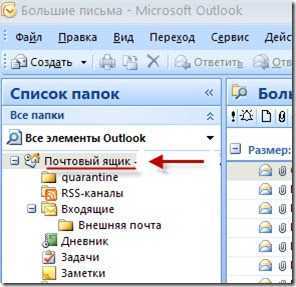
Папка «Удаленные» в Outlook служит временным хранилищем для писем, которые были удалены, но еще не окончательно стерты. Чтобы восстановить письма из этой папки, выполните следующие шаги:
- Шаг 1: Откройте Outlook и перейдите в папку «Удаленные». В приложении на ПК папка находится в левой панели под списком основных папок, таких как «Входящие» и «Отправленные». В веб-версии Outlook папка также будет расположена слева, в списке папок.
- Шаг 2: Найдите нужное письмо. Для этого воспользуйтесь поиском в верхней части экрана. Введите ключевые слова, тему письма или имя отправителя, чтобы ускорить поиск.
- Шаг 3: Если письмо найдено, выберите его, щелкнув по нему. Затем используйте опцию «Восстановить» или «Переместить в Входящие», чтобы вернуть письмо в основную папку.
- Шаг 4: Если вы не можете найти письмо в списке, проверьте, не случайно оно было перемещено в другие папки, такие как «Спам» или «Нежелательная почта». Иногда из-за настроек фильтрации важные письма могут попасть туда.
- Шаг 5: Если письмо не было найдено в папке «Удаленные», это может означать, что оно было удалено окончательно. В этом случае, попробуйте использовать функцию восстановления удаленных элементов, доступную в Outlook.
Для того чтобы исключить случайную потерю писем в будущем, регулярно проверяйте настройки папки «Удаленные» и убедитесь, что она не очищается автоматически после определенного времени.
Восстановление писем с помощью функции «Восстановить удаленные элементы»

Если письмо не было найдено в папке «Удаленные» и прошло достаточно времени с момента удаления, оно может быть восстановлено с помощью функции «Восстановить удаленные элементы» в Outlook. Эта опция позволяет вернуть письма, которые были удалены из корзины, но все еще находятся на сервере Exchange (если вы используете корпоративный аккаунт).
Шаг 1: Перейдите в папку «Удаленные» в Outlook. В этом разделе отображаются все письма, которые вы удалили, но еще не очистили окончательно.
Шаг 2: В верхней части окна Outlook найдите кнопку «Восстановить удаленные элементы», которая появляется, когда вы открываете папку «Удаленные». Если вы используете веб-версию, эта кнопка доступна в меню настроек или в дополнительных опциях папки «Удаленные».
Шаг 3: После нажатия на кнопку откроется окно с перечнем писем, которые можно восстановить. Этот список может включать письма, удаленные из корзины, но которые все еще хранятся на сервере. Письма, которые можно восстановить, будут отображаться с указанием их даты и времени удаления.
Шаг 4: Выберите нужное письмо или несколько писем, которые вы хотите вернуть. Для этого поставьте галочки рядом с ними и нажмите кнопку «Восстановить». Письма будут возвращены в папку «Удаленные» или «Входящие», в зависимости от настроек Outlook.
Шаг 5: Если нужное письмо не отображается в списке, это может означать, что оно было окончательно удалено с сервера или прошло слишком много времени с момента удаления, и файл уже удален из резервных хранилищ.
Важно помнить, что функция «Восстановить удаленные элементы» доступна только в том случае, если ваш почтовый сервер поддерживает данную опцию (например, сервер Exchange). Для пользователей других почтовых сервисов этот метод может быть недоступен.
Использование резервных копий для восстановления удаленных писем
Если удаленные письма не могут быть восстановлены через папку «Удаленные» или функцию «Восстановить удаленные элементы», следующим шагом будет использование резервных копий Outlook. Резервные копии представляют собой архивные файлы, которые регулярно создаются Outlook для защиты данных.
Для восстановления писем из резервной копии следуйте этим рекомендациям:
- Шаг 1: Убедитесь, что у вас есть доступ к резервной копии. Резервные копии обычно сохраняются в формате .pst (Personal Storage Table) или .ost (Offline Storage Table) и могут быть как локальными, так и облачными.
- Шаг 2: Найдите файл резервной копии на вашем устройстве. Обычно .pst файлы хранятся в папке «Документы» или в разделе «Файлы данных Outlook». В случае с облачными резервными копиями проверьте настройки облачного сервиса, который вы используете для сохранения данных.
- Шаг 3: Откройте Outlook и выберите «Файл» > «Открыть» > «Импортировать/Экспортировать». Выберите «Импорт из другого файла или программы», затем выберите «Файл данных Outlook (.pst)» и укажите путь к резервной копии.
- Шаг 4: В процессе импорта Outlook предложит выбрать, какие папки и письма вы хотите восстановить. Выберите папку «Входящие» или другие соответствующие папки и подтвердите импорт.
- Шаг 5: После завершения процесса восстановления письма из резервной копии будут доступны в соответствующих папках Outlook. При необходимости их можно переместить в основную папку «Входящие».
Ниже приведена таблица, которая помогает понять различия между файлами .pst и .ost и их роль в восстановлении писем:
| Тип файла | Описание | Когда используется |
|---|---|---|
| .pst | Локальный файл, который хранит все данные Outlook, включая письма, контакты и календари. Этот файл можно переносить между устройствами. | Используется для создания резервных копий и экспорта данных между различными устройствами. |
| .ost | Файл, который используется для работы в оффлайн-режиме с сервером Exchange. Хранит данные Outlook на вашем устройстве, но синхронизируется с сервером. | Используется для хранения данных в режиме оффлайн при подключении к серверу Exchange или Office 365. |
При регулярном создании резервных копий .pst файлов можно значительно повысить шансы на восстановление данных в случае их потери.
Что делать, если письма исчезли из папки «Удаленные» и корзины
Если письма исчезли из папки «Удаленные» и корзины, это может означать, что они были окончательно удалены или перемещены в другое место. В таких случаях можно попробовать несколько методов для их восстановления:
1. Проверьте папку «Спам» или «Нежелательная почта»
Иногда Outlook ошибочно помечает важные письма как спам. Перейдите в папку «Спам» или «Нежелательная почта» и проверьте, не переместились ли туда ваши сообщения. Если вы нашли нужное письмо, переместите его обратно в папку «Входящие».
2. Использование функции «Восстановить удаленные элементы»
Если письмо исчезло из корзины, но не было окончательно удалено с сервера, вы можете попробовать восстановить его через функцию «Восстановить удаленные элементы». Для этого:
- Перейдите в папку «Удаленные».
- В верхней части экрана найдите кнопку «Восстановить удаленные элементы».
- Выберите письмо и восстановите его в нужную папку.
Если вы используете учетную запись Exchange, эта функция может помочь вернуть письма, даже если они исчезли из корзины.
3. Проверьте резервные копии
Если письма не удалось восстановить с помощью вышеупомянутых методов, возможно, они есть в резервных копиях Outlook. Проверьте файлы .pst или .ost, которые могут содержать архивированные данные. Если у вас есть резервная копия, откройте её и импортируйте данные в Outlook.
4. Восстановление через веб-версию Outlook
Попробуйте войти в свою учетную запись через веб-интерфейс Outlook. Иногда веб-версия имеет дополнительные опции для восстановления удаленных писем, которых нет в настольной версии приложения. Для этого зайдите в раздел «Удаленные» и используйте функцию восстановления писем, если такая доступна.
5. Обратитесь к администратору
Если вы используете корпоративную почту, возможно, письма были удалены по ошибке на уровне сервера. Обратитесь к администратору вашей почтовой системы, чтобы узнать, можно ли восстановить данные с серверной стороны. Администраторы Exchange часто могут восстановить письма, которые не доступны обычным пользователям.
Если ни один из методов не помог, важно заранее позаботиться о регулярных резервных копиях Outlook, чтобы избежать потери важных данных в будущем.
Как восстановить письма через веб-версию Outlook
Веб-версия Outlook предоставляет несколько дополнительных опций для восстановления удаленных писем, которые могут быть недоступны в настольной версии. Для восстановления писем через веб-интерфейс выполните следующие шаги:
Шаг 1: Войдите в свою учетную запись на сайте Outlook.com. Используйте ваш адрес электронной почты и пароль для доступа к почтовому ящику.
Шаг 2: Перейдите в папку «Удаленные». В левой части экрана, в меню папок, найдите раздел «Удаленные» или «Корзина». Все письма, которые были недавно удалены, должны находиться в этой папке.
Шаг 3: Если письмо не найдено в «Удаленных», перейдите в раздел «Восстановить элементы». Это дополнительная опция, доступная только через веб-версию Outlook, и она позволяет восстановить письма, которые были удалены из корзины. Для этого:
- Нажмите на ссылку «Восстановить элементы» в верхней части папки «Удаленные».
- Просмотрите список всех доступных писем для восстановления, которые были удалены из корзины.
- Выберите письма, которые нужно вернуть, и нажмите кнопку «Восстановить».
Шаг 4: После восстановления письма вернутся в папку «Входящие» или «Удаленные». Если письма не были найдены, это может означать, что они были окончательно удалены с сервера.
Шаг 5: Если веб-версия Outlook не предоставляет нужных опций, попробуйте обратиться в техническую поддержку. В некоторых случаях письма могут быть восстановлены через администраторов почтовых серверов.
Веб-версия Outlook также позволяет восстанавливать письма на любых устройствах, независимо от того, установлен ли Outlook на вашем ПК или мобильном устройстве.
Восстановление потерянных писем в Outlook через поиск

Если вы не можете найти письмо в папке «Удаленные» или «Корзина», можно использовать функцию поиска в Outlook для восстановления потерянных сообщений. Это особенно полезно, если письмо было случайно перемещено в другую папку или не отображается в стандартных папках.
Шаг 1: Откройте Outlook и найдите строку поиска в верхней части экрана. В этой строке можно ввести ключевые слова, имя отправителя, тему письма или даже дату отправки, чтобы сузить поиск.
Шаг 2: Для точности используйте фильтры поиска. Нажмите на иконку фильтра справа от строки поиска и выберите нужные параметры, например, «Все папки», «Письма», «Только не прочитанные» или по дате. Это поможет быстрее найти письмо, если оно было перемещено в другую папку.
Шаг 3: Если вы не уверены в точном содержимом письма, используйте общие ключевые слова, связанные с темой сообщения или именем отправителя. В строке поиска также можно использовать операторы, такие как «from:» для поиска по отправителю или «subject:» для поиска по теме.
Шаг 4: Если письмо все еще не найдено, откройте дополнительные параметры поиска. Для этого нажмите на стрелку в строке поиска и выберите «Поиск в расширенных папках» или «Поиск в другом файле данных». Это позволяет искать по всем папкам Outlook, включая архивные и скрытые папки.
Шаг 5: После того как письмо найдено, можно переместить его обратно в папку «Входящие» или другую нужную папку для удобства дальнейшего доступа.
Использование поиска в Outlook позволяет находить письма, даже если они были перемещены в папки, которые вы не проверяли. Это эффективный способ восстановления писем, которые исчезли из поля зрения.
Решение проблем с восстановлением писем в Outlook: частые ошибки и их исправление

При восстановлении удаленных писем в Outlook могут возникать различные проблемы. Вот несколько распространенных ошибок и способы их исправления:
- Ошибка 1: Письма не отображаются в папке «Удаленные»
Если письма не видны в папке «Удаленные», это может означать, что они были удалены окончательно или перемещены в другую папку. Для исправления:
- Проверьте папку «Спам» или «Нежелательная почта», так как Outlook иногда ошибочно перемещает важные письма туда.
- Используйте функцию «Восстановить удаленные элементы» через веб-версию или Outlook на ПК для поиска писем, удаленных из корзины.
- Ошибка 2: Функция «Восстановить удаленные элементы» не доступна
Если кнопка «Восстановить удаленные элементы» не активна, это может означать, что ваша учетная запись не поддерживает данную опцию, или письма были удалены слишком давно. Для исправления:
- Убедитесь, что вы используете учетную запись Exchange или Outlook.com, так как эта функция доступна только для этих типов аккаунтов.
- Обратитесь к администратору, если у вас корпоративная почта, для получения доступа к дополнительным восстановительным функциям.
- Ошибка 3: Письма не восстанавливаются после импорта резервной копии
Если письма не появились после восстановления из .pst или .ost файлов, это может означать, что файл был поврежден. Для исправления:
- Используйте инструмент «Восстановление файлов данных Outlook» (scanpst.exe) для проверки и восстановления поврежденных файлов данных.
- Попробуйте повторно импортировать файл, убедившись, что он не поврежден.
- Ошибка 4: Письма не отображаются после восстановления через поиск
Если восстановленные письма не появляются в списке, это может быть связано с тем, что они были перемещены в скрытые папки. Для исправления:
- Убедитесь, что поисковая фильтрация не ограничивает поиск только одной папкой. Включите поиск по всем папкам.
- Используйте расширенный поиск с фильтром по дате или ключевым словам, чтобы точно указать параметры поиска.
- Ошибка 5: Невозможность восстановления писем после их удаления из всех папок
Если письма были удалены окончательно и не могут быть восстановлены через стандартные методы, возможно, они были удалены с сервера. Для исправления:
- Обратитесь в техническую поддержку, особенно если вы используете корпоративную почту с сервером Exchange.
- Проверьте настройки хранения на сервере. В некоторых случаях письма могут храниться на сервере в течение ограниченного времени перед окончательным удалением.
Используя эти рекомендации, можно значительно повысить шансы на успешное восстановление потерянных писем в Outlook. Важно помнить, что регулярное создание резервных копий и правильная настройка почтового клиента помогут избежать многих проблем с восстановлением данных в будущем.
Вопрос-ответ:
Как восстановить удаленные письма в Аутлуке, если они исчезли из папки «Удаленные»?
Если письма исчезли из папки «Удаленные», их можно попробовать восстановить с помощью функции «Восстановить удаленные элементы». Для этого откройте папку «Удаленные», затем выберите опцию восстановления удаленных элементов. В случае использования корпоративной почты через сервер Exchange письма можно восстановить, даже если они были удалены из корзины.
Что делать, если я не могу найти удаленное письмо в Аутлуке, даже после использования функции поиска?
Если письмо не найдено через поиск, проверьте другие папки, такие как «Спам» или «Нежелательная почта», в которые оно могло попасть. Также можно проверить скрытые или архивные папки. В некоторых случаях письма могут быть перемещены в них по ошибке фильтров почты. Если письмо все еще не найдено, используйте восстановление через резервные копии или обратитесь к администратору для восстановления с сервера.
Как восстановить удаленные письма через резервные копии в Outlook?
Для восстановления писем из резервных копий в Outlook используйте файлы данных .pst или .ost. Откройте Outlook, перейдите в «Файл», затем выберите «Открыть» и «Импортировать/Экспортировать». Выберите «Импорт из другого файла», укажите путь к резервной копии и импортируйте нужные письма. Если файл данных поврежден, используйте встроенную утилиту «Восстановление файлов данных Outlook» для его исправления.
Что делать, если письма не восстанавливаются через веб-версию Outlook?
Если письма не восстанавливаются через веб-версию Outlook, это может быть связано с тем, что они были окончательно удалены или истек срок хранения на сервере. В таком случае попробуйте использовать дополнительные опции восстановления через клиентскую версию Outlook или обратитесь в техническую поддержку вашего почтового провайдера для получения помощи. Также важно проверить настройки хранения писем на сервере, чтобы избежать их преждевременного удаления.

 Загрузка...