Содержание статьи
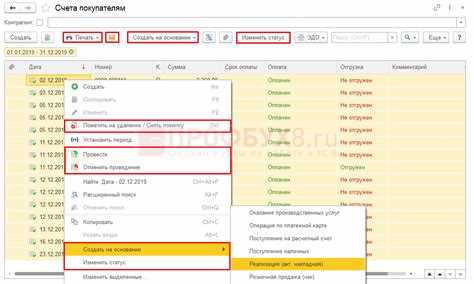
В Тильде работа с блоками и элементами страницы требует точного управления объектами. Возможность выделять сразу несколько объектов позволяет ускорить изменения, например, одновременно менять размер, положение или настройки текста и изображений. Для этого важно правильно использовать сочетания клавиш и инструменты интерфейса.
Множественное выделение доступно через нажатие Ctrl или Shift при клике на объекты. Ctrl позволяет выбрать отдельные элементы поочередно, а Shift – выделить непрерывный ряд объектов. Такая комбинация экономит время, когда требуется одинаковое оформление нескольких элементов.
Выделенные объекты можно перемещать вместе, изменять размеры или применять стили одновременно. Это особенно полезно при работе с сетками изображений, карточками товаров или текстовыми блоками, где каждое изменение вручную займет значительное время. Важно помнить, что некоторые элементы в Тильде имеют ограничения по совместному редактированию, и их настройки нужно проверять перед массовыми изменениями.
Понимание принципов множественного выделения позволяет не только ускорить процесс редактирования, но и снизить вероятность ошибок при корректировке расположения объектов. Система визуального выделения в Тильде наглядно показывает выбранные элементы, что упрощает контроль за изменениями и точное выравнивание блоков.
Как включить режим множественного выбора объектов
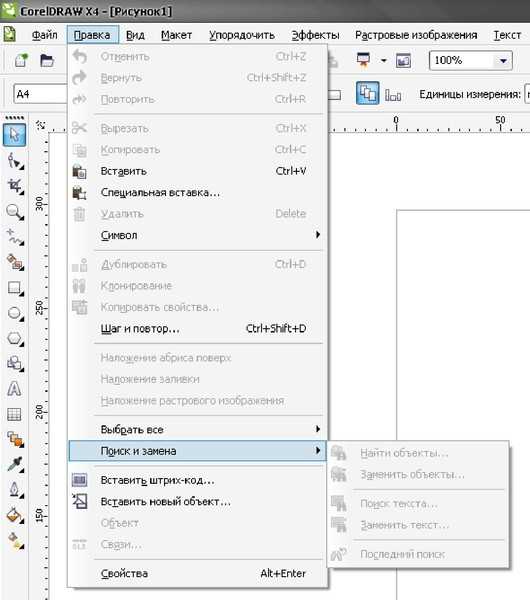
Для активации режима множественного выбора в Тильде откройте нужный блок и наведите курсор на первый элемент, который требуется выделить. Зажмите Ctrl на Windows или Command на Mac, затем кликайте по каждому объекту, который хотите включить в группу. Каждый выбранный элемент подсвечивается синим контуром.
Для выделения непрерывного ряда объектов используйте Shift. Кликните на первый объект ряда, зажмите Shift и кликните на последний элемент. Система автоматически выделит все элементы между ними, включая крайние объекты.
Если в блоке содержится много элементов, можно использовать рамку выделения. Нажмите и удерживайте левую кнопку мыши вне объектов, затем протяните рамку через нужные элементы. Все объекты, которые попадут внутрь рамки, будут выбраны одновременно.
После включения режима множественного выбора можно сразу применять изменения: перемещать объекты, изменять их размер, редактировать текст или настройки стилей. Для корректной работы убедитесь, что элементы совместимы с массовым редактированием.
Выделение объектов с помощью мыши и клавиш Ctrl/Shift

Для выбора нескольких объектов в Тильде используйте комбинацию мыши и клавиш Ctrl или Shift. Зажмите Ctrl и кликайте по отдельным элементам, которые необходимо включить в группу. Каждый выбранный объект подсвечивается синим контуром, что позволяет отслеживать выделение.
Для выделения непрерывного ряда объектов зажмите Shift. Кликните на первый элемент и, удерживая Shift, кликните на последний объект ряда. Система автоматически выделит все элементы между ними, включая выбранные крайние объекты.
При работе с большими блоками можно сочетать методы: сначала рамкой мыши выделить группу, а затем добавить или исключить отдельные объекты с помощью Ctrl. Это удобно при редактировании сеток изображений, карточек товаров или текстовых блоков.
После выделения с помощью мыши и клавиш можно сразу применять массовые изменения: перемещать объекты, менять размеры, редактировать текст или стили. Объекты, несовместимые с групповым редактированием, будут отмечены системой и останутся неизменными.
Выделение всех объектов на блоке одновременно
В Тильде можно выбрать все объекты внутри блока за один шаг, что ускоряет редактирование сеток, галерей и карточек. Для этого используйте встроенные инструменты выделения.
Пошаговая инструкция:
- Откройте блок в режиме редактирования.
- Наведите курсор на пустое место внутри блока, не на отдельный объект.
- Нажмите Ctrl+A на Windows или Command+A на Mac. Все элементы блока подсветятся синим контуром.
После этого можно применять изменения к группе:
- Перемещать объекты как единый блок.
- Изменять размер или выравнивание элементов одновременно.
- Применять стили, шрифты или цвета ко всей группе.
Если нужно исключить отдельные объекты из выделения, зажмите Ctrl и кликните по ним. Это позволяет точечно редактировать часть элементов, не снимая выделение со всей группы.
Перемещение нескольких объектов вместе
После выделения группы объектов в Тильде их можно перемещать как единое целое. Это ускоряет выравнивание элементов и корректировку компоновки блоков.
Рекомендации по перемещению:
| Действие | Описание |
|---|---|
| Перетаскивание мышью | Наведите курсор на один из выделенных объектов, удерживайте левую кнопку мыши и перемещайте всю группу по блоку. |
| Точные изменения координат | В панели свойств блока укажите значения смещения по горизонтали и вертикали для всей группы, чтобы сохранить точное расположение. |
| Выравнивание по сетке | Используйте направляющие и сетку Тильды для равномерного размещения объектов при перемещении. |
| Ограничения | Некоторые встроенные элементы блока могут не перемещаться вместе с другими, проверяйте выделение перед применением изменений. |
Использование этих методов позволяет корректно и быстро менять расположение нескольких объектов, сохраняя пропорции и выравнивание внутри блока.
Изменение размеров и настроек сразу для группы объектов

В Тильде выделенную группу объектов можно масштабировать и настраивать одновременно, что экономит время при редактировании блоков с повторяющимися элементами.
Для изменения размеров используйте маркеры выделения:
- Кликните по одному из выделенных объектов, чтобы появились угловые маркеры.
- Перетаскивайте маркеры для изменения ширины и высоты всех объектов сразу.
- При удержании Shift сохраняются пропорции объектов в группе.
Для одновременной настройки свойств используйте панель справа:
- Изменение шрифтов и цвета текста применяется ко всем выделенным текстовым блокам.
- Настройка фона и границ влияет на всю группу объектов.
- Проверяйте совместимость элементов: некоторые встроенные виджеты имеют ограничения на массовое редактирование.
Эти методы позволяют быстро привести группу объектов к единому стилю и размеру без необходимости редактировать каждый элемент отдельно.
Снятие выделения с отдельных объектов в группе
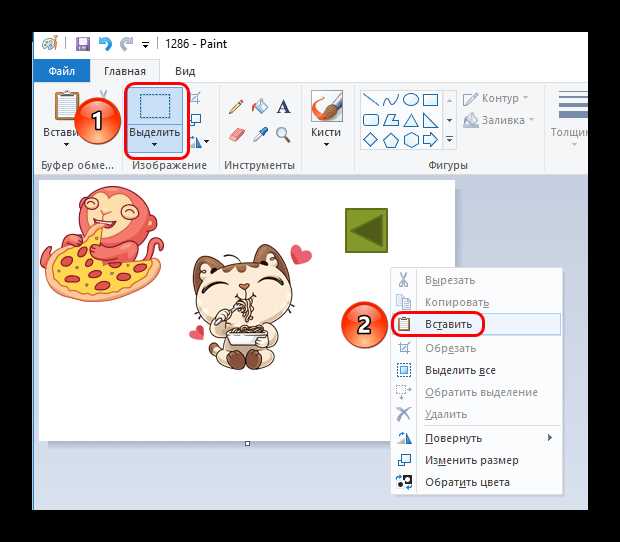
В Тильде можно исключить отдельные объекты из выделенной группы без необходимости сбрасывать выделение со всей группы. Это полезно при точечной корректировке элементов.
Чтобы снять выделение:
- Зажмите Ctrl на Windows или Command на Mac.
- Кликните по объекту, который нужно исключить из группы. Синий контур исчезнет, объект больше не будет частью выделенной группы.
Этот способ позволяет сохранить выделение для остальных элементов, продолжать применять изменения к группе и одновременно исключать нежелательные объекты.
При работе с большим количеством элементов рекомендуется визуально проверять подсветку каждого объекта, чтобы случайно не снять выделение с нужных элементов.
Сохранение и копирование группы выделенных объектов

В Тильде можно сохранять и копировать группы объектов для повторного использования на других страницах или внутри того же блока.
Пошаговое копирование:
- Выделите нужные объекты с помощью мыши и клавиш Ctrl/Shift.
- Нажмите Ctrl+C на Windows или Command+C на Mac для копирования группы.
- Перейдите в место, где хотите вставить объекты, и нажмите Ctrl+V или Command+V. Все элементы будут вставлены с сохранением расположения и стилей.
Для сохранения группы в библиотеку блоков:
- Выделите объекты и откройте контекстное меню блока.
- Выберите «Сохранить как блок» или «Add to Library». Группа сохраняется с текущими настройками.
- Сохранённый блок можно вставлять на любую страницу проекта без повторного редактирования каждого элемента.
Эти методы позволяют ускорить работу с повторяющимися элементами и обеспечить единый стиль на всех страницах сайта.
Вопрос-ответ:
Как выделить несколько объектов в Тильде одновременно?
Для одновременного выделения нескольких объектов используйте клавиши Ctrl (Windows) или Command (Mac) для выбора отдельных элементов поочередно. Для выделения непрерывного ряда объектов зажмите Shift, кликнув на первый и последний объект. Все объекты между ними будут включены в выделение.
Можно ли перемещать несколько объектов сразу, не меняя их относительное положение?
Да, после выделения группы объектов их можно перемещать как единое целое. Достаточно захватить любой из выделенных элементов мышью и перемещать всю группу. Относительное расположение объектов сохраняется, что удобно для сеток изображений или карточек товаров.
Как изменить размер нескольких объектов одновременно?
Выделите все нужные объекты. Для изменения размеров используйте угловые маркеры выделения. Если зажать Shift при масштабировании, пропорции объектов сохраняются. Также можно изменить ширину и высоту через панель свойств, указав точные значения для группы.
Что делать, если нужно исключить один объект из группы?
Зажмите Ctrl на Windows или Command на Mac и кликните по объекту, который нужно исключить. Синий контур исчезнет, и этот объект больше не будет частью выделенной группы, а остальные элементы останутся выделенными.
Как сохранить или скопировать группу объектов для использования на другой странице?
После выделения группы объектов нажмите Ctrl+C (Windows) или Command+C (Mac) для копирования, затем вставьте в нужное место Ctrl+V или Command+V. Для сохранения группы в библиотеку блоков откройте контекстное меню блока и выберите «Сохранить как блок». Сохранённый блок можно вставлять на любые страницы с сохранением стилей и расположения объектов.

 Загрузка...