Содержание статьи

Просмотр длинного документа в Word может занимать много времени, особенно если файл содержит десятки или сотни страниц. Использование стандартной прокрутки мышью часто замедляет работу и усложняет поиск конкретной информации. Для ускорения обзора важно применять встроенные инструменты, такие как панель навигации и миниатюры страниц, которые позволяют быстро переходить между разделами и находить нужные элементы.
Режим Черновик сокращает время загрузки страниц и позволяет пролистывать текст без отображения графики и сложного форматирования. При работе с длинными документами полезно использовать сочетания клавиш для перехода между заголовками, страницами и закладками, что уменьшает количество ручных действий и ускоряет доступ к ключевым разделам.
Поиск по документу с помощью встроенной функции Найти позволяет моментально переходить к конкретным словам или фразам, а свертывание или разворачивание разделов помогает сосредоточиться на нужных частях текста. Эти методы совместно дают возможность просмотреть весь документ за минимальное время, сохранив при этом контроль над структурой и содержанием.
Использование режима «Черновик» для быстрого пролистывания

Режим Черновик отключает отображение элементов форматирования и графики, что уменьшает нагрузку на компьютер при работе с большими документами. Это позволяет прокручивать текст быстрее, особенно в документах свыше 100 страниц.
Для активации режима откройте вкладку Вид и выберите Черновик. В этом режиме страницы отображаются без сложных стилей, таблиц и изображений, а Word фокусируется на основном тексте.
Для наглядного сравнения скорости работы можно использовать следующую таблицу:
| Режим просмотра | Среднее время пролистывания 50 страниц | Особенности отображения |
|---|---|---|
| Разметка страницы | 30–40 секунд | Отображение графики, стилей, колонтитулов |
| Черновик | 10–15 секунд | Только текст, упрощённое форматирование |
При использовании режима «Черновик» удобно сочетать его с клавишами Page Up и Page Down для мгновенного перехода между страницами без ожидания полной загрузки графики или таблиц.
Навигация с помощью панели «Навигатор» по заголовкам
Панель Навигатор позволяет быстро перемещаться по документу, используя структуру заголовков. Для её активации перейдите во вкладку Вид и отметьте Навигационная панель. В левой части окна появится список всех заголовков документа.
Заголовки в панели сгруппированы по уровням: Заголовок 1 отображает основные разделы, Заголовок 2 – подразделы и так далее. Щелчок по любому заголовку мгновенно переносит курсор на соответствующую страницу.
Для ускоренного обзора длинного документа рекомендуется использовать сочетания клавиш Ctrl + F, чтобы открыть панель поиска и одновременно переключаться между результатами, выделенными в панели Навигатор. Это особенно полезно для документов с более чем 50 страницами, где ручная прокрутка занимает значительное время.
Навигатор также позволяет перетаскивать заголовки для быстрого изменения структуры документа без потери позиции в тексте. Использование этой функции снижает время на поиск нужного раздела и облегчает просмотр ключевых частей документа.
Прокрутка документа с помощью колеса мыши и клавиш

Клавиши Page Up и Page Down обеспечивают мгновенный переход на предыдущую или следующую страницу, а Home и End перемещают курсор в начало или конец документа. При работе с большими файлами комбинация этих клавиш сокращает время перемещения между ключевыми разделами.
Для точного пролистывания отдельных абзацев используйте стрелки вверх и вниз. Совмещение всех методов – колеса мыши и клавиш – позволяет просмотреть длинный документ менее чем за половину времени по сравнению с обычной прокруткой мышью.
Поиск нужных слов и фраз для быстрого перехода

Функция поиска позволяет мгновенно перемещаться к конкретным элементам документа. Для активации нажмите Ctrl + F и введите слово или фразу. Word подсветит все совпадения, а панель поиска позволит перемещаться между ними.
Рекомендации по использованию поиска для ускоренного просмотра:
- Используйте точные ключевые слова из заголовков для быстрого перехода к разделам.
- Включайте фразы в кавычки, чтобы искать точное совпадение, особенно если текст содержит повторяющиеся слова.
- Применяйте фильтры поиска, например, различие регистра или поиск только в выделенном фрагменте.
- Совмещайте поиск с панелью Навигатор, чтобы сразу видеть структуру документа и переходить к нужным разделам.
При регулярной работе с длинными документами создайте список часто используемых ключевых слов. Это позволяет экономить время и быстро перемещаться между важными разделами без ручной прокрутки всех страниц.
Просмотр миниатюр страниц в режиме «Разметка страницы»
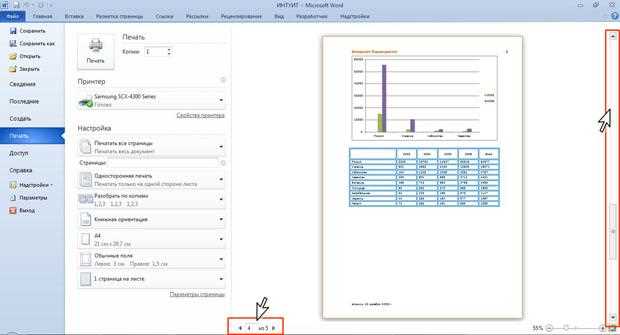
Режим Разметка страницы отображает документ так, как он будет выглядеть при печати, включая графику и колонтитулы. Для быстрого обзора всех страниц используйте панель миниатюр, которая открывается через вкладку Вид – Навигационная панель – Страницы.
Миниатюры позволяют:
- Мгновенно перейти к нужной странице одним щелчком.
- Оценить расположение текста, таблиц и изображений без пролистывания всего документа.
- Сравнивать последовательность разделов и выявлять пустые или лишние страницы.
Для длинных документов полезно уменьшать масштаб миниатюр до 10–20 страниц на экран, чтобы видеть структуру целиком. Одновременное использование миниатюр и функции Поиск ускоряет навигацию и позволяет сразу переходить к ключевым фрагментам текста.
Свертывание и разворачивание разделов документа

Функция свертывания разделов позволяет скрывать содержимое под заголовками, оставляя видимыми только ключевые разделы документа. Это ускоряет просмотр и упрощает навигацию по длинным текстам.
Для использования выделите заголовок и нажмите маленький треугольник слева от текста или выберите Свернуть через контекстное меню. Чтобы развернуть скрытый раздел, снова щелкните треугольник или выберите Развернуть.
Практические рекомендации:
- Свертывайте разделы с большим количеством таблиц или изображений, чтобы ускорить прокрутку.
- Разворачивайте только те разделы, которые нужно подробно просмотреть, сокращая время на поиск информации.
- Совмещайте свертывание с панелью Навигатор для быстрого перемещения между разделами и минимизации прокрутки.
Регулярное использование этой функции позволяет эффективно контролировать видимость текста и быстро переходить к нужным частям документа без потери структуры.
Использование сочетаний клавиш для перехода между страницами

Сочетания клавиш позволяют мгновенно перемещаться по документу без необходимости прокрутки мышью. Для перехода на следующую страницу используйте Page Down, на предыдущую – Page Up. Эти клавиши особенно полезны при работе с документами свыше 50 страниц.
Для перехода к началу или концу документа применяйте Home и End. Они перемещают курсор к первой или последней позиции текста, экономя время при обзоре длинных файлов.
Комбинации с клавишей Ctrl расширяют возможности навигации:
- Ctrl + Page Down – переход к следующему разделу, определённому заголовком.
- Ctrl + Page Up – переход к предыдущему разделу.
- Ctrl + Home – мгновенный переход к началу документа.
- Ctrl + End – мгновенный переход к концу документа.
Регулярное использование этих сочетаний сокращает время на просмотр документа и позволяет быстро находить нужные страницы без лишних действий.
Вопрос-ответ:
Как включить режим «Черновик» для быстрого просмотра длинного документа?
Режим «Черновик» отключает графику и сложное форматирование, что ускоряет прокрутку текста. Чтобы включить его, откройте вкладку Вид и выберите Черновик. В этом режиме Word отображает только текст, позволяя быстро пролистывать большие файлы и сосредоточиться на содержании.
Какие сочетания клавиш помогают перемещаться между страницами без прокрутки мышью?
Для перехода на следующую или предыдущую страницу используйте Page Down и Page Up. Чтобы переместиться к началу или концу документа, применяйте Home и End. Дополнительно Ctrl + Page Down и Ctrl + Page Up позволяют переходить между разделами, выделенными заголовками.
Как использовать панель «Навигатор» для быстрого перехода по заголовкам?
Откройте вкладку Вид и включите Навигационную панель. В левой части окна появится список всех заголовков. Щелчок по заголовку мгновенно переносит к соответствующему разделу. Панель особенно полезна в документах с большим количеством страниц, так как позволяет перемещаться между разделами без ручной прокрутки.
Можно ли быстро найти конкретные слова или фразы в документе?
Да, используйте Ctrl + F для поиска по документу. Введите ключевое слово или фразу, и Word подсветит все совпадения. Для точного поиска помещайте фразу в кавычки, а при необходимости включайте фильтры по регистру или выделенной области. Это ускоряет переход к нужным частям текста.
Как миниатюры страниц помогают при просмотре больших документов?
В режиме «Разметка страницы» можно открыть панель миниатюр через вкладку Вид. Миниатюры показывают все страницы документа на экране, что позволяет быстро перейти к нужной странице одним щелчком. Уменьшение масштаба миниатюр позволяет видеть сразу десятки страниц, ускоряя обзор и упрощая оценку структуры документа.
Как быстро просмотреть документ в Word без ручной прокрутки всех страниц?
Для быстрого просмотра используйте сочетание нескольких инструментов. Включите режим Черновик, чтобы отключить графику и сложное форматирование, что ускоряет прокрутку. Одновременно откройте панель Навигатор, чтобы переходить по заголовкам и разделам одним щелчком. Используйте сочетания клавиш Page Up, Page Down, Home и End для мгновенного перехода между страницами и к началу или концу документа. Для точного поиска конкретных слов применяйте Ctrl + F, а миниатюры страниц помогут визуально оценить структуру и перейти к нужным страницам. Совмещение этих методов позволяет просматривать даже длинные документы значительно быстрее, чем обычная прокрутка мышью.

 Загрузка...