Содержание статьи
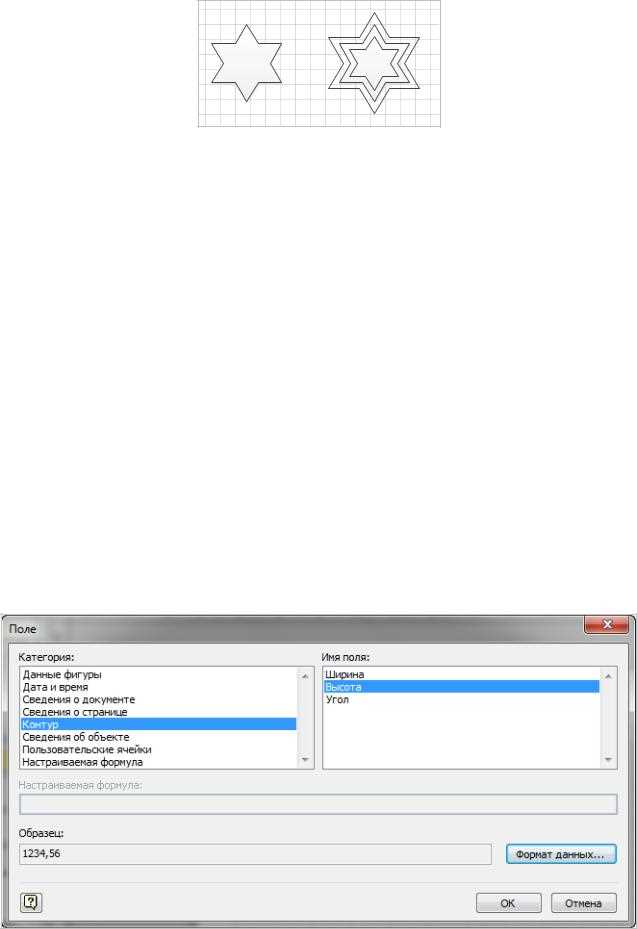
При работе со схемами в Microsoft Visio важно, чтобы фигуры располагались точно и аккуратно. Неровное выравнивание затрудняет восприятие структуры и создает визуальный дисбаланс. Программа предоставляет несколько инструментов, которые позволяют расположить объекты по одной линии без ручных корректировок.
Для точного выравнивания используются команды «Выровнять фигуры», направляющие, сетка и динамические линии привязки. Эти инструменты позволяют задать единое положение для нескольких элементов, независимо от их формы и размеров. Например, можно разместить все блоки процесса на одной горизонтальной оси, а подписи – строго по вертикали.
При необходимости можно задать координаты через панель «Размер и положение» или скорректировать расстояние между фигурами с помощью команды «Распределить». Такой подход ускоряет построение схем, особенно при работе с техническими или организационными диаграммами, где требуется точность расположения каждого элемента.
Использование функции «Выровнять фигуры» на вкладке «Главная»
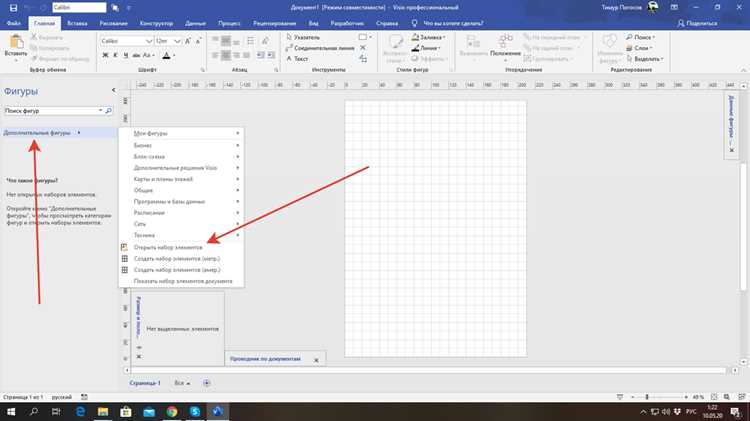
Функция «Выровнять фигуры» на вкладке «Главная» позволяет быстро разместить объекты по одной линии без ручного перемещения. Для этого выделите нужные фигуры, удерживая клавишу Shift, затем откройте меню «Упорядочить» и выберите пункт «Выровнять фигуры».
В открывшемся списке доступны варианты: «По верхнему краю», «По середине», «По нижнему краю», «По левому краю», «По центру» и «По правому краю». Выбор параметра зависит от направления выравнивания – горизонтального или вертикального. Например, чтобы разместить фигуры на одной горизонтальной линии, выберите «По середине».
После применения команды программа автоматически подстраивает положение всех выделенных элементов относительно первой выбранной фигуры. Если требуется изменить точку ориентира, выделите нужный объект последним – Visio выровняет остальные фигуры именно по нему. Такой способ особенно удобен при работе со схемами процессов и сетевыми диаграммами, где важно точное совпадение координат элементов.
Выравнивание фигур по горизонтали или вертикали с помощью направляющих
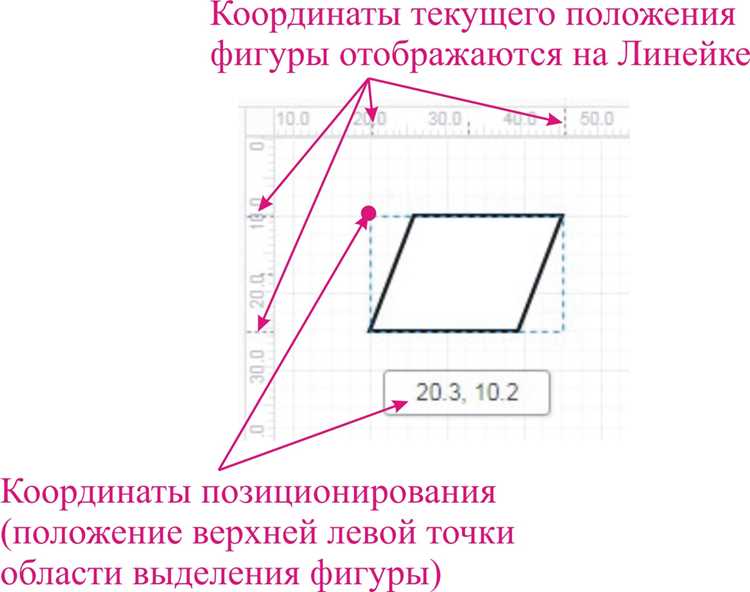
Направляющие линии помогают точно расположить фигуры на странице и удерживать их на одной оси при изменении схемы. Они отображаются как тонкие линии, которые можно перемещать вручную и использовать в качестве ориентира для выравнивания объектов.
Чтобы добавить направляющую, выполните следующие действия:
- Откройте вкладку «Вид» и включите параметр «Направляющие».
- Наведите курсор на горизонтальную или вертикальную линейку.
- Перетащите линию на рабочую область, чтобы создать направляющую.
После добавления линии можно выровнять фигуры по ней:
- Перемещайте фигуру, пока ее граница не совпадет с направляющей – Visio автоматически притянет объект к линии.
- Для точного выравнивания нескольких элементов установите направляющую на нужном уровне и подвиньте все фигуры к ней.
- Если требуется изменить положение направляющей, перетащите ее в новое место – все привязанные объекты сохранят относительное выравнивание.
При работе с крупными схемами удобно использовать несколько направляющих: одну горизонтальную для рядов и одну вертикальную для колонок. Это ускоряет построение структурированных диаграмм и исключает смещения элементов при редактировании.
Привязка фигур к сетке и настройка параметров привязки
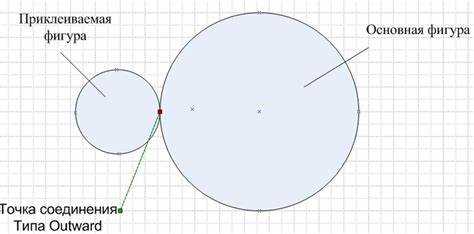
Сетка помогает выравнивать фигуры по равномерным интервалам и поддерживать порядок элементов на странице. При включенной функции привязки фигуры автоматически фиксируются в точках пересечения линий сетки, что облегчает точное размещение объектов без дополнительных корректировок.
Для активации сетки откройте вкладку «Вид» и установите флажки «Сетка» и «Привязка». После этого каждая фигура при перемещении будет «прилипать» к ближайшему узлу сетки. Если нужно изменить шаг, откройте меню «Привязка и склейка» и настройте параметр «Интервал сетки».
В этом же меню можно указать, к чему именно должны привязываться фигуры: к сетке, направляющим, границам других объектов или к линиям соединения. Чтобы оставить только сетку, снимите лишние флажки в разделе «Привязка к». Такой режим обеспечивает равномерное размещение объектов по горизонтали и вертикали, что особенно полезно при создании таблиц и схем с множественными элементами.
При работе с мелкими объектами уменьшите шаг сетки – это повысит точность позиционирования. Если требуется свободное размещение, временно отключите привязку комбинацией клавиш Ctrl + Shift + F9, а затем включите ее обратно тем же сочетанием.
Использование динамических направляющих для точного выравнивания

Динамические направляющие позволяют автоматически определять положение фигуры относительно других объектов при перемещении. При активации этой функции Visio отображает временные линии, показывающие совпадение центров, краев или осей фигур.
Для включения динамических направляющих откройте вкладку «Вид» и отметьте параметр «Динамические направляющие». После этого при перемещении элемента появятся подсказки в виде красных линий. Они указывают, что фигура выровнена с другой по вертикали, горизонтали или центру.
Типы совпадений, которые отслеживают направляющие:
| Тип выравнивания | Описание |
|---|---|
| По центру | Центры фигур находятся на одной линии. |
| По верхнему краю | Верхние границы фигур совпадают по горизонтали. |
| По левому краю | Левые стороны объектов выровнены вертикально. |
| По нижнему краю | Фигуры расположены на одной горизонтальной линии по нижней границе. |
Чтобы добиться точного позиционирования, двигайте фигуру до появления направляющих и фиксируйте ее в момент совпадения. Если требуется временно отключить подсказки, снимите флажок «Динамические направляющие» на панели «Вид». Этот инструмент особенно удобен при ручном выравнивании элементов, не требующем использования команд или сетки.
Выравнивание фигур относительно центральной оси страницы
Для размещения объектов строго по центру листа в Visio используется функция выравнивания относительно оси страницы. Такой способ применяют при построении схем, где требуется симметрия элементов или равное расстояние от краев поля.
Чтобы выровнять фигуру, выделите ее и откройте вкладку «Главная». В группе «Упорядочить» выберите команду «Выровнять фигуры», затем пункт «По центру страницы» для вертикального выравнивания или «Посередине страницы» для горизонтального. После выбора команды объект переместится точно на ось листа.
Для проверки правильности расположения включите линейки и сетку во вкладке «Вид». Центр страницы определяется точкой, где значения координат X и Y равны половине размеров листа. Эти параметры можно уточнить на панели «Размер и положение», что позволяет задать точные координаты вручную.
Если требуется выровнять несколько фигур как единый блок, сгруппируйте их сочетанием Ctrl + G, выполните выравнивание по оси, затем снимите группировку (Ctrl + Shift + G). Это сохраняет симметрию без смещения отдельных элементов.
Равномерное распределение нескольких фигур между двумя точками

При построении схем часто требуется разместить несколько объектов на одинаковом расстоянии между крайними фигурами. В Visio это выполняется с помощью функции «Распределить фигуры», которая автоматически выравнивает промежутки по горизонтали или вертикали.
Чтобы выполнить распределение, выделите все нужные фигуры, включая начальную и конечную. На вкладке «Главная» откройте меню «Упорядочить» и выберите пункт «Положение» → «Распределить фигуры». Далее укажите направление – «По горизонтали» или «По вертикали». Программа вычислит расстояние между крайними объектами и разместит остальные равномерно.
Для точного контроля расстояний можно использовать панель «Размер и положение». Определите координаты X или Y для крайних фигур, рассчитайте разницу и разделите ее на количество интервалов. Затем задайте полученные координаты вручную для промежуточных объектов.
Если требуется сохранить пропорции при масштабировании схемы, сгруппируйте распределённые элементы (Ctrl + G) – это предотвратит смещение при изменении размеров страницы или перемещении блока.
Использование панели «Размер и положение» для точных координат
Панель «Размер и положение» предназначена для задания точных координат и размеров фигур. Она позволяет выровнять объекты с максимальной точностью без ручного перемещения. Панель открывается через вкладку «Вид» → «Окна задач» → «Размер и положение».
После выбора фигуры в панели отображаются параметры X и Y – координаты центра или точки привязки, а также Ширина, Высота и Угол. Для выравнивания нескольких объектов по одной линии укажите одинаковое значение координаты X (для вертикальной линии) или Y (для горизонтальной).
Если требуется разместить фигуры на фиксированном расстоянии, можно задать шаг между координатами вручную. Например, при равномерном расположении по горизонтали увеличивайте значение X на одинаковую величину для каждой следующей фигуры. Аналогично для вертикали – изменяйте параметр Y.
Чтобы исключить смещения при редактировании, рекомендуется временно отключить привязку к сетке и направляющим во вкладке «Вид». После задания координат можно вернуть прежние настройки и проверить визуальное совпадение объектов по оси.
Проверка и коррекция выравнивания с помощью сетки и линейки
Сетка и линейка в Visio позволяют контролировать точность расположения фигур и корректировать отклонения от заданной линии. Эти инструменты особенно полезны при создании схем с множественными элементами, где важно сохранить единое выравнивание.
Чтобы включить сетку и линейки:
- Откройте вкладку «Вид».
- Установите флажки «Сетка» и «Линейки».
- При необходимости настройте шаг сетки и единицы измерения через параметры страницы (Файл → Параметры → Дополнительно → Единицы измерения).
Для проверки выравнивания выполните следующие действия:
- Перемещайте фигуру вдоль сетки и наблюдайте, совпадают ли ее границы с линиями сетки или отметками линейки.
- Если фигура не выровнена, активируйте направляющие и скорректируйте положение вручную, ориентируясь по делениям.
- При мелких смещениях используйте стрелки клавиатуры для перемещения на один шаг сетки за раз.
Для быстрой проверки группы объектов выделите их и обратите внимание на общие координаты X или Y в строке состояния. Разница в значениях укажет на отклонение. После исправления зафиксируйте положение, включив привязку к сетке – это предотвратит случайное смещение элементов при редактировании схемы.
Вопрос-ответ:
Как быстро выровнять несколько фигур по одной линии без ручного перемещения?
Выделите все нужные фигуры, откройте вкладку «Главная» и выберите «Упорядочить» → «Выровнять фигуры». Укажите направление выравнивания — горизонтальное или вертикальное. Программа автоматически расположит объекты по выбранной линии, сохранив их относительные расстояния.
Почему фигуры не выравниваются точно, даже при включенной привязке к сетке?
Причина может быть в слишком крупном шаге сетки или активной привязке к направляющим других фигур. Проверьте параметры через меню «Вид» → «Привязка и склейка» и оставьте активной только привязку к сетке. Затем уменьшите шаг сетки в настройках страницы, чтобы повысить точность выравнивания.
Можно ли выровнять фигуры строго по центру страницы?
Да. Выделите фигуру или группу объектов, перейдите на вкладку «Главная», выберите команду «Выровнять фигуры» и нажмите «По центру страницы» или «Посередине страницы». Первый вариант размещает объект по вертикальной оси, второй — по горизонтальной.
Как равномерно распределить фигуры между двумя крайними объектами?
Выделите все фигуры, включая крайние, затем в меню «Упорядочить» выберите «Положение» → «Распределить фигуры». Укажите нужное направление. Visio автоматически рассчитает промежутки и разместит элементы на равном расстоянии друг от друга. Такой способ подходит для блок-схем и организационных диаграмм.
Как проверить, что все фигуры действительно находятся на одной линии?
Включите сетку и линейки во вкладке «Вид». Перемещая курсор, сравните координаты X или Y выделенных фигур в строке состояния. Совпадение значений подтверждает, что все объекты выровнены. При необходимости скорректируйте положение с помощью стрелок клавиатуры для перемещения по шагу сетки.

 Загрузка...