Содержание статьи
Notepad позволяет быстро изменять текст, но при больших документах ручная замена слов становится трудоемкой. Для замены всех одинаковых слов используется встроенная функция «Заменить», которая работает с конкретными вхождениями и учитывает регистр символов.
Перед заменой важно проверить точное написание слова, чтобы исключить случайные изменения других фрагментов текста. Для документов свыше 10 000 строк рекомендуется сохранять копию файла, чтобы можно было вернуть исходный вариант при ошибке.
Функция «Заменить» позволяет не только заменить отдельное слово, но и обновить все его вхождения за один шаг. Это экономит время при подготовке текстов, исправлении опечаток или корректировке повторяющихся данных в таблицах и списках.
Открытие нужного файла в Notepad

Для начала работы откройте Notepad через меню «Пуск» или сочетание клавиш Win + R, введя команду notepad. После запуска программы перейдите в меню Файл → Открыть или используйте сочетание Ctrl + O.
В диалоговом окне откройте папку с нужным документом. Чтобы ускорить поиск, можно включить отображение всех файлов, выбрав в поле «Тип файлов» значение Все файлы (*.*), особенно если документ имеет нестандартное расширение, например .txt или .log.
При работе с большими файлами важно убедиться, что Notepad способен их открыть без задержек. Для текстов свыше 50 МБ рекомендуется использовать Notepad++, так как стандартный Notepad может замедляться при загрузке.
После выбора файла нажмите Открыть. Документ откроется в окне Notepad, и можно переходить к поиску и замене слов.
Поиск слова, которое нужно заменить
Чтобы заменить конкретное слово, сначала найдите все его вхождения. В Notepad откройте меню Правка → Найти или нажмите Ctrl + F. Введите слово в поле поиска и отметьте опцию С учетом регистра, если необходимо различать заглавные и строчные буквы.
Для удобства можно составить таблицу с вариантами слова, особенно если оно встречается в разных формах:
| Вариант слова | Частота встречаемости | Примечания |
|---|---|---|
| слово | 15 | основная форма |
| Слово | 7 | с заглавной буквы |
| слова | 5 | множественное число |
После составления списка легко определить, какие вхождения подлежат замене. Это снижает риск случайного изменения частей текста, где слово используется в другом контексте.
Использование функции «Заменить» для одной строки
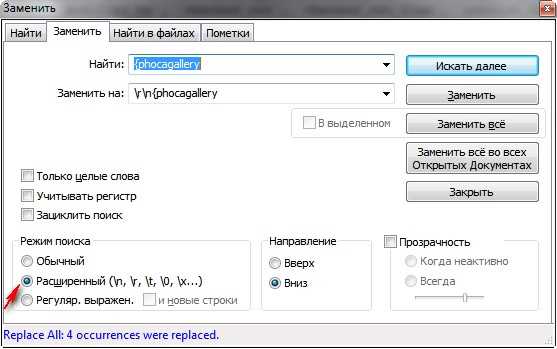
Notepad позволяет заменять слова не только по всему документу, но и в отдельных строках. Для этого используйте функцию «Заменить», доступную через Ctrl + H или меню Правка → Заменить.
Пошаговая инструкция для замены слова в одной строке:
- В поле Найти введите слово, которое требуется изменить.
- В поле Заменить на укажите новый вариант слова.
- Установите флажок С учетом регистра, если важно различие заглавных и строчных букв.
- Нажмите кнопку Найти далее, чтобы перейти к конкретной строке.
- Для замены только текущего вхождения нажмите Заменить. Не используйте Заменить все, чтобы не менять все строки сразу.
Такой метод помогает точечно корректировать текст, предотвращая случайное изменение слов в других частях документа.
- Используйте поиск в строке для документов с повторяющимися словами.
- Проверяйте контекст перед заменой, чтобы сохранить смысл текста.
- Сохраняйте промежуточные версии файла при множественных заменах.
Замена всех вхождений слова в документе
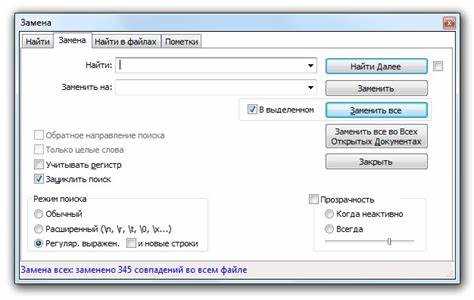
Для быстрой замены всех одинаковых слов в Notepad используется функция «Заменить» с кнопкой Заменить все. Она обновляет каждое вхождение указанного слова за один шаг, что экономит время при работе с большими текстами.
Рекомендации перед массовой заменой:
- Сделайте копию файла, чтобы можно было восстановить исходный текст при ошибке.
- Включите опцию С учетом регистра, если важно различать заглавные и строчные буквы.
- Проверьте точное написание слова, включая возможные пробелы и знаки препинания.
Пошаговое выполнение замены:
- Откройте Правка → Заменить или нажмите Ctrl + H.
- Введите слово для поиска в поле Найти.
- Введите новый вариант слова в поле Заменить на.
- Нажмите Заменить все. Notepad заменит все вхождения слова в документе.
После завершения операции рекомендуется просмотреть текст, чтобы убедиться, что замена прошла корректно и не затронула другие слова или части документа.
Проверка изменений и отмена замены при ошибке
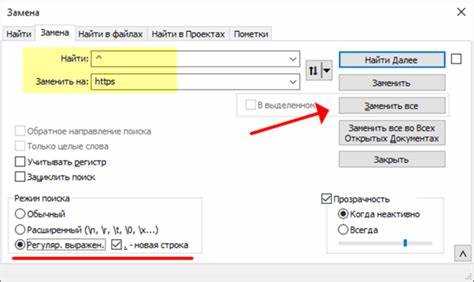
После использования функции «Заменить» или «Заменить все» важно проверить документ на корректность изменений. Просмотрите несколько ключевых участков текста, чтобы убедиться, что все вхождения заменены правильно и не затронуты другие слова.
Для быстрой проверки можно воспользоваться функцией Найти (Ctrl + F) и убедиться, что исходное слово больше не встречается в документе.
Если была допущена ошибка, Notepad позволяет отменить замену с помощью Ctrl + Z. Эта команда возвращает документ к состоянию до последнего действия, включая массовую замену слов.
Рекомендации для минимизации ошибок:
- Сохраняйте резервную копию файла перед массовой заменой.
- Проверяйте текст после каждой значимой операции, особенно при работе с документами свыше 1000 строк.
- Используйте постепенную замену, проверяя отдельные блоки текста, чтобы уменьшить риск случайной потери данных.
Сохранение документа после массовой замены
После завершения замены всех одинаковых слов важно сохранить изменения, чтобы не потерять корректировки. В Notepad используется меню Файл → Сохранить или сочетание Ctrl + S.
Рекомендации по сохранению:
- Перед массовой заменой создайте копию документа, чтобы сохранить исходную версию.
- При работе с важными файлами используйте Сохранить как и добавляйте версию в имени файла, например, документ_v2.txt.
- Проверяйте кодировку файла перед сохранением. Для текстов с кириллицей рекомендуется использовать UTF-8, чтобы избежать искажения символов.
Если документ большой, сохранение может занять несколько секунд. После завершения рекомендуется открыть файл повторно и убедиться, что все изменения сохранились корректно и форматирование осталось неизменным.
Вопрос-ответ:
Как в Notepad заменить все одинаковые слова сразу?
Для массовой замены всех одинаковых слов в Notepad используйте функцию «Заменить» через Ctrl + H. В поле «Найти» введите слово, которое нужно изменить, а в поле «Заменить на» — новый вариант. Нажмите Заменить все, чтобы программа автоматически обновила все вхождения слова в документе.
Можно ли заменить слова с учетом заглавных и строчных букв?
Да. В окне «Заменить» есть опция С учетом регистра. Если активировать этот флажок, Notepad заменит только те вхождения слова, которые полностью соответствуют указанной форме, сохранив различие между заглавными и строчными буквами.
Что делать, если после замены появились ошибки?
Если замена прошла с ошибками, используйте Ctrl + Z для отмены последнего действия. Эта команда возвращает документ к предыдущему состоянию. Для безопасной работы перед массовой заменой создавайте резервную копию файла.
Как заменить слово только в одной строке, не затрагивая весь документ?
Чтобы изменить слово в конкретной строке, откройте окно «Заменить», введите слово для поиска и новый вариант. Нажимайте Найти далее, чтобы перейти к нужной строке, и используйте кнопку Заменить для изменения только этого вхождения. Не используйте Заменить все, иначе программа изменит все совпадения по всему документу.
Как сохранить изменения после массовой замены?
После замены всех слов сохраните документ через Файл → Сохранить или Ctrl + S. Для важных файлов рекомендуется использовать Сохранить как и присвоить новой версии имя, например файл_v2.txt. Также проверьте кодировку, особенно для текстов с кириллицей, чтобы избежать искажения символов.

 Загрузка...