Содержание статьи
Равномерное копирование объектов в 3D Max позволяет значительно ускорить создание сложных сцен, где требуется множество идентичных элементов, например, для размещения объектов по сетке, вдоль линии или по окружности. Для этого в программе предусмотрены несколько мощных инструментов, таких как «Shift» для дублирования, модификатор «Array» и методы точного позиционирования.
При копировании объектов в 3D Max важно учитывать точность копий и расстояние между ними. Использование стандартной клавиши Shift позволяет быстро дублировать объект с возможностью изменения направления копии. Для более сложных задач, например, создания копий с точными размерами и интервалами, используется параметр «Array», который дает контроль над количеством, распределением и углами копий.
Также стоит обратить внимание на возможность зеркального копирования, что позволяет сэкономить время при моделировании симметричных объектов. В этом случае важно правильно настроить оси симметрии и шаг дублирования для получения нужного результата.
Равномерное копирование объектов в 3D Max
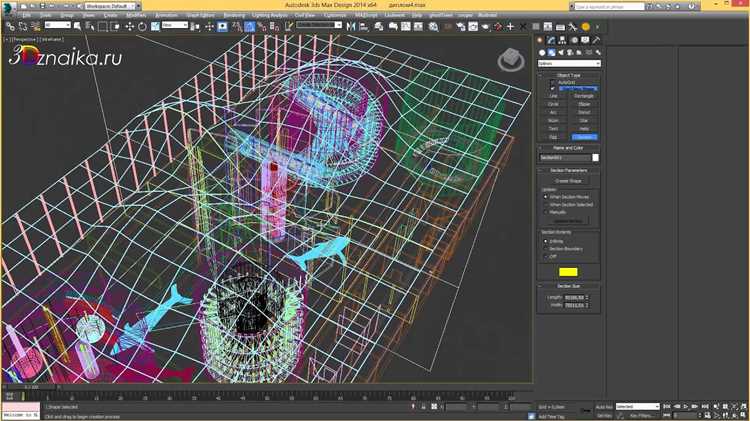
Для равномерного копирования объектов в 3D Max наиболее часто используется инструмент дублирования с помощью клавиши Shift и модификатор «Array». Эти методы позволяют быстро создавать точные копии, которые можно расположить с одинаковыми интервалами или по определённой траектории. Рассмотрим их использование на примере конкретных задач.
1. Дублирование с помощью клавиши Shift:
При удерживании клавиши Shift и перетаскивании объекта на новое место, 3D Max автоматически создает копию. Для точного контроля за интервалом копирования можно воспользоваться панелью трансформации, где задаются параметры перемещения копий. Важно при этом:
- Убедиться, что выбран правильный способ перемещения (по оси X, Y или Z);
- Настроить расстояние между объектами через интерфейс числового ввода в нижней части окна трансформации.
2. Модификатор «Array»:
Инструмент «Array» подходит для более сложных задач, когда нужно создать серию копий с равными интервалами. В отличие от простого дублирования, «Array» позволяет задать:
- Количество копий;
- Интервалы между копиями;
- Размещение объектов по заданной траектории (по прямой линии, по кругу или сетке);
- Углы поворота копий и их масштаб.
Для этого в диалоговом окне «Array» нужно настроить параметры в разделах «Quantity» и «Spacing». Например, можно задать 10 копий с интервалом в 50 единиц по оси X.
3. Создание копий по окружности:
Если необходимо разместить объекты равномерно по окружности, для этого удобно использовать функцию копирования с учетом углов. В панели «Array» можно настроить шаг угла (например, 30 градусов для 12 копий) и радиус окружности. Это позволяет равномерно распределить элементы по кругу с одинаковыми интервалами.
4. Зеркальное копирование:
Для симметричного расположения объектов можно использовать зеркальное копирование. В этом случае важно задать ось зеркальности, после чего объекты будут размещены относительно выбранной оси с равномерным интервалом. Это решение актуально при моделировании объектов с двухсторонней симметрией.
С помощью этих инструментов в 3D Max можно легко и быстро создать множество равномерно расположенных объектов, экономя время и усилия при работе с большими сценами.
Использование клавиши Shift для копирования объектов
Для точного копирования выполните следующие шаги:
- Выберите объект, который хотите копировать.
- Нажмите и удерживайте клавишу Shift.
- Перетащите объект в нужное место. Во время перетаскивания появится дублированный объект, который будет копироваться с указанным вами интервалом.
- После отпускания кнопки мыши откроется окно с параметрами трансформации для копии.
Для точного контроля расстояния между копиями:
- В настройках трансформации можно указать точное значение перемещения по выбранной оси (X, Y или Z).
- Можно настроить расстояние с помощью числовых полей в панели управления, что обеспечит равномерное распределение копий.
Если необходимо сделать несколько копий объекта, то после первого перемещения, удерживая Shift, можно задавать точное количество копий в диалоговом окне, которое откроется после отпускания кнопки мыши.
Этот метод идеально подходит для быстрого и равномерного дублирования объектов вдоль одной оси, без необходимости вручную вводить параметры в диалоговые окна.
Как настроить количество копий с помощью окна трансформации
1. После того как вы перетащили объект с удержанием клавиши Shift, откроется окно трансформации. В нем можно настроить параметры, влияющие на количество копий.
2. В разделе «Clone Options» вы увидите следующие настройки:
| Параметр | Описание |
|---|---|
| Quantity | Определяет количество копий. Введите нужное число копий, и объекты будут расположены с равными интервалами. |
| Spacing | Задает расстояние между копиями по выбранной оси. Это значение можно корректировать для увеличения или уменьшения интервала. |
| Offset | Этот параметр отвечает за смещение копий вдоль осей X, Y, Z. Он позволяет разместить копии на нужном расстоянии от исходного объекта. |
3. Настроив параметры, нажмите OK для применения изменений. Таким образом, можно создать заданное количество копий объекта с равномерными интервалами по одной оси или по всем осям одновременно.
Используя эти настройки, можно быстро создавать серию объектов, равномерно распределенных по сцене, что удобно при моделировании, например, рядами или колоннами.
Настройка направления копирования объектов в 3D Max
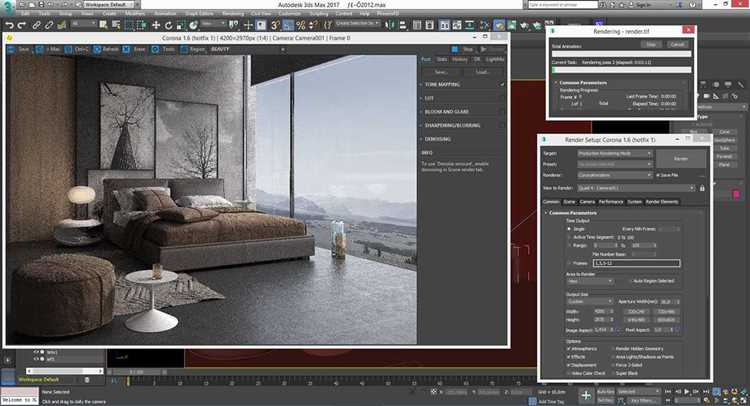
При копировании объектов в 3D Max важно правильно настроить направление дублирования. Это позволяет точно разместить копии по нужной оси или вдоль определённого пути. Направление копирования регулируется через параметры перемещения и оси координат.
Для настройки направления копирования выполните следующие шаги:
1. Использование осей координат:
При удерживании клавиши Shift и перетаскивании объекта на новое место, программа автоматически копирует его по выбранной оси. Направление копирования зависит от того, какую ось вы выберете для перемещения:
- Ось X – копирование по горизонтали;
- Ось Y – копирование по вертикали;
- Ось Z – копирование по высоте.
Вы можете ограничить движение по одной оси, зажав клавишу Ctrl, чтобы перемещение происходило только вдоль этой оси.
2. Направление копирования через окно трансформации:
В окне трансформации можно точно настроить направление копирования, вводя значения перемещения в полях Offset. Эти значения определяют, на сколько единиц объект будет перемещён вдоль выбранной оси. Например:
- Для копирования объекта вдоль оси X введите нужное значение в поле X;
- Для копирования вдоль оси Y – в поле Y;
- Для копирования вдоль оси Z – в поле Z.
Если необходимо, можно комбинировать значения для копирования по нескольким осям одновременно.
3. Копирование вдоль произвольной траектории:
Если нужно настроить копирование вдоль кривой или пути, используйте инструменты анимации. В этом случае объекты могут следовать за траекторией с точным контролем над их движением и ориентацией. Для этого выбирайте объект, затем назначайте ему путь через модификатор Path Deform или другие инструменты для работы с анимацией.
Правильная настройка направления копирования в 3D Max помогает добиться нужной точности при создании ряда объектов, размещённых по определённой траектории или с точными интервалами. Эти инструменты особенно полезны при моделировании повторяющихся элементов, таких как решётки, здания или декоративные элементы.
Создание копий с точным расстоянием между ними
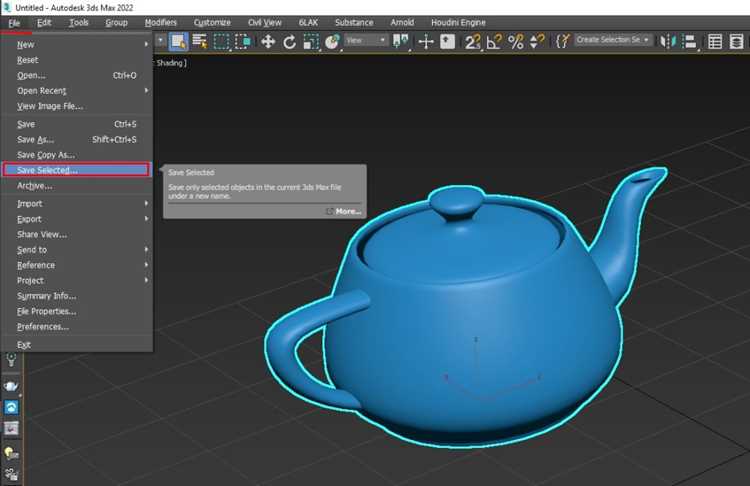
В 3D Max можно создать несколько копий объекта с равным расстоянием между ними, используя параметры трансформации и инструменты дублирования. Чтобы точно настроить интервал между копиями, необходимо учесть как позицию оригинального объекта, так и параметры смещения в процессе копирования.
Для создания копий с точным расстоянием выполните следующие действия:
1. Дублирование с клавишей Shift:
При использовании клавиши Shift для дублирования объекта, удерживая клавишу, перетащите объект в нужное место. После отпускания кнопки мыши откроется окно трансформации. В поле Offset можно задать точное расстояние для смещения копии по выбранной оси (X, Y или Z). Например:
- Для копирования объекта с интервалом в 10 единиц по оси X введите значение 10 в поле X.
- Для копирования по оси Y с таким же интервалом – введите значение 10 в поле Y.
Эти параметры обеспечат равномерное распределение копий по выбранной оси.
2. Модификатор «Array»:
Если необходимо создать серию копий с одинаковым интервалом, используйте инструмент «Array». В диалоговом окне «Array» задайте количество копий в поле Quantity и интервал между ними в разделе Spacing. Например, при создании 10 копий с интервалом 5 единиц по оси X нужно ввести:
- Количество копий – 10;
- Расстояние между копиями – 5 в поле Spacing для оси X.
Этот метод позволит точно распределить объекты с равными интервалами.
3. Использование копирования по окружности:
Если нужно разместить копии по окружности с равными интервалами, используйте функцию «Array» с угловыми шагами. В окне «Array» можно задать количество копий и угол между ними. Например, для размещения 12 копий с равным интервалом по кругу задайте шаг угла 30 градусов (360° / 12 = 30°).
4. Контроль смещения с точностью до единиц:
В случае работы с точными размерами важно следить за настройками смещения, чтобы копии располагались на нужном расстоянии друг от друга. Используйте Grid Snap или включите режим Snap to Grid для более точного размещения копий в пространстве, особенно при моделировании объектов, таких как плитки, панели или колонны.
Применяя эти методы, вы можете легко и быстро создать несколько копий объектов с заданными точными интервалами, что значительно ускоряет процесс моделирования в 3D Max.
Использование параметра «Array» для копирования по сетке
Модификатор «Array» в 3D Max позволяет создать серию копий объекта с равными интервалами по осям X, Y и Z. Этот инструмент идеально подходит для создания копий по сетке, например, для расположения объектов в виде плитки, решётки или массивов. Параметры «Array» позволяют задать точное количество копий, расстояние между ними и даже угол их ориентации.
Для использования параметра «Array» для копирования по сетке выполните следующие шаги:
1. Открытие окна «Array»:
Выберите объект, который хотите скопировать, и нажмите Shift для его дублирования. После этого откроется окно «Clone Options». В этом окне выберите опцию «Array» для доступа к дополнительным настройкам.
2. Настройка количества копий:
В разделе Quantity задайте количество копий по каждой оси:
- Для оси X введите нужное количество копий в поле Columns;
- Для оси Y введите количество копий в поле Rows;
- Для оси Z используйте поле Height для создания копий по вертикали.
Например, чтобы создать 5 копий по оси X и 4 копии по оси Y, введите 5 в поле Columns и 4 в поле Rows.
3. Настройка расстояния между копиями:
В разделе Spacing можно задать интервал между копиями по каждой оси. Введите нужное значение в поля:
- Для оси X в поле Spacing X;
- Для оси Y в поле Spacing Y;
- Для оси Z в поле Spacing Z.
Например, для интервала 10 единиц между объектами по оси X, введите «10» в поле Spacing X.
4. Дополнительные настройки ориентации:
В окне «Array» также можно настроить ориентацию копий. Используйте параметры Rotation для поворота объектов по нужным осям или настройте Scale для изменения масштаба копий. Это особенно полезно при создании объектов с различной ориентацией или размером в сетке.
5. Предпросмотр и создание копий:
После того как вы настроили количество копий и расстояние между ними, нажмите OK. 3D Max создаст серию копий, расположенных по заданной сетке с точными интервалами и ориентацией.
Используя модификатор «Array», можно быстро и точно размещать объекты по сетке в 3D Max. Это решение удобно при моделировании таких объектов, как кирпичные стены, ряды столбов, панели и другие элементы, требующие одинакового распределения.
Работа с копиями по окружности: настройки углов и шагов
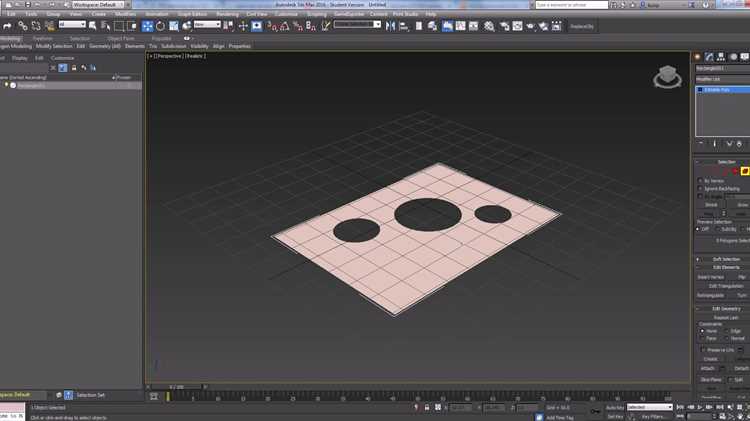
Для работы с копиями по окружности следуйте этим шагам:
1. Открытие окна «Array»:
Выберите объект, который хотите скопировать, и нажмите Shift для его дублирования. В появившемся окне «Clone Options» выберите опцию «Array», чтобы перейти к настройкам копирования.
2. Настройка параметра «Angle»:
В разделе Angle укажите угол между копиями. Например, если вы хотите разместить 12 копий по окружности, угол между объектами составит 360° / 12 = 30°. Это значение будет автоматически рассчитано, но при необходимости его можно изменить вручную. Угловой шаг важен для равномерного распределения объектов по кругу.
3. Настройка количества копий:
В разделе Quantity укажите количество объектов, которые нужно разместить по окружности. Например, для 10 объектов по кругу введите «10». Этот параметр автоматически пересчитает угол между объектами, если вы меняете количество копий.
4. Использование шага для точного распределения:
Шаг между копиями можно настроить через параметр Step. Это значение указывает, как далеко друг от друга будут располагаться объекты по окружности. Например, шаг 5 будет означать, что объекты будут расположены на расстоянии 5 единиц от друг друга вдоль окружности.
5. Дополнительные настройки ориентации:
Если нужно, вы можете изменить ориентацию копий с помощью параметра Rotation. Это полезно, если объекты должны быть повернуты относительно друг друга или относительно начальной позиции. Параметры Rotation в градусах позволяют задать точную ориентацию объектов по оси Z, обеспечивая необходимую симметрию или асимметрию.
6. Предпросмотр и финальное размещение:
После того как вы настроите угол и шаг между копиями, нажмите OK, чтобы увидеть результат. 3D Max автоматически разместит объекты по окружности с заданным количеством копий и углами, что позволяет легко добиться нужной симметрии или распределения.
Создание копий по окружности с помощью параметров угла и шага идеально подходит для создания различных кольцевых структур, таких как элементы декора, каркасы, сцены с симметричным распределением объектов.
Как создавать зеркальные копии объектов в 3D Max
Для создания зеркальных копий объектов в 3D Max можно использовать функцию «Mirror» в модификаторе или зеркалирование через панель команд. Это позволяет легко отразить объект относительно выбранной оси. Процесс включает несколько шагов, которые обеспечивают точную копию объекта, изменяя его ориентацию без искажений.
Для начала выберите объект, который вы хотите отразить. Перейдите в меню «Graphite Modeling Tools» на панели инструментов. Затем выберите «Mirror» в разделе «Transform» или используйте сочетание клавиш Shift+X для быстрого доступа.
В окне «Mirror» доступны параметры для зеркалирования объекта по одной из осей: X, Y или Z. Выберите ось, относительно которой будет произведено отражение. Например, зеркалирование по оси X создаст копию объекта, расположенную в противоположной части сцены. Используйте параметр «Clone» для создания копии объекта, а не перемещения оригинала.
После выбора оси у вас появится возможность настроить смещение копии. Значения в полях «Offset» позволяют точно указать, на сколько единиц переместить зеркальную копию вдоль выбранной оси. Это важно для точной настройки расстояния между объектами.
Можно также использовать модификатор «Mirror», который позволяет отразить объект и сохранить его в исходной позиции. Для этого примените модификатор через вкладку «Modify» и настройте параметры отражения. Этот способ полезен для работы с динамическими объектами, так как позволяет внести изменения без разрушения исходной геометрии.
Для получения более сложных зеркальных копий (например, если нужно создать зеркальное отражение с учетом масштаба) можно использовать комбинированные методы. Например, после зеркалирования можно применить модификатор «Edit Poly» для дальнейшего редактирования геометрии объекта, подгоняя его под нужные размеры или форму.
При работе с зеркальными копиями важно учитывать, что такие объекты могут иметь зеркальные нормали, что влияет на их отображение и рендеринг. Для коррекции нормалей воспользуйтесь инструментами «Normals» в панели модификаторов.
Ошибки при копировании объектов и способы их устранения
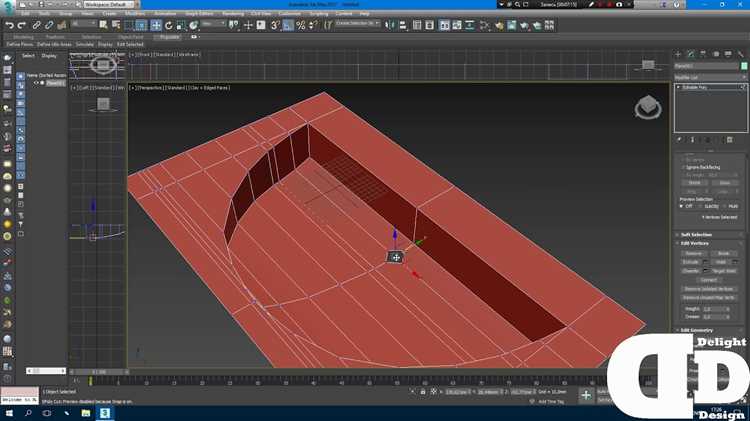
При копировании объектов в 3D Max могут возникать различные проблемы, которые часто связаны с неправильными настройками трансформаций или неправильным выбором параметров при копировании. Рассмотрим основные ошибки и способы их устранения.
- Неверное позиционирование копий: Копии объектов могут не располагаться там, где ожидалось. Это часто происходит, если не настроено смещение или сбой в ориентации объектов.
- Для исправления выберите параметр «Offset» и вручную укажите расстояние между копиями. Также важно следить за тем, чтобы объект был правильно выровнен относительно оси перед копированием.
- Не сохранены связи между объектами: При копировании объекта с привязанными элементами (например, модификаторами) иногда теряются связи, что может привести к некорректному отображению.
- Для устранения этой ошибки используйте опцию «Copy with Clone» в меню при копировании. Это сохранит все связи и зависимости между объектами.
- Ошибки с нормалями: Иногда после копирования объект может выглядеть не так, как ожидалось, из-за неправильных нормалей. Это особенно заметно, если вы копируете объекты с непростыми формами или текстурами.
- Исправьте ошибку, выбрав объект и применив модификатор «Normals» для корректировки направления нормалей.
- Проблемы с привязкой к сетке: Если при копировании объект привязан к сетке, новые копии могут не корректно повторять нужные параметры или перемещаться с ошибками.
- Используйте команду «Reset XForm» для сброса всех трансформаций объекта перед копированием, чтобы избежать несоответствия при привязке.
- Дублирование объектов в одном месте: При использовании сочетания клавиш для копирования могут возникнуть ситуации, когда несколько объектов появляются на одном месте.
- Для исправления измените значение смещения в опциях клонирования или вручную переместите объекты в нужную позицию с помощью инструмента «Move».
- Ошибки с размерами объектов: Иногда при копировании объекты могут изменять свой размер или масштаб из-за неправильных настроек трансформаций.
- Проверьте масштаб в параметрах «Scale» перед копированием. Если необходимо, сбросьте масштаб с помощью функции «Reset Scale» в панели модификаторов.
Вопрос-ответ:
Как равномерно копировать объекты в 3D Max по определенному расстоянию?
Для равномерного копирования объектов в 3D Max используйте инструмент «Array». Он позволяет создать несколько копий объекта с равномерным расстоянием между ними. Откройте окно команд «Array», настройте количество копий и задайте параметры смещения по нужной оси. Можно также настроить угол поворота, если копии должны располагаться под углом друг к другу. После этого нажмите «OK», чтобы применить изменения.
Можно ли настроить расстояние между копиями в 3D Max вручную?
Да, в 3D Max можно настроить расстояние между копиями вручную. Для этого, после использования инструмента «Array», в разделе «Spacing» задайте точные значения смещения по нужной оси. Также можно использовать параметр «Offset», чтобы точно указать расстояние между объектами. Если вы хотите вручную перемещать копии, используйте инструмент «Move» и указывайте координаты каждого объекта.
Почему при копировании объектов в 3D Max появляется искажение их формы?
Искажение формы объектов при копировании может происходить из-за неправильных настроек масштаба или трансформаций. Это может быть вызвано включенной опцией «Uniform Scale», которая изменяет пропорции объекта. Чтобы избежать искажений, перед копированием сбросьте масштаб с помощью функции «Reset XForm». Также стоит проверить настройки модификаторов и убедиться, что они не влияют на форму объекта.
Как избежать потери текстур при копировании объектов в 3D Max?
Чтобы избежать потери текстур при копировании объектов в 3D Max, важно убедиться, что при копировании также копируются все связанные материалы. Используйте функцию «Clone with Copy» при клонировании объектов, чтобы сохранить текстуры и материалы. Если текстуры привязаны через модификаторы, убедитесь, что они применяются к каждой копии. Также можно использовать материал «Multi/Sub-Object», чтобы облегчить работу с текстурами на нескольких копиях объектов.

 Загрузка...